Perfil
 Panel
Panel Cerrar sesión
Índice
Resumen rápido
- Para añadir una burbuja de vídeo a Webflow basta con colocar el script de CompleteGreet en los ajustes del proyecto. No tienes que modificar el código de cada página.
- Desde CompleteGreet puedes decidir quién ve la burbuja, qué ocurre después de un clic y cómo aparece en tu web de Webflow.
- Antes de publicar, revisa navegadores, móviles, reglas de URL, rendimiento y envío de formularios. Son comprobaciones sencillas que evitan muchos fallos.
El proceso es directo: copia el script de CompleteGreet en los ajustes de tu sitio de Webflow, publica y comprueba el resultado en el dominio real o en el subdominio de pruebas.
El tiempo necesario depende del vídeo, la configuración y las pruebas. No hace falta pegar código en cada página ni trabajar dentro del Designer para cargar el widget en toda la web.
Los planes, límites y métodos de recuento pueden cambiar. Consulta siempre los precios y las condiciones que aparecen en tu cuenta, sobre todo si esperas picos de tráfico.
Puedes probar el código personalizado en el subdominio de pruebas. Para usarlo en un dominio publicado, comprueba qué plan de Webflow admite actualmente esta función.
El color, la posición y los botones de llamada a la acción se configuran sin escribir CSS. Una burbuja bien colocada muestra a una persona real sin obligar al visitante a abrir un chat.
CompleteGreet está pensado para saludos, presentaciones y captación sencilla de contactos, no para cuestionarios complejos. En Webflow puede aportar una presencia humana sin complicar el recorrido.
¿Cómo se instala CompleteGreet en Webflow?
Añadir un widget de burbuja de vídeo a Webflow requiere un script y una publicación de prueba. El uso de código personalizado en dominios activos depende del plan actual de Webflow, mientras que el subdominio de pruebas permite revisar el resultado antes del lanzamiento.
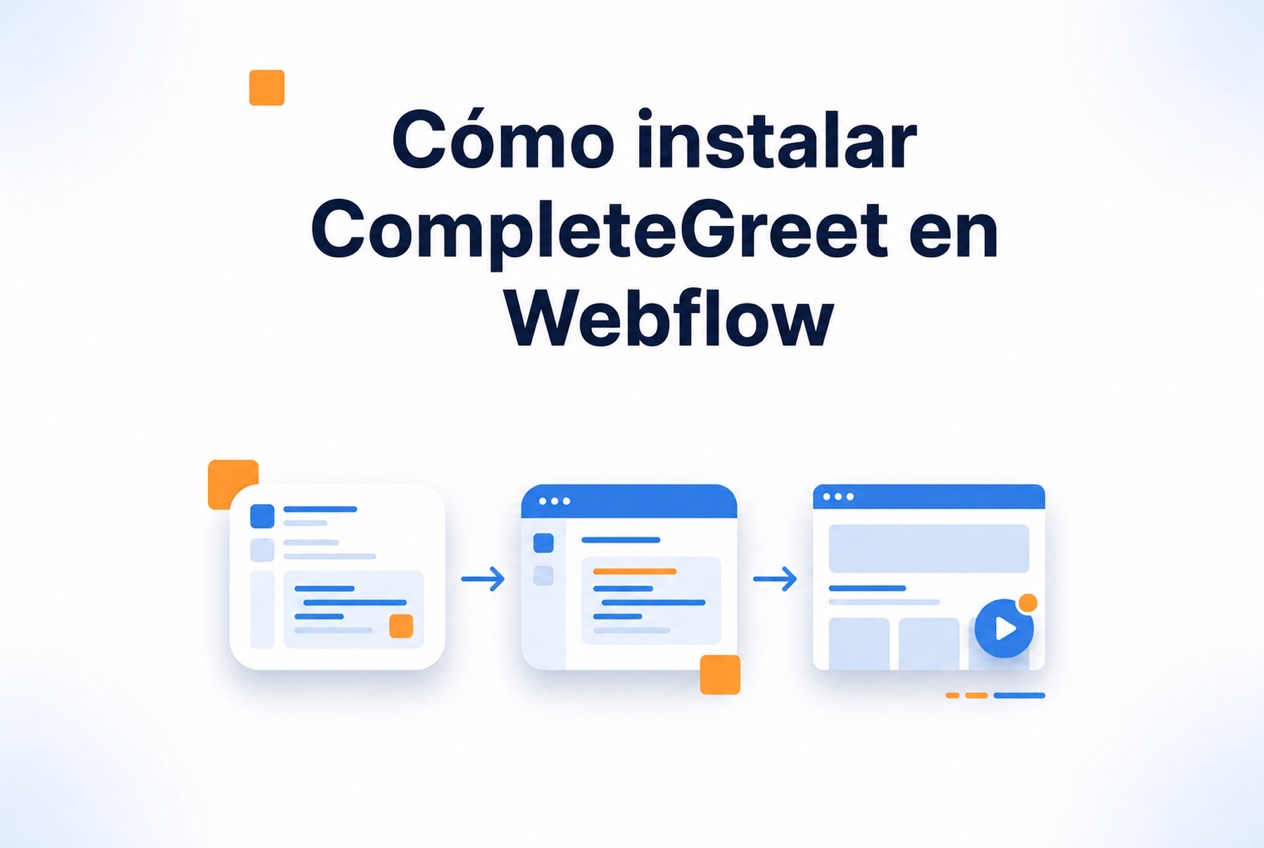
Sigue estos pasos:
-
Entra en el panel de CompleteGreet y crea el widget. Elige el vídeo, escribe el mensaje inicial y configura cuándo debe mostrarse.
-
Guarda el widget y abre la sección que contiene el código de instalación. Copia el script completo asignado a tu widget.
-
Abre el proyecto en Webflow, entra en los ajustes y selecciona la sección de código personalizado. Pega el script de CompleteGreet en el campo Head Code siguiendo las instrucciones de instalación actuales.
-
Guarda los ajustes y publica la web. El código personalizado no se ejecuta en la vista previa del Designer, así que debes comprobarlo en la web publicada o en el subdominio de pruebas.
Este detalle suele causar confusión: Webflow ejecuta el código personalizado en las páginas publicadas, no dentro del Designer ni en la vista previa de solo lectura. El Centro de ayuda oficial de Webflow lo explica. Si la burbuja no aparece mientras editas la página, abre la URL publicada y revísala allí.
Después de publicar, recarga la página sin usar la caché para asegurarte de que ves los recursos actuales.
La burbuja debería aparecer en la posición elegida. Si no ocurre, revisa el script, las reglas de URL, el consentimiento y la caché.
¿Qué puedes personalizar en Webflow?
Puedes controlar el público, las acciones disponibles y el aspecto de la burbuja. Las opciones reales dependen de la versión y del plan que utilices.
Páginas y público
Las reglas de URL permiten, por ejemplo, mostrar un saludo en la página de precios sin enseñarlo en el blog. Los cambios se hacen desde el panel, sin añadir otro script.
Si tu configuración actual lo permite, puedes mostrar mensajes distintos a visitantes nuevos y recurrentes.
También puedes valorar segmentos según la procedencia, como LinkedIn o Instagram. Antes de usarlos, confirma que el seguimiento y el consentimiento están bien configurados y que la función está disponible en tu cuenta.
Llamadas a la acción y formularios
Un botón puede abrir un calendario, una descarga u otra página. El texto también importa: en una web de servicios, «Reserva una llamada» y «Solicita presupuesto» pueden generar respuestas distintas.
Prueba ambas opciones con tráfico real y compara el resultado. No tienes que modificar Webflow para cambiar el texto.
Los formularios disponibles dentro del widget pueden captar contactos sin sacar al visitante de la página. Comprueba los campos, cuáles son obligatorios y el destino de los datos en la configuración actual.
Revisa en el panel que cada envío quede registrado correctamente.
Comprueba también las notificaciones y cualquier integración con correo o CRM antes de publicar.
Identidad visual y posición
Puedes usar el logotipo, los colores de marca, una foto del agente y una miniatura del vídeo. La posición debe dejar libres los menús, botones, avisos de consentimiento y demás elementos importantes, tanto a la derecha como a la izquierda.
El radio de las esquinas, la sombra y el mensaje inicial se revisan en el editor visual. Un texto corto suele funcionar mejor en pantallas pequeñas, pero no existe un límite universal para todos los diseños.
No olvides el comportamiento en móviles. Puedes usar un modo más compacto u ocultar la burbuja en pantallas pequeñas si tu configuración lo permite. Prueba los puntos de ruptura reales del proyecto en vez de fiarte de una cifra genérica.
Una burbuja genérica puede parecer un elemento ajeno. Colores coherentes, una buena posición y una llamada a la acción clara hacen que forme parte de la web. Para comparar opciones, consulta también nuestra comparativa de widgets de vídeo .
max-width: 600px;
margin: 0 auto;
background: #f7f7fb;
border: 1px solid #e2e2ea;
border-radius: 12px;
overflow: hidden;
font-family: -apple-system, BlinkMacSystemFont, “Segoe UI”, Roboto, Helvetica, Arial, sans-serif;
}
#cg-ig-PL2 .cg-accent-bar {
height: 4px;
background: #3D5ACE;
}
#cg-ig-PL2 .cg-header {
padding: 24px 24px 16px;
text-align: center;
}
#cg-ig-PL2 .cg-header h2 {
margin: 0 0 8px;
font-size: 22px;
font-weight: 700;
color: #1a1a2e;
line-height: 1.3;
}
#cg-ig-PL2 .cg-header p {
margin: 0;
font-size: 14px;
color: #7a7a96;
line-height: 1.5;
}
#cg-ig-PL2 .cg-steps {
padding: 0 24px 24px;
}
#cg-ig-PL2 .cg-step {
display: flex;
gap: 16px;
margin-bottom: 20px;
}
#cg-ig-PL2 .cg-step:last-child {
margin-bottom: 0;
}
#cg-ig-PL2 .cg-step-number {
flex-shrink: 0;
width: 36px;
height: 36px;
background: #3D5ACE;
color: #ffffff;
border-radius: 50%;
display: flex;
align-items: center;
justify-content: center;
font-size: 15px;
font-weight: 700;
}
#cg-ig-PL2 .cg-step-content {
flex: 1;
padding-top: 6px;
}
#cg-ig-PL2 .cg-step-title {
font-size: 15px;
font-weight: 600;
color: #1a1a2e;
margin: 0 0 6px;
}
#cg-ig-PL2 .cg-step-desc {
font-size: 13px;
color: #4a4a68;
margin: 0 0 10px;
line-height: 1.5;
}
#cg-ig-PL2 .cg-code-block {
background: #1a1a2e;
border-radius: 8px;
padding: 12px 14px;
position: relative;
margin-top: 8px;
}
#cg-ig-PL2 .cg-code-block code {
display: block;
font-family: “SF Mono”, Monaco, “Cascadia Code”, monospace;
font-size: 12px;
color: #e2e2ea;
line-height: 1.6;
word-break: break-all;
}
#cg-ig-PL2 .cg-code-label {
position: absolute;
top: 8px;
right: 10px;
font-size: 10px;
color: #7a7a96;
text-transform: uppercase;
letter-spacing: 0.5px;
}
#cg-ig-PL2 .cg-copy-btn {
position: absolute;
top: 8px;
right: 10px;
background: #3D5ACE;
color: #ffffff;
border: none;
border-radius: 4px;
padding: 4px 10px;
font-size: 11px;
font-weight: 500;
cursor: pointer;
}
#cg-ig-PL2 .cg-cta {
padding: 0 24px 24px;
text-align: center;
}
#cg-ig-PL2 .cg-cta a {
display: inline-block;
background: #3D5ACE;
color: #ffffff;
text-decoration: none;
padding: 14px 28px;
border-radius: 8px;
font-size: 14px;
font-weight: 600;
transition: background 0.2s ease;
}
#cg-ig-PL2 .cg-cta a:hover {
background: #2f48a8;
}
#cg-ig-PL2 .cg-source {
padding: 0 24px 20px;
text-align: center;
font-size: 11px;
color: #7a7a96;
}
#cg-ig-PL2 .cg-source a {
color: #3D5ACE;
text-decoration: none;
}
#cg-ig-PL2 .cg-highlight {
color: #E48333;
font-weight: 600;
}
@media (max-width: 480px) {
#cg-ig-PL2 .cg-header,
#cg-ig-PL2 .cg-steps,
#cg-ig-PL2 .cg-cta,
#cg-ig-PL2 .cg-source {
padding-left: 16px;
padding-right: 16px;
}
#cg-ig-PL2 .cg-header h2 {
font-size: 18px;
}
#cg-ig-PL2 .cg-step {
gap: 12px;
}
#cg-ig-PL2 .cg-step-number {
width: 32px;
height: 32px;
font-size: 13px;
}
}
Añadir una burbuja de vídeo a Webflow
Cuatro pasos para instalar CompleteGreet en una web de Webflow
Copia el código de inserción
Entra en CompleteGreet y copia desde el panel el código asignado a tu widget.
Código del script de CompleteGreet Abre los ajustes del proyecto
En el panel de Webflow, selecciona el proyecto y abre Project Settings en el menú superior.
Pega el código personalizado
Abre la pestaña Custom Code . Pega el script de CompleteGreet en la sección Head Code .
Burbuja de vídeo de CompleteGreet
Script de CompleteGreet Guarda y publica
Haz clic en Save Changesy publica la web. Comprueba la burbuja en las páginas previstas.
Consulta los datos HTML estáticos anteriores para ver todos los detalles.
¿Qué conviene revisar antes de publicar?
Antes de publicar, abre la web en varios navegadores de escritorio. Comprueba que el widget de burbuja de vídeo aparece en la esquina prevista, responde al clic y no tapa la navegación, el aviso de consentimiento ni las llamadas a la acción del pie de página.
Las pruebas en móvil merecen la misma atención. La proporción de visitas desde teléfono cambia de una web a otra, así que consulta tus propios datos en lugar de asumir un porcentaje.
Abre la web en Safari para iOS y Chrome para Android. La burbuja debe adaptarse a la pantalla, reproducir el vídeo como esperas y ofrecer un botón de cierre fácil de alcanzar. Si tapa el menú o la compra, corrige la posición y la distancia a los bordes.
Después revisa las reglas de URL.
Asegúrate de que el widget solo se carga donde aporta algo. La página de inicio, los precios y las páginas de producto pueden necesitar mensajes distintos, mientras que el pago y la confirmación de pedido suelen quedar fuera. Prueba todas las reglas, con y sin barra final.
Mide también el rendimiento. El vídeo y el script añaden recursos a la página. Sigue las recomendaciones de Google sobre Web Vitals y compara LCP, CLS e interacción antes y después de instalarlo. Si empeoran, revisa la carga del script, el formato del vídeo, el tamaño y el comportamiento inicial sin depender de un único límite genérico.
Prueba el envío completo del formulario sin mandar datos reales a contactos externos. Usa un entorno o una dirección de prueba autorizada y confirma que el contacto llega al destino previsto.
Publica solo cuando hayas comprobado el funcionamiento, la accesibilidad, las reglas, el rendimiento y los envíos en la web real.
Una burbuja de vídeo puede mostrar a una persona real sin alterar el diseño de Webflow. Su efecto en la confianza y las conversiones debe medirse con tu propio tráfico, no darse por hecho.
Personalizar el aspecto
Después de instalarlo, el tamaño, la posición y el mensaje inicial se gestionan desde el panel de CompleteGreet. Comprueba siempre que la burbuja no interfiera con menús, elementos fijos ni controles móviles.
Las reglas de visualización pueden limitar la burbuja a páginas concretas, como precios o contacto, y retrasar su aparición. Confirma la disponibilidad y el comportamiento en la versión actual.
Conectar formularios y llamadas a la acción
Si quieres conectar el widget a un formulario de Webflow o a una herramienta de correo, utiliza solo una integración compatible y comprueba el destino con datos de prueba autorizados. No des por hecho que un identificador de formulario transfiere todos los campos automáticamente.
Probar antes de publicar
Prueba la burbuja en escritorio y móvil. Revisa la carga, el audio inicial, los subtítulos, el teclado, el foco y el botón de cierre. Sigue también las pautas de accesibilidad del W3C para evitar que el widget bloquee a quienes usan el teclado o tecnologías de apoyo.
Preguntas frecuentes
¿Cuánto cuesta CompleteGreet y qué incluye?
El precio, los visitantes, el número de burbujas y las funciones incluidas dependen de la oferta actual. Consulta la página de precios y tu cuenta antes de elegir. No te bases en cifras antiguas, porque los planes y las condiciones pueden cambiar.
¿CompleteGreet funciona con Shopify, WordPress y webs personalizadas en React?
CompleteGreet puede instalarse en las plataformas compatibles mediante una aplicación, un plugin o un script. El método, las funciones y las pruebas dependen de la plataforma, el tema, el consentimiento y la configuración actual. Usa siempre las instrucciones oficiales más recientes.
¿Cuánto se tarda en configurar CompleteGreet en una web?
Una configuración sencilla puede ser rápida, pero el tiempo real incluye el registro, el vídeo, el diseño, las reglas, el consentimiento, la accesibilidad y las pruebas en distintos dispositivos. Publica solo después de revisar el resultado.
¿Para qué empresas resulta más adecuado CompleteGreet que un chat en directo?
Encaja cuando un saludo personal, una presentación o una llamada a la acción breve puede resolver dudas antes del contacto. Si necesitas una conversación bidireccional en tiempo real, un chat puede ser más adecuado. La elección depende del recorrido y del personal disponible.
¿Cómo se cuentan los visitantes para la facturación?
Las definiciones, los límites y el comportamiento al superarlos aparecen en el plan actual y en la cuenta. Comprueba cómo se tratan los visitantes recurrentes, los dispositivos y los periodos de recuento antes de calcular el coste.
¿Qué límites conviene conocer antes de elegir CompleteGreet?
CompleteGreet está pensado sobre todo para saludos en vídeo, creación de confianza y llamadas a la acción sencillas. Los recorridos con muchas preguntas, lógica ramificada o chat bidireccional pueden necesitar una herramienta especializada. Compara las funciones actuales con tu caso concreto.