Perfil
 Panel
Panel Cerrar sesión
Índice
Puntos principales
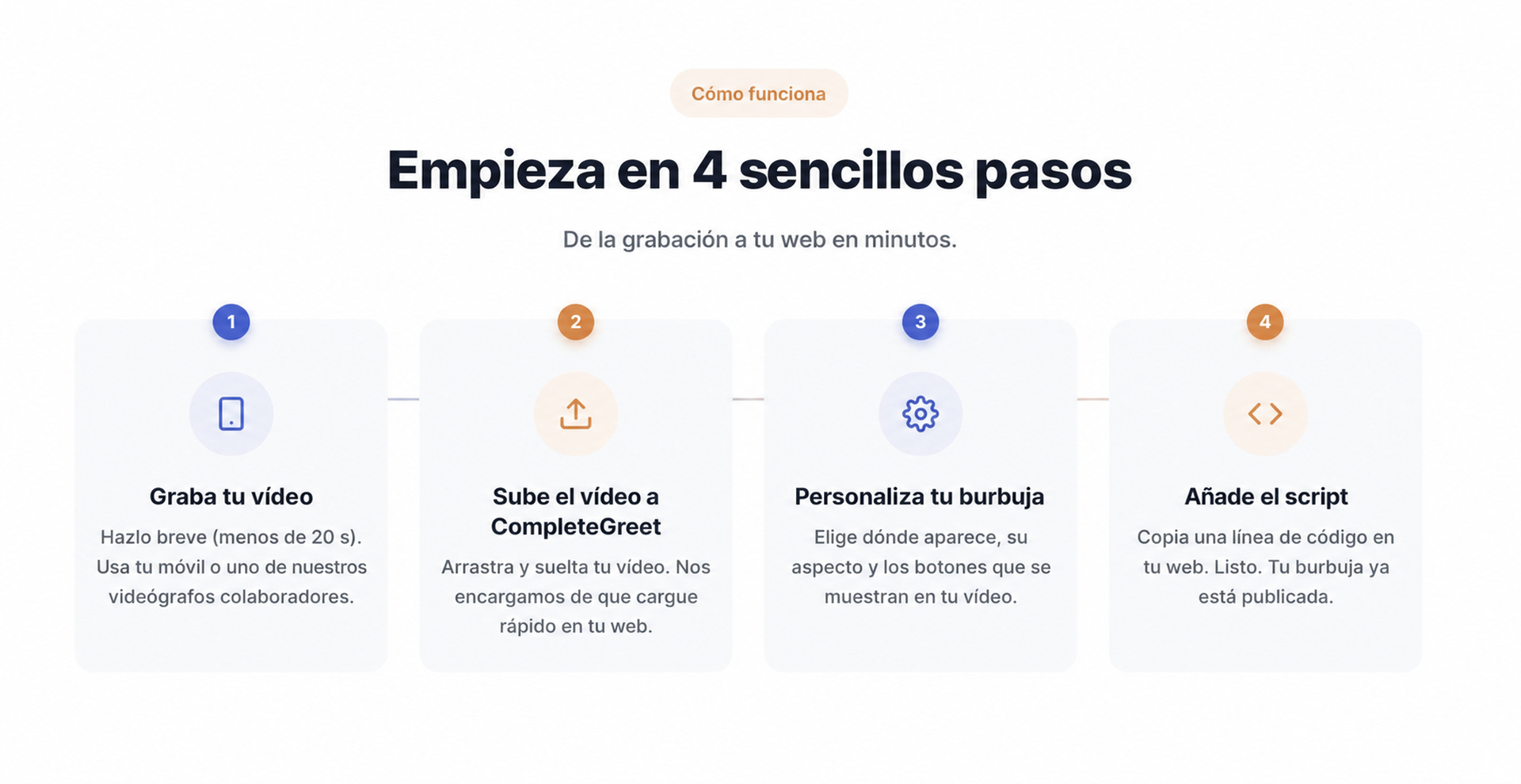
- Para instalar CompleteGreet, crea una burbuja de vídeo, copia su código de inserción y pégalo en un widget HTML de Elementor.
- Elementor crea la página. La configuración de la burbuja de vídeo determina dónde aparece, qué acción ofrece y qué aspecto tiene.
- Comprueba la página publicada en ordenador y móvil. Después, confirma que la burbuja solo aparece donde lo permite la regla de selección de páginas.
¿Cómo instalas CompleteGreet en Elementor?
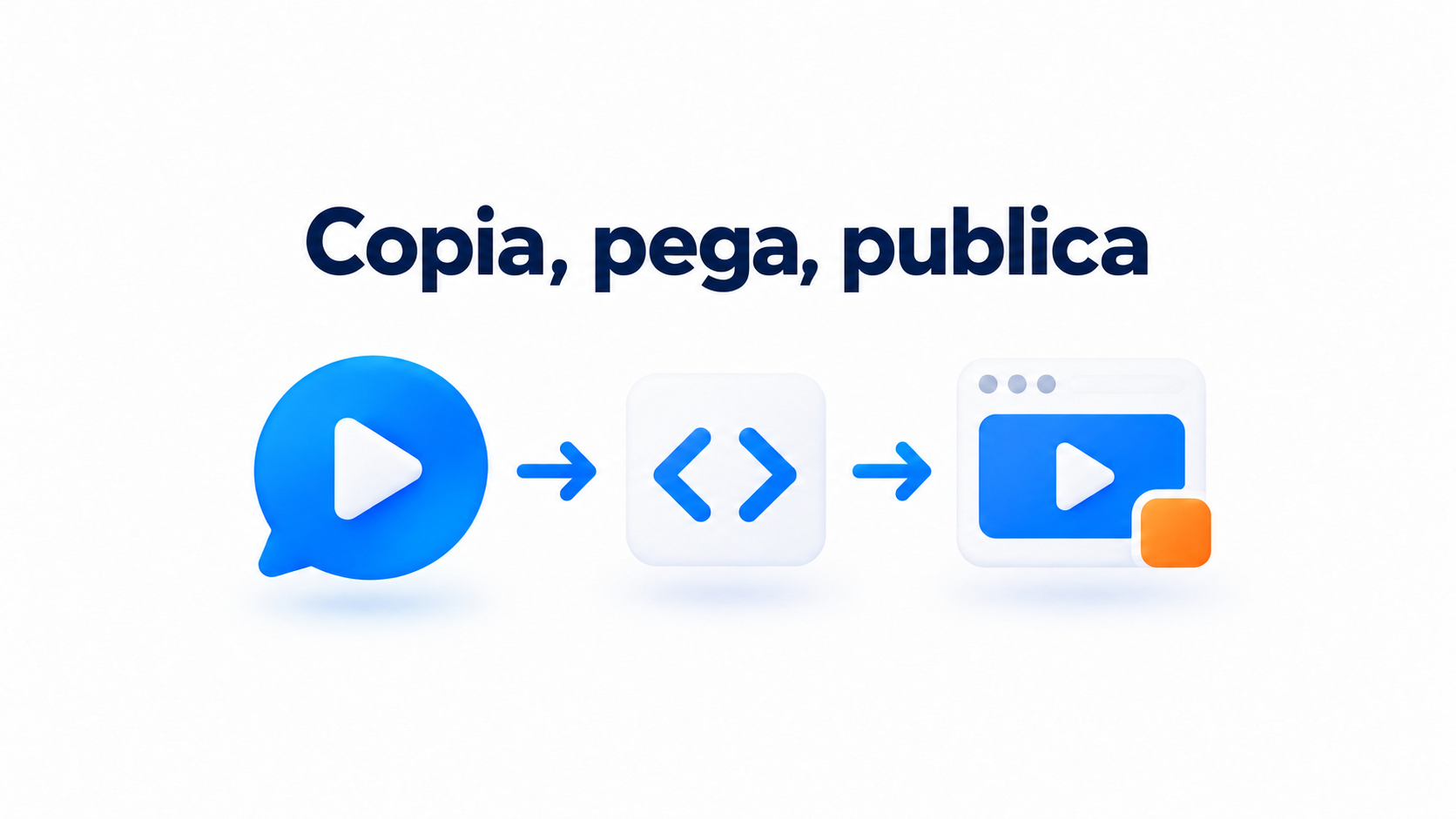
Para instalar CompleteGreet, crea una burbuja de vídeo, copia su código de inserción y pégalo en un widget HTML de Elementor. Comprueba la página publicada en lugar de depender solo de la vista previa del editor.
-
Inicia sesión en CompleteGreet y abre el panel de control. Crea una nueva burbuja de vídeo, añade el vídeo y sigue las indicaciones para elegir cómo debe aparecer en la web.
-
Copia el código de inserción desde la sección de configuración o instalación de la burbuja. Deja esa pestaña abierta para alternar entre los dos paneles sin tener que buscar después el código que has copiado.
-
En WordPress, abre la página con Elementor. Haz clic en el icono de más, busca HTML en el panel de elementos y arrastra el widget HTML a la zona de trabajo donde deba cargarse la burbuja.
-
Pega el código de CompleteGreet en el widget HTML y haz clic en Actualizar. Comprueba la página publicada en otra pestaña del navegador, ya que la vista previa de la zona de trabajo puede no mostrar el script.
Añadir el código a una página no cubre el resto de la web. Si quieres que la burbuja aparezca en varias páginas, utiliza una ubicación que se cargue en toda la web o añade el widget a cada página que corresponda.
¿Qué puedes personalizar en Elementor?
Elementor crea la página. La configuración de la burbuja de vídeo determina dónde aparece, qué acción ofrece y qué aspecto tiene. Selecciona las páginas con cuidado: muestra una burbuja de bienvenida en las páginas de destino importantes, pero evita las páginas donde podría interrumpir una tarea.
Usa la selección de páginas para elegir dónde aparece la burbuja.
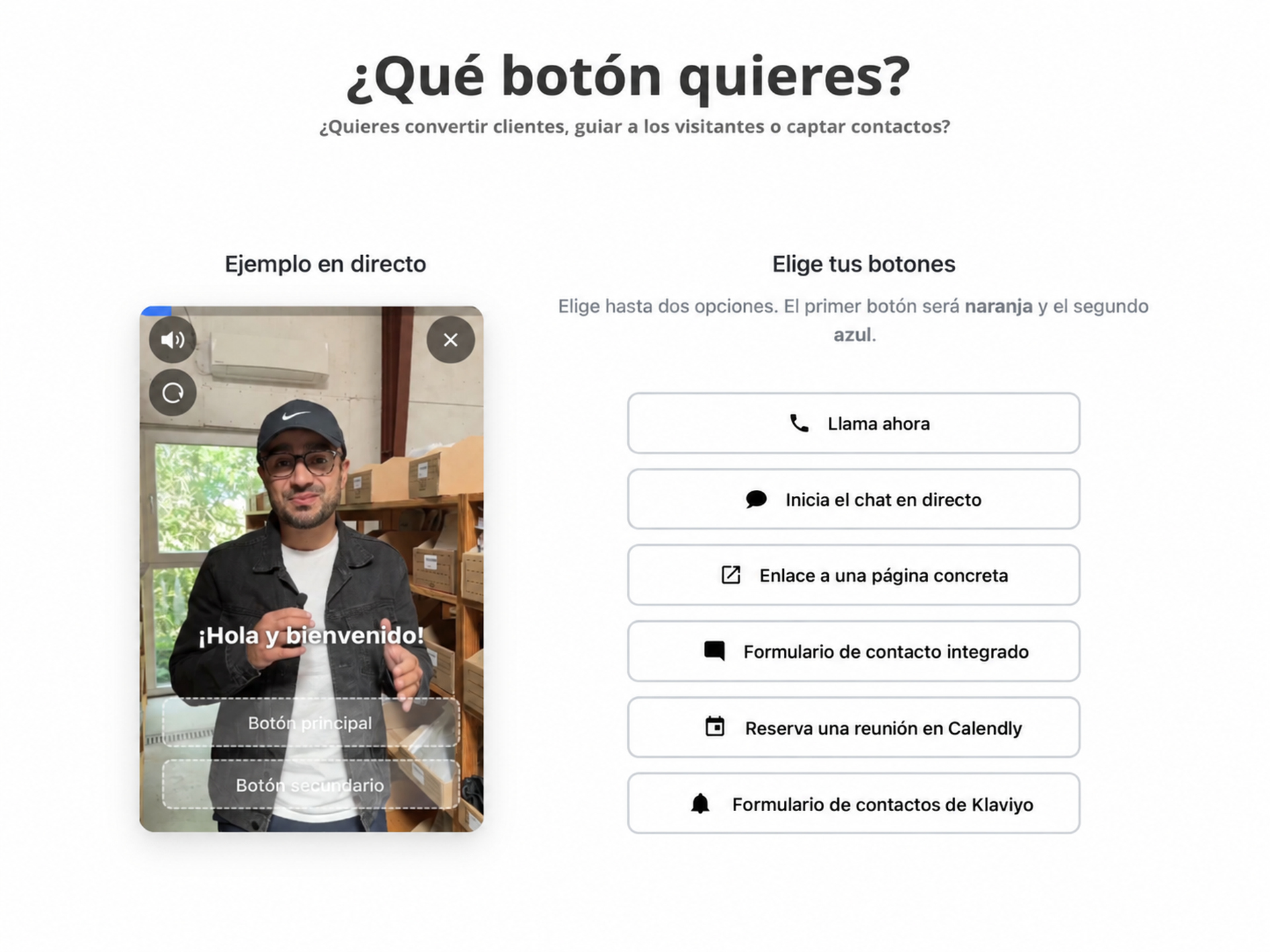
Elige como acción una llamada telefónica, un chat, un enlace personalizado, una opción de reserva o un formulario. Los formularios pueden recoger datos de contacto o respuestas escritas y, después del envío, mostrar una confirmación o redirigir al visitante. Mantén el formulario breve si el vídeo ya pide que tome una decisión.
Los ajustes de marca incluyen los colores, el aspecto de los botones, el tamaño y la posición de la burbuja. Hay controles separados para ordenador y móvil. Una posición que deja libre la navegación en ordenador puede tapar el botón del menú en un teléfono.
También puedes quitar la insignia Built With. Configura la burbuja en una página concreta y prueba su acción y el envío del formulario antes de usar esos mismos ajustes en toda la web.
Una empresa de servicios podría mostrar una burbuja de bienvenida en su página de presupuestos, una acción de reserva en las páginas de servicios y ninguna burbuja en la página de confirmación. Anota las URL y las acciones previstas y comprueba cada página directamente. El visitante no debería ver una invitación a reservar mientras intenta pedir un presupuesto.
Un botón de llamada puede abrir una aplicación de llamadas en un dispositivo compatible. Un formulario permite introducir los datos sin salir de la página. Para pedir un presupuesto, el nombre, el correo electrónico y el tipo de proyecto pueden bastar para empezar. El texto del botón debe indicar el siguiente paso, por ejemplo, Solicitar presupuesto en lugar de Enviar.
Deja espacio para la siguiente tarea en la página de confirmación.
Prueba el formulario una vez dejando un campo obligatorio vacío y otra con todos los datos. Confirma que aparece el mensaje o que la redirección lleva a la página correcta. Después, comprueba que el visitante sigue pudiendo encontrar la navegación de la página cuando se abre el widget.
¿Qué debes comprobar antes de publicar?
Comprueba la página publicada en ordenador y móvil. Después, confirma que la burbuja solo aparece donde lo permite la regla de selección de páginas. La vista previa del editor solo sirve como primera comprobación.
Usa los controles de diseño adaptable de Elementor para revisar la página en ordenador, tableta y móvil. Después, abre la página publicada en un teléfono y toca la burbuja, el botón de cierre y las acciones que contiene. Todos los botones deben quedar al alcance.
En ordenador, cambia el tamaño de la ventana del navegador. Asegúrate de que la burbuja no tapa la navegación, el aviso de cookies ni los botones fijos del pie de página. Es fácil pasar por alto estos solapamientos.
CompleteGreet puede mostrar burbujas en URL concretas. Decide qué páginas deben mostrar el saludo y cuáles deben quedar libres y comprueba ambos grupos en la web publicada. Una regla dirigida a la página equivocada puede mostrar el widget donde distrae u ocultarlo donde podría responder a una pregunta del visitante.
Prueba al menos una página publicada de cada grupo. Si cambias una regla de URL, repite las dos comprobaciones. Revisar solo la página modificada puede dejar sin detectar un cambio no deseado en otra parte.
Los ajustes de reproducción influyen en cómo se comporta el vídeo y cómo encaja en una página de Elementor.
Usa la reproducción automática solo cuando tenga sentido en esa página y comprueba si el sonido empieza sin que el visitante haga nada. Mantén visibles los controles para que pueda pausar o ajustar el vídeo.
Comprueba los subtítulos, el acceso mediante teclado y los controles del reproductor, además del diseño visual. Revisa la vista previa del vídeo en tamaños de ordenador, tableta y móvil antes de publicar.
Un vídeo que se ve bien en el editor puede quedar demasiado apretado en una pantalla estrecha. Revisa la vista móvil de Elementor y asegúrate de que el botón de reproducción sea fácil de tocar.
Preguntas frecuentes
¿Qué fuentes de vídeo puede reproducir el widget Vídeo de Elementor?
El widget Vídeo de Elementor admite YouTube, Vimeo, Dailymotion, VideoPress y vídeos alojados por ti. Para YouTube, pega la URL del vídeo y, si lo necesitas, indica los tiempos de inicio o fin en segundos. Un vídeo alojado por ti puede proceder de la biblioteca de medios o de una URL de archivo externa. Elige la fuente antes de ajustar la reproducción.
¿Cómo coloco un widget de vídeo en una página de Elementor?
En el editor de Elementor, haz clic en el icono de más y arrastra el widget Vídeo a la zona de trabajo de la página. Después, elige una fuente compatible y añade la URL o el archivo del vídeo. En YouTube, los tiempos de inicio y fin son opcionales, así que puedes dejarlos vacíos para reproducir el vídeo normalmente.
¿Qué debo comprobar si un widget de vídeo de Elementor queda en blanco?
Comprueba que la fuente seleccionada coincide con el enlace o el archivo que has añadido. El widget de Elementor admite YouTube, Vimeo, Dailymotion, VideoPress y vídeos alojados por ti. Estos últimos deben proceder de la biblioteca de medios o de una URL de archivo externa. Revisa la URL del vídeo y vuelve a abrir la vista previa de la página.
¿Puedo configurar opciones de vídeo diferentes para móvil en Elementor?
Sí. Elementor tiene controles de diseño adaptable para ordenador, tableta y móvil. Puedes ajustar la presentación del widget en cada dispositivo en lugar de dar por hecho que un único diseño sirve para todas las pantallas. Prueba la página en tamaño móvil después de cambiar los ajustes y comprueba que los controles del vídeo y el botón de reproducción sigan siendo fáciles de usar.
¿Puede aparecer una burbuja de vídeo de CompleteGreet solo en determinadas páginas de Elementor?
Sí. CompleteGreet puede mostrar burbujas en URL concretas, de modo que el propietario de la web elige las páginas donde aparece el saludo. Se trata de una burbuja de vídeo para recibir a los visitantes, distinta del widget Vídeo estándar de Elementor que se inserta en el contenido de la página.