Profilo
 Dashboard
 Esci
Esci
Indice
Punti principali
- Per installare CompleteGreet, copia lo script del widget nel codice personalizzato del progetto Framer, poi pubblica il sito.
- Su un sito Framer, la scelta delle pagine su cui mostrare il widget, le sue azioni, il modulo e il branding si gestiscono nel servizio del widget, anziché nell’editor delle pagine di Framer.
- Prova la pagina pubblicata su computer e telefono.
Come installi CompleteGreet su Framer?
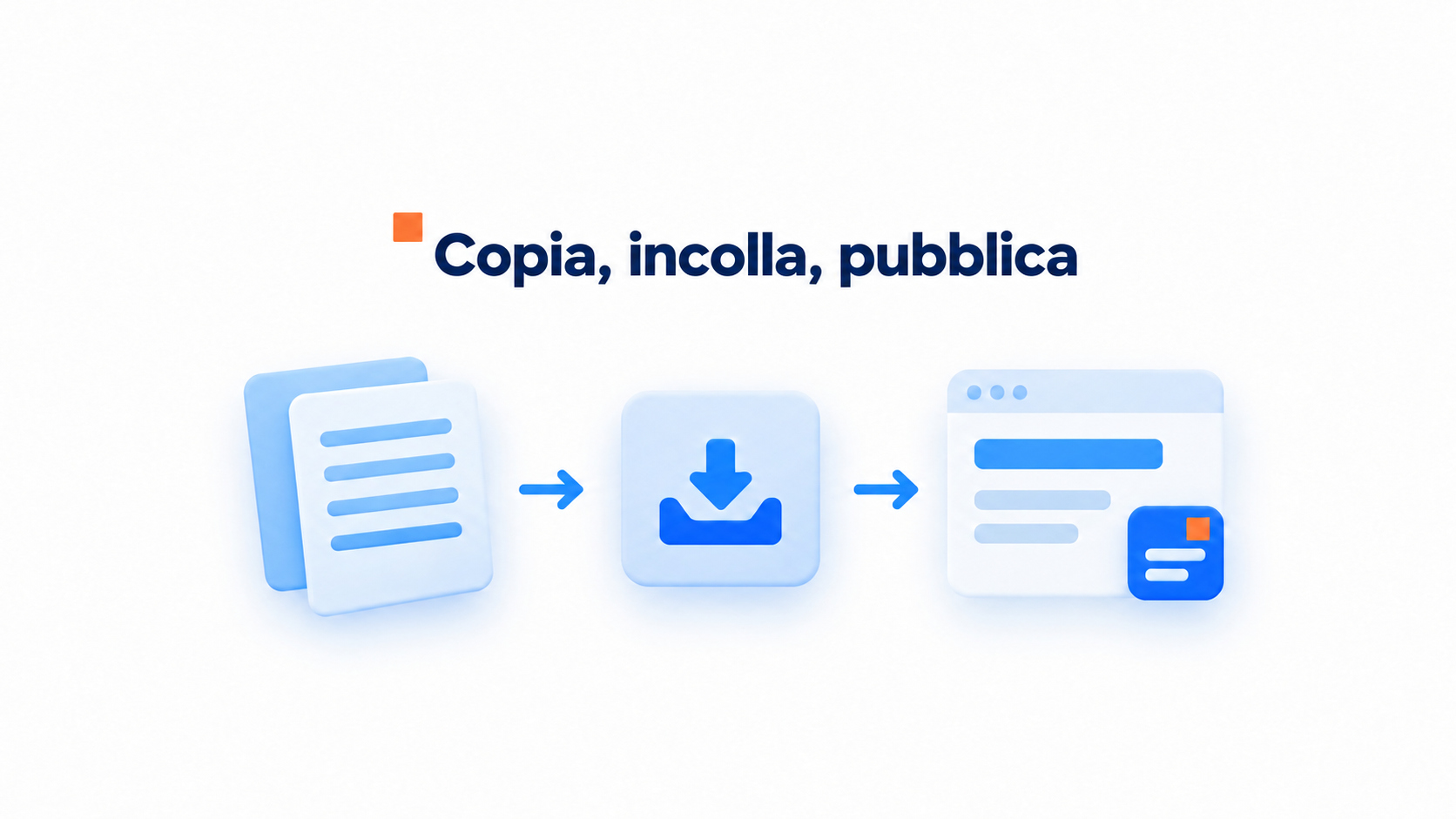
Per installare CompleteGreet, copia lo script del widget nel codice personalizzato del progetto Framer, poi pubblica il sito. Lo script carica il widget flottante sulle tue pagine.
-
In CompleteGreet, apri la configurazione del widget e copia lo script di installazione. Usa lo script del widget che hai configurato, non il codice di incorporamento di un video inserito all’interno di una pagina.
-
In Framer, apri il progetto e scegli Project Settings, poi Custom Code nella barra laterale sinistra. Fai clic su Add Script, oppure sull’icona + se hai già inserito del codice. Dai alla voce un nome che potrai riconoscere in seguito.
-
Scegli start of head come posizione e seleziona All pages. Incolla lo script completo nel campo del codice, senza modificarlo.
-
Salva la voce, torna all’editor del sito e fai clic su Publish. Le modifiche in Project Settings saranno visibili sul sito solo dopo una nuova pubblicazione. Controlla l’URL pubblicato.
La schermata Custom Code si trova in Project Settings, fuori dall’editor visuale.
Per il primo controllo, usa l’URL pubblico. L’anteprima dell’editor è diversa dal sito pubblicato. Una finestra di navigazione privata ti aiuta a escludere una vecchia copia della pagina o una sessione di accesso già aperta.
Dopo aver pubblicato un sito portfolio, ad esempio, apri la pagina iniziale e attendi qualche secondo che compaia il widget flottante. Poi incolla nel browser l’URL di una seconda pagina per verificare che All pages valga anche lì.
Controlla lo stesso URL sia su computer sia con una larghezza ridotta, intorno ai 390 pixel, come su un telefono. Se il widget compare sul computer ma non sul telefono, verifica che una barra di navigazione fissa o un avviso sui cookie non lo copra, prima di modificare lo script di installazione.
Se il widget non compare su nessuna pagina, torna in Custom Code. Verifica che la voce sia salvata, attiva e ancora impostata su start of head. Correggila, pubblica di nuovo e ricarica la pagina online.
Cosa puoi personalizzare su Framer?
Su un sito Framer, la scelta delle pagine su cui mostrare il widget, le sue azioni, il modulo e il branding si gestiscono nel servizio del widget, anziché nell’editor delle pagine di Framer. Framer gestisce il layout circostante.
Imposta il widget perché compaia su URL specifici, poi controlla la pagina online all’indirizzo esatto che hai scelto. Una barra finale nell’URL può falsare una prova veloce: usa l’URL pubblicato e non affidarti solo all’anteprima dell’editor.
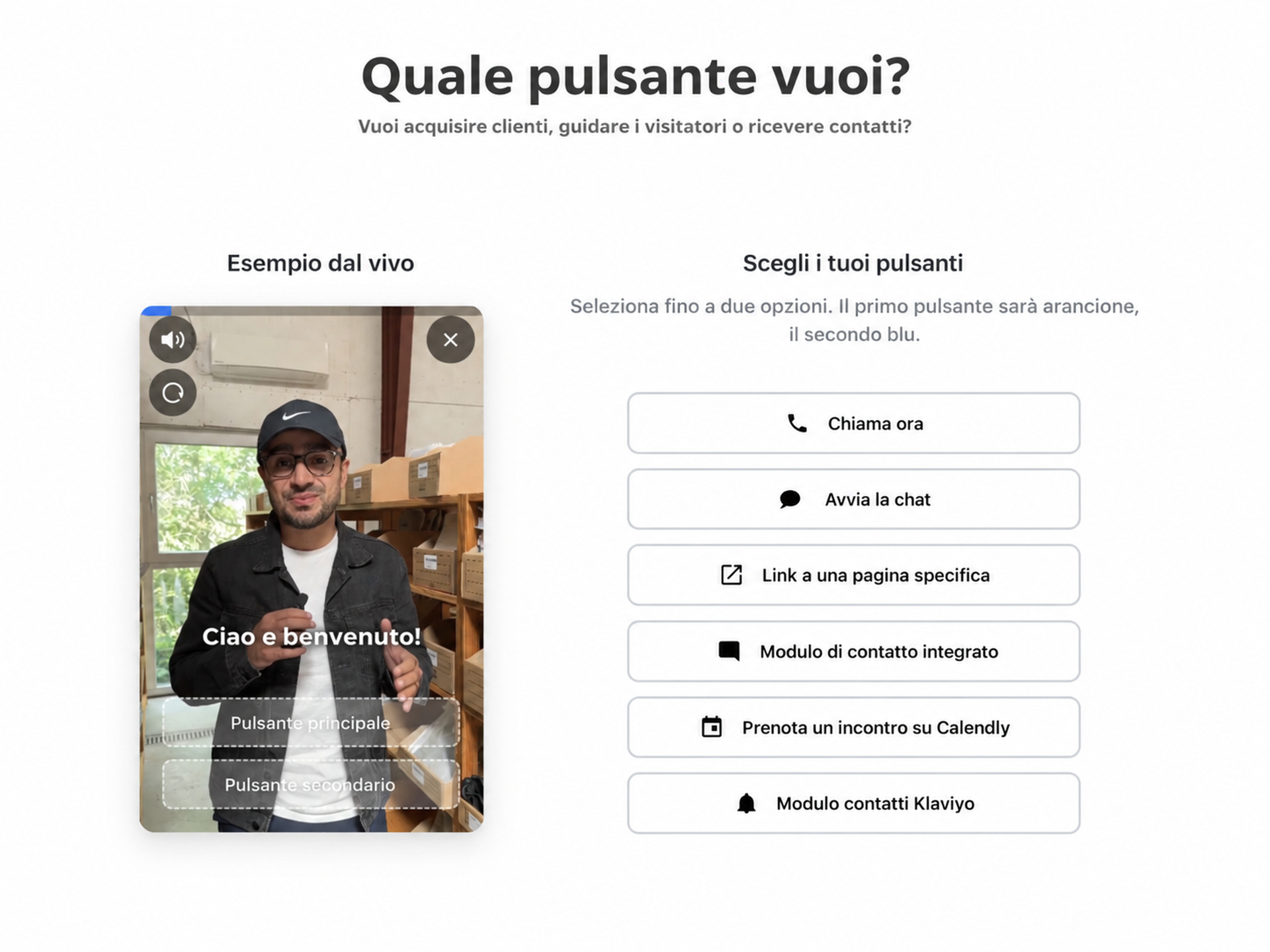
Scegli l’azione adatta alla pagina: un link, una prenotazione, una chat, una chiamata, un link a una pagina prodotto o un modulo. Usa un’etichetta chiara per il pulsante principale, così i visitatori sanno cosa succederà prima di toccarlo.
Un modulo permette ai visitatori di inviare i propri dati senza lasciare la pagina. Controlla i campi obbligatori e la destinazione degli invii sul sito pubblicato, oltre che nella schermata delle impostazioni.
Il branding ha un limite pratico: gli stili delle pagine di Framer non controllano automaticamente un widget incorporato. Il piano BUILD di CompleteGreet include l’opzione per rimuovere il badge Built With. Controlla l’aspetto finale nell’anteprima del widget prima di pubblicare.
Cosa devi controllare prima della pubblicazione?
Prova la pagina pubblicata su computer e telefono. Verifica che la bolla video non copra la navigazione, gli avvisi sui cookie o i pulsanti fissi. L’anteprima da sola non basta.

Sul computer, apri la bolla e prova ogni controllo. Chiudila e verifica che la pagina continui a scorrere normalmente. Sul telefono, tocca il comando di chiusura e ogni pulsante nel video: elementi piccoli che funzionano con il mouse possono essere scomodi da usare con il pollice.
Controlla anche il layout alla larghezza mobile più ridotta. In quel punto, i layout di Framer possono avvicinare gli elementi tra loro.
La scelta delle pagine su cui mostrare il widget richiede una prova separata. Apri l’URL esatto in cui la bolla deve comparire, poi controlla la pagina iniziale e una pagina vicina in cui deve restare nascosta.
CompleteGreet permette di mostrare le bolle su URL specifici. Prova entrambi i casi di ogni regola: una bolla nascosta, da sola, non dimostra che la configurazione sia corretta. Verifica che la regola corrisponda al percorso della pagina pubblicata, soprattutto per una pagina annidata, ad esempio una pagina prodotto sotto il percorso di una categoria. Tieni un breve elenco degli URL di prova mentre modifichi la regola, così controllerai ogni modifica sulle stesse pagine.
Framer supporta componenti video all’interno della pagina e contenuti incorporati, mentre un widget video può comparire separatamente dal contenuto della pagina. Scegli in base alla posizione del video e a come vuoi che i visitatori lo incontrino.
Una bolla flottante con una persona che parla ha uno scopo diverso da un video inserito nel layout di Framer.
Usa il componente Video di Framer per un video all’interno della pagina, oppure i componenti YouTube e Vimeo per i filmati ospitati su quelle piattaforme. Usa un componente Embed quando un servizio richiede un iframe o uno script.
Verifica che il formato sia adatto alla posizione del video e non copra la navigazione o i controlli del consenso. Prima del lancio, controlla l’anteprima della pagina pubblicata su computer e dispositivi mobili.
Domande frequenti
Quale elemento di Framer accetta lo script di un widget video?
Per un widget flottante di CompleteGreet, incolla lo script di installazione in Project Settings, poi Custom Code, come descritto sopra. Il componente Embed di Framer serve per contenuti inseriti all’interno della pagina, compresi gli iframe e gli script che li creano. Dopo aver aggiunto lo script, controlla il sito pubblicato per verificare che il widget si carichi dove previsto.
Cosa devo verificare quando un componente Embed di Framer resta vuoto?
Per un iframe, verifica che l’URL o lo script sia inserito nel componente Embed e che la fonte consenta l’incorporamento. Alcuni siti lo bloccano tramite le intestazioni HTTP. Per il widget flottante di CompleteGreet, controlla lo script in Project Settings, poi Custom Code, e verifica che la scelta degli URL includa l’indirizzo della pagina pubblicata. Prova la pagina online prima di concludere che l’installazione non sia riuscita.
Il componente Video di Framer funziona come una bolla video flottante?
No. Il componente Video di Framer mostra un video all’interno del layout della pagina, mentre un saluto flottante di CompleteGreet usa lo script di un widget incorporato. Usa il componente Video di Framer per filmati caricati o ospitati, con opzioni come la riproduzione automatica e un’immagine di anteprima. Per il saluto flottante di CompleteGreet, usa Project Settings, poi Custom Code.
I campi del CMS di Framer possono controllare il video mostrato in ogni pagina di dettaglio?
Sì. Aggiungi un campo di testo semplice Video URL per un video esterno, oppure un campo File per un formato caricato come MP4. Poi collega il campo al componente Video di Framer tramite una variabile. Il video può cambiare per ogni elemento del CMS. Un saluto di CompleteGreet è un widget incorporato separato, non un campo video del CMS all’interno della pagina.