Profil
 Dashboard
 Logg ut
Innhold
Det viktigste
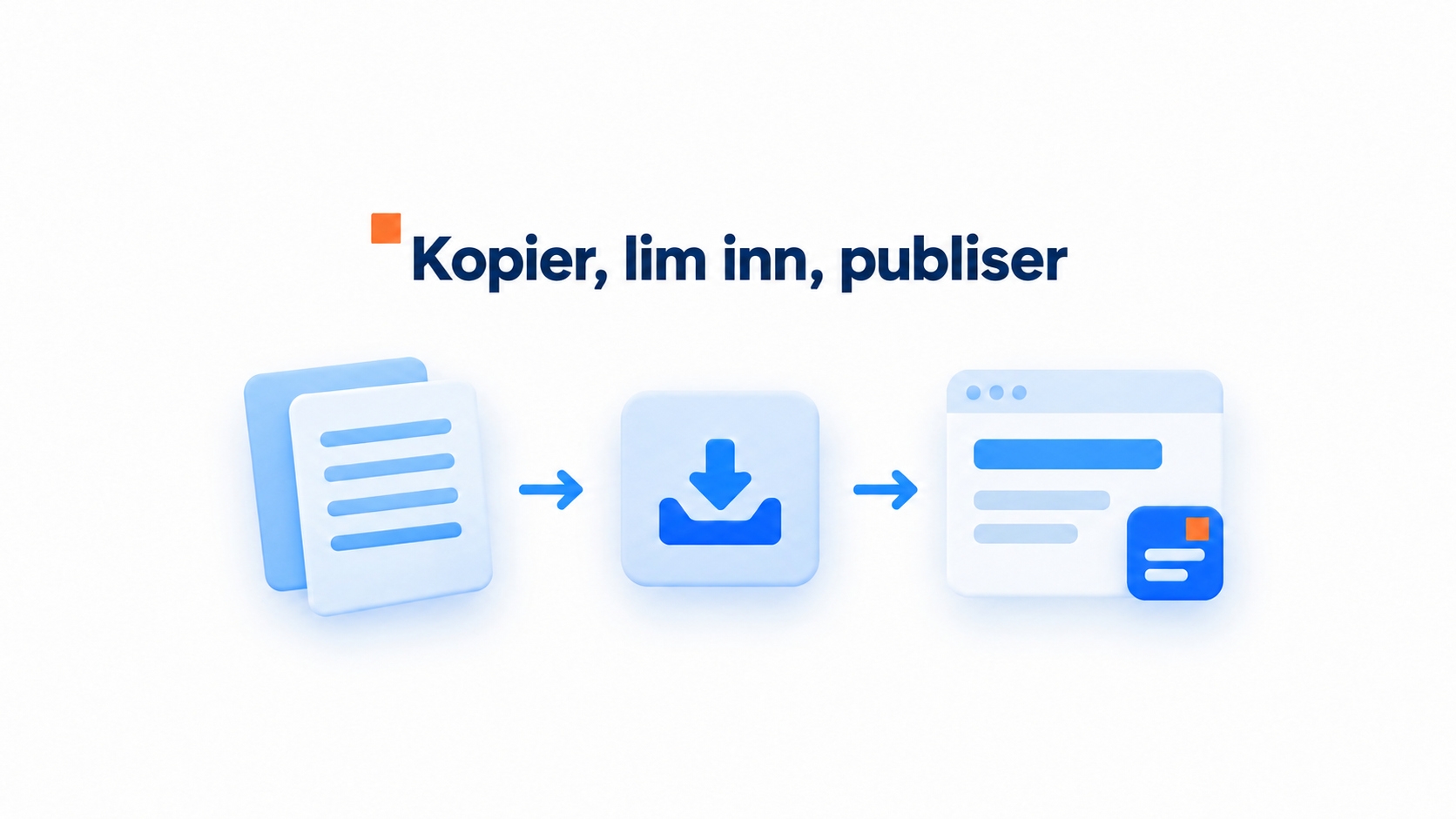
- Installer CompleteGreet ved å kopiere widgetens skript til prosjektets egendefinerte kode i Framer. Publiser deretter nettstedet.
- På et nettsted i Framer styrer du hvilke sider widgeten vises på, knappene, skjemaet og utseendet i widgettjenesten, ikke i Framers sideredigering.
- Test den publiserte siden på både datamaskin og mobil.
Hvordan installerer du CompleteGreet på Framer?
Installer CompleteGreet ved å kopiere widgetens skript til prosjektets egendefinerte kode i Framer. Publiser deretter nettstedet. Skriptet laster den flytende widgeten på sidene dine.
-
Åpne widgetinnstillingene i CompleteGreet og kopier installasjonsskriptet. Bruk skriptet for widgeten du har satt opp, ikke en innbyggingskode for en video som skal ligge inne på en side.
-
Åpne prosjektet i Framer og velg Project Settings, deretter Custom Code i venstremenyen. Klikk på Add Script, eller på plussikonet hvis du allerede har lagt til kode. Gi oppføringen et navn du kjenner igjen senere.
-
Velg starten av head som plassering, og velg All pages. Lim inn hele skriptet i kodefeltet uten å endre det.
-
Lagre oppføringen, gå tilbake til sideredigeringen og klikk på Publish. Endringer i Project Settings vises ikke på nettstedet før en ny publisering er fullført. Sjekk den publiserte nettadressen.
Du finner Custom Code i Project Settings, utenfor redigeringen der du bygger sidens layout.
Bruk den offentlige nettadressen til den første sjekken. Forhåndsvisningen i redigeringen er forskjellig fra det publiserte nettstedet. Et privat nettleservindu hjelper deg å utelukke en gammel kopi av siden eller en eksisterende innlogging.
Hvis du for eksempel har publisert et porteføljenettsted, åpner du forsiden og venter noen sekunder på den flytende widgeten. Lim deretter inn nettadressen til en annen side i nettleseren for å sjekke at All pages også gjelder der.
Sjekk samme nettadresse i en smal mobilvisning, rundt 390 piksler bred, og på datamaskin. Hvis widgeten vises på datamaskinen, men ikke på mobilen, sjekker du om en fast navigasjonsmeny eller et informasjonskapselvarsel dekker den før du endrer installasjonsskriptet.
Hvis widgeten ikke vises noe sted, går du tilbake til Custom Code. Sjekk at oppføringen er lagret, aktivert og fortsatt plassert i starten av head. Rett opp innstillingene, publiser på nytt og last den publiserte siden inn igjen.
Hva kan du tilpasse på Framer?
På et nettsted i Framer styrer du hvilke sider widgeten vises på, knappene, skjemaet og utseendet i widgettjenesten, ikke i Framers sideredigering. Framer styrer layouten rundt widgeten.
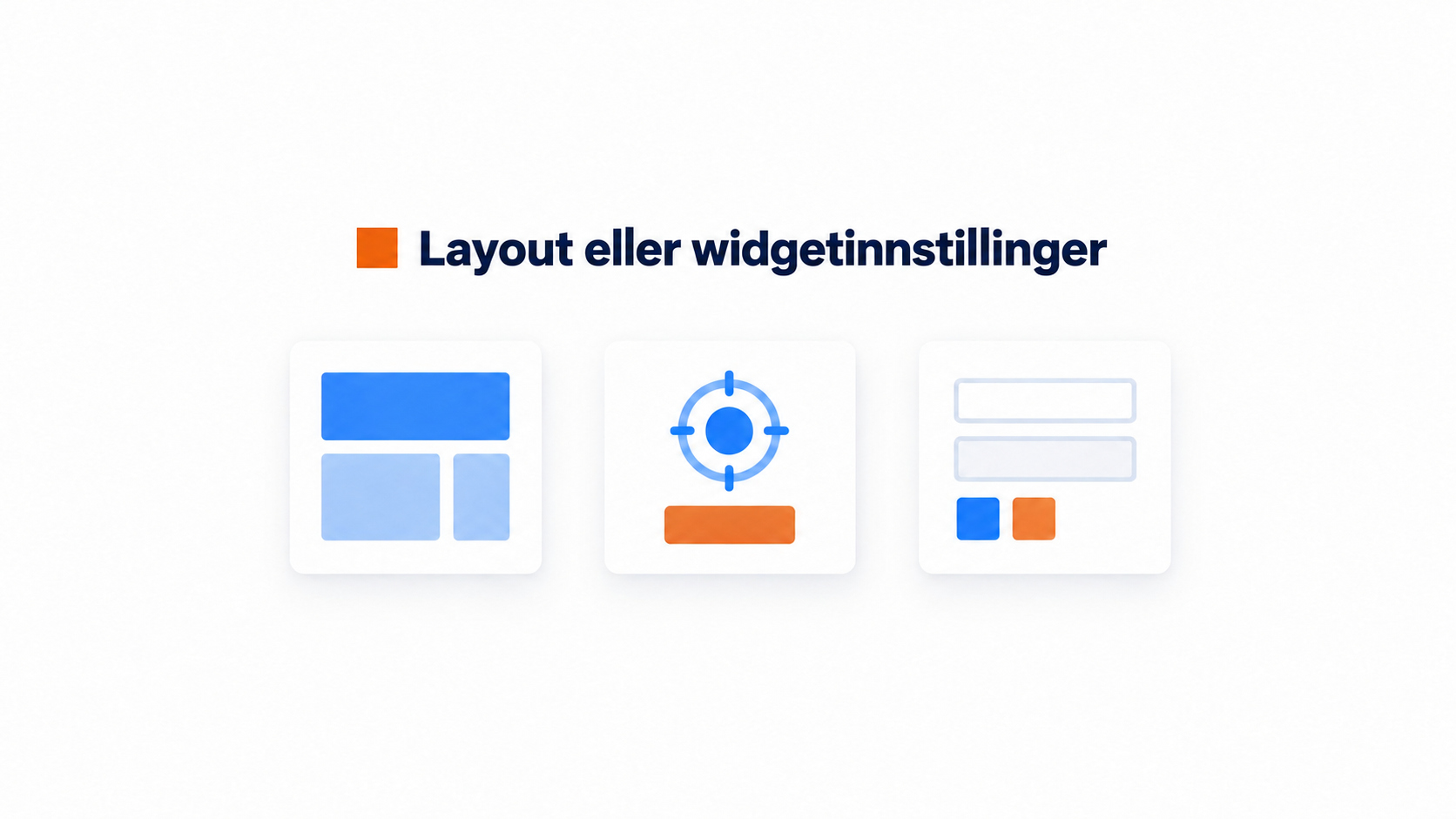
Sett widgeten til å vises på bestemte nettadresser. Sjekk deretter den publiserte siden på nøyaktig den adressen du har valgt. Bruk den publiserte nettadressen, inkludert eventuell skråstrek på slutten, i stedet for å stole bare på forhåndsvisningen i redigeringen.
Velg handlingen som passer siden: en lenke, bestilling, chat, anrop, lenke til en produktside eller et skjema. Gi hovedknappen en tydelig tekst, slik at besøkende vet hva som skjer før de trykker.
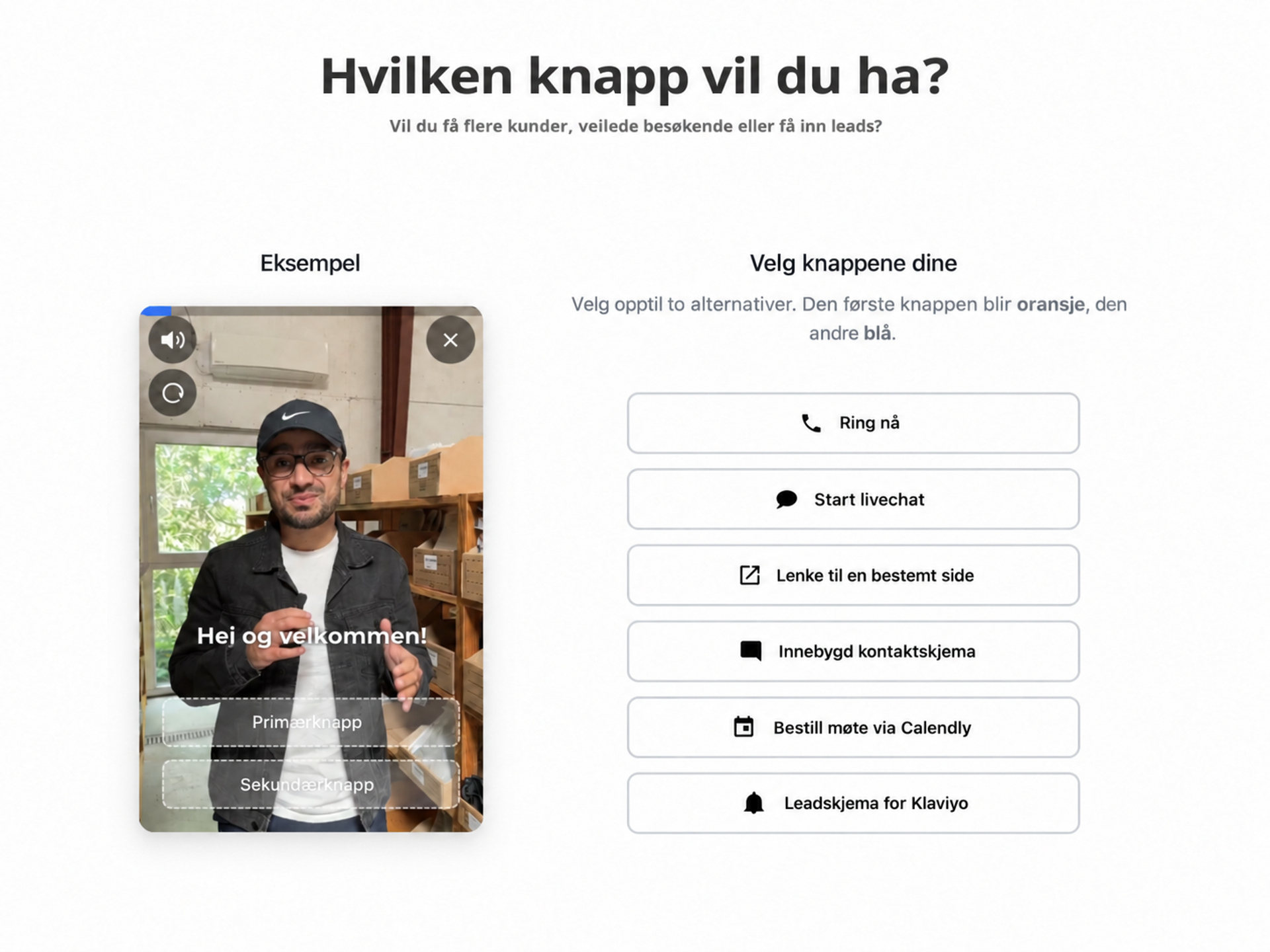
Et skjema lar besøkende sende opplysninger uten å forlate siden. Test de obligatoriske feltene og hvor opplysningene sendes på det publiserte nettstedet, ikke bare i innstillingene.
Det finnes en praktisk grense for tilpasning av utseendet: Framers sidestiler styrer ikke automatisk en innebygd widget. CompleteGreets abonnement BUILD inkluderer muligheten til å fjerne merket Built With. Sjekk widgetens endelige utseende i forhåndsvisningen før du publiserer.
Hva bør du sjekke før lansering?
Test den publiserte siden på både datamaskin og mobil. Sjekk at videoboblen ikke dekker navigasjon, informasjonskapselvarsler eller faste knapper. En forhåndsvisning er ikke nok.

Åpne boblen på datamaskinen og prøv alle kontrollene. Lukk den og sjekk at siden fortsatt kan rulles som vanlig. På mobilen trykker du på lukkeknappen og hver knapp inne i videoen. Små klikkflater som fungerer med en mus, kan være vanskelige å treffe med tommelen.
Sjekk også layouten ved det smaleste mobile bruddpunktet, altså bredden der mobilens layout endres. I Framer kan elementene komme tettere sammen der.
Test separat hvilke sider boblen vises på. Åpne nøyaktig den nettadressen der den skal vises. Sjekk deretter forsiden og en nærliggende side der den skal være skjult.
CompleteGreet kan vise bobler på bestemte nettadresser. Test både sider der hver regel skal vise boblen, og sider der den skal skjule den. At en boble er skjult, beviser ikke i seg selv at oppsettet er riktig. Sjekk at regelen samsvarer med den publiserte sidens sti, særlig for en side lenger ned i strukturen, som en produktside under en kategori. Ha en kort liste med testadresser mens du justerer regelen, slik at hver endring sjekkes mot de samme sidene.
Framer støtter videokomponenter og innbygging inne i sidens innhold, mens en videowidget kan vises separat fra innholdet. Velg ut fra hvor videoen skal ligge, og hvordan besøkende skal møte den.
En flytende boble med en person som presenterer seg, har en annen funksjon enn en video i Framer inne i sidens layout.
Bruk komponenten Video i Framer for video plassert inne på en side, eller komponentene YouTube og Vimeo for klipp som ligger på disse tjenestene. Bruk komponenten Embed når en tjeneste krever en iframe eller et skript.
Sjekk at formatet passer til videoens plassering og ikke dekker navigasjon eller samtykkekontroller. Se gjennom den publiserte siden på datamaskin og mobil før lansering.
Vanlige spørsmål
Hvilket Framer-element kan ta imot et skript for en videowidget?
For en flytende widget fra CompleteGreet limer du inn installasjonsskriptet i Project Settings, deretter Custom Code, som beskrevet ovenfor. Komponenten Embed i Framer er for innhold plassert inne på siden, blant annet innbygginger med iframe og skript som oppretter dem. Sjekk det publiserte nettstedet etter at du har lagt til skriptet, for å se at widgeten lastes der den skal.
Hva bør jeg sjekke når en Embed-komponent i Framer forblir tom?
For en innbygging med iframe sjekker du at nettadressen eller skriptet er lagt inn i komponenten Embed, og at kilden tillater innbygging. Noen nettsteder blokkerer dette med HTTP headere. For den flytende widgeten fra CompleteGreet sjekker du skriptet i Project Settings, deretter Custom Code, og at reglene for sidevisning inkluderer den publiserte sidens adresse. Test den publiserte siden før du antar at installasjonen mislyktes.
Fungerer Framers Video-komponent som en flytende videoboble?
Nei. Komponenten Video i Framer viser video inne i sidens layout, mens en flytende hilsen fra CompleteGreet bruker et innebygd widgetskript. Bruk komponenten Video i Framer til opplastet eller eksternt lagret video, med alternativer som automatisk avspilling og et forhåndsbilde. Bruk Project Settings, deretter Custom Code, for den flytende hilsenen fra CompleteGreet.
Kan CMS-felt i Framer styre videoen som vises på hver detaljside?
Ja. Opprett et felt med navnet Video URL og typen Plain Text for en ekstern videoadresse, eller et felt av typen File for en opplastet fil i et format som MP4. Koble deretter feltet til den passende komponenten Video, YouTube eller Vimeo i Framer med en variabel. Videoen kan endres for hvert element i CMS. En hilsen fra CompleteGreet er en separat innebygd widget, ikke et felt i CMS for video inne på siden.