Profile
 Dashboard
 Logout
Indholdsfortegnelse
- Hvordan installerer du CompleteGreet i Framer?
- Hvad kan du tilpasse i Framer?
- Hvad bør du tjekke, før siden går live?
Det vigtigste
- Installér CompleteGreet ved at kopiere widgetscriptet ind i projektets Custom Code i Framer. Udgiv derefter siden.
- På en Framer-side styrer du sidemålretning, widgettens handlinger, formular og branding i widgettjenesten, ikke i Framers sideeditor.
- Test den udgivne side på både computer og telefon.
Hvordan installerer du CompleteGreet i Framer?
Installér CompleteGreet ved at kopiere widgetscriptet ind i projektets Custom Code i Framer. Udgiv derefter siden. Scriptet indlæser den flydende widget på dine sider.
-
Åbn widgetopsætningen i CompleteGreet, og kopiér installationsscriptet. Brug scriptet til den widget, du har sat op, ikke indlejringskoden til en video, der placeres inde på en side.
-
Åbn projektet i Framer, vælg Project Settings og derefter Custom Code i venstre sidepanel. Klik på Add Script eller på plusikonet, hvis du allerede har kode på listen. Giv posten et navn, du kan genkende senere.
-
Vælg start of head som placering, og vælg All pages. Indsæt hele scriptet i kodefeltet uden at ændre det.
-
Gem posten, gå tilbage til sideeditoren, og klik på Publish. Ændringer i Project Settings vises først på den offentlige side, når en ny udgivelse er gennemført. Tjek den udgivne URL.
Du finder Custom Code i Project Settings, uden for selve lærredet i editoren.
Brug den offentlige URL til den første kontrol. Editorens forhåndsvisning er forskellig fra den udgivne side. Et privat browservindue hjælper dig med at udelukke en gammel kopi af siden eller en eksisterende login-session.
Hvis du for eksempel har udgivet en portfolioside, kan du åbne forsiden og vente nogle sekunder på den flydende widget. Indsæt derefter URL’en til en anden side i browseren for at kontrollere, at All pages også gælder der.
Tjek den samme URL ved en smal telefonbredde på cirka 390 pixels og på computer. Hvis widgetten vises på computeren, men ikke på telefonen, så tjek først, om en fast navigationslinje eller en cookiemeddelelse dækker den, før du ændrer installationsscriptet.
Hvis widgetten mangler overalt, så gå tilbage til Custom Code. Kontrollér, at posten er gemt, aktiveret og stadig placeret ved start of head. Ret den, udgiv igen, og genindlæs den offentlige side.
Hvad kan du tilpasse i Framer?
På en Framer-side styrer du sidemålretning, widgettens handlinger, formular og branding i widgettjenesten, ikke i Framers sideeditor. Framer styrer layoutet omkring widgetten.
Indstil widgetten til at blive vist på bestemte URL’er, og kontrollér derefter den offentlige side på præcis den adresse, du har målrettet. En skråstreg i slutningen kan give problemer ved en hurtig test. Brug derfor den udgivne URL i stedet for kun at stole på editorens forhåndsvisning.
Vælg den handling, der passer til siden: et link, booking, chat, opkald, et link til en produktside eller en formular. Brug en tydelig tekst på hovedknappen, så besøgende ved, hvad der sker, før de trykker.
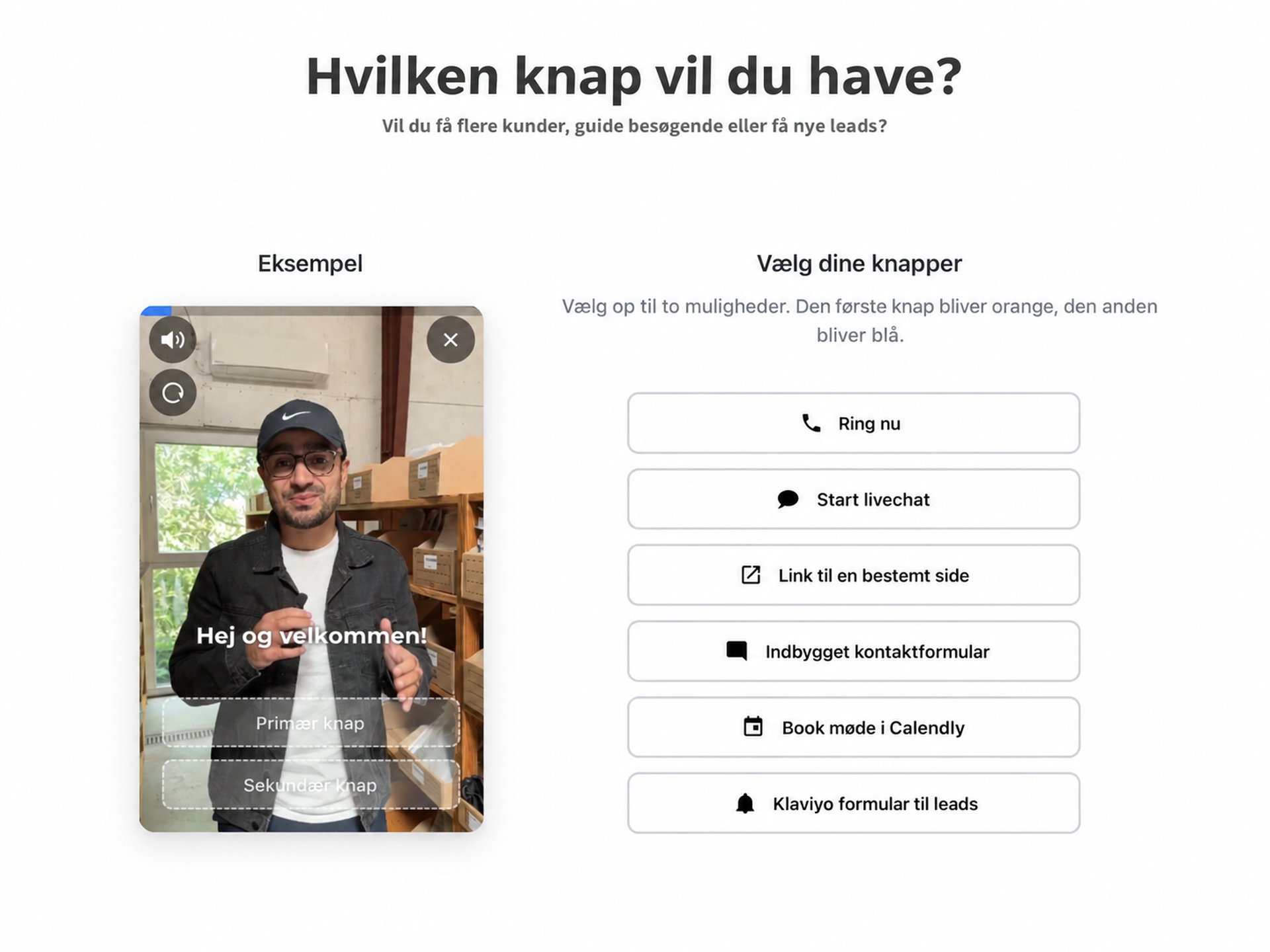
Med en formular kan besøgende sende oplysninger uden at forlade siden. Test de obligatoriske felter og det sted, oplysningerne sendes til, på den udgivne side, ikke kun i indstillingerne.
Branding har en praktisk begrænsning: Framers sidestile styrer ikke automatisk en indlejret widget. CompleteGreets BUILD-plan giver dig mulighed for at fjerne Built With-mærket. Tjek widgettens forhåndsvisning for at se det endelige udseende, før du udgiver.
Hvad bør du tjekke, før siden går live?
Test den udgivne side på både computer og telefon. Kontrollér, at videoboblen ikke ligger hen over navigation, cookiemeddelelser eller faste knapper. En forhåndsvisning er ikke nok.
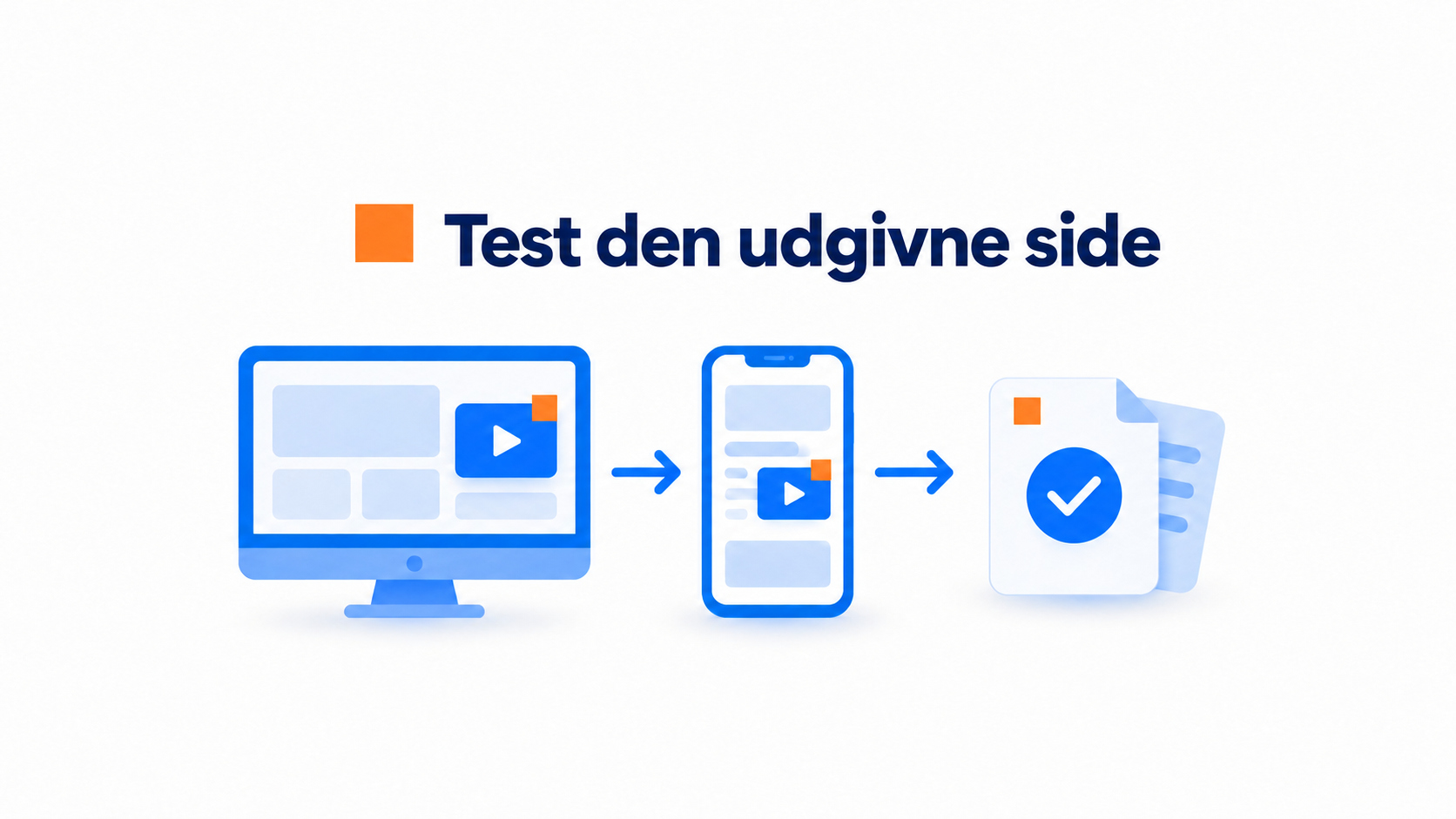
Åbn boblen på computeren, og prøv alle betjeningselementer. Luk den, og kontrollér, at du stadig kan scrolle normalt på siden. På telefonen skal du trykke på lukkeknappen og hver knap i videoen. Små trykflader, der fungerer med en mus, kan være svære at ramme med en tommelfinger.
Tjek også den smalleste mobilvisning. Framers layout kan placere elementerne tættere på hinanden ved den bredde.
Sidemålretningen skal testes særskilt. Åbn præcis den URL, hvor boblen skal vises. Tjek derefter forsiden og en nærliggende side, hvor den skal være skjult.
CompleteGreet understøtter visning af bobler på bestemte URL’er. Test både de sider, hvor hver regel skal vise boblen, og dem, hvor den skal skjule den. En skjult boble beviser ikke i sig selv, at opsætningen er korrekt. Kontrollér, at reglen matcher stien til den udgivne side, især ved undersider som en produktside under en kategori. Gem test-URL’erne på en kort liste, mens du justerer reglen, så du kontrollerer hver ændring på de samme sider.
Framer understøtter videokomponenter og indlejringer inde på siden, mens en videowidget kan vises adskilt fra sidens indhold. Vælg ud fra, hvor videoen skal være, og hvordan besøgende skal møde den.
En flydende boble med en person, der præsenterer, har et andet formål end en Framer-video inde på siden.
Brug Framers Video-komponent til video, der placeres inde på siden, eller YouTube- og Vimeo-komponenterne til klip, der ligger på de tjenester. Brug en Embed-komponent, når en tjeneste kræver en iframe eller et script.
Kontrollér, at formatet passer til videoens placering og ikke dækker navigation eller samtykkeknapper. Se den udgivne side på både computer og mobil, før du lancerer.
Ofte stillede spørgsmål
Hvilket Framer-element kan bruges til et videowidgetscript?
Til en flydende CompleteGreet-widget skal du indsætte installationsscriptet i Project Settings og derefter Custom Code som beskrevet ovenfor. Framers Embed-komponent er til indhold, der placeres inde på siden, herunder iframe-indlejringer og scripts, der opretter dem. Tjek den udgivne side, efter du har tilføjet scriptet, for at bekræfte, at widgetten indlæses der, hvor du forventer det.
Hvad skal jeg tjekke, hvis en Embed-komponent i Framer er tom?
Ved en iframe-indlejring skal du kontrollere, at URL’en eller scriptet er indsat i Embed-komponenten, og at kilden tillader indlejring. Nogle sider blokerer det gennem HTTP-headere. Til den flydende CompleteGreet-widget skal du tjekke scriptet i Project Settings og derefter Custom Code og bekræfte, at URL-målretningen omfatter den udgivne sides adresse. Test den offentlige, udgivne side, før du konkluderer, at installationen mislykkedes.
Fungerer Framers Video-komponent som en flydende videoboble?
Nej. Framers Video-komponent viser video inde i sidens layout, mens en flydende CompleteGreet-hilsen bruger et indlejret widgetscript. Brug Framers Video-komponent til uploadede videoer eller videoer, der ligger på en ekstern tjeneste, med muligheder som automatisk afspilning og et plakatbillede. Brug Project Settings og derefter Custom Code til den flydende CompleteGreet-hilsen.
Kan CMS-felter i Framer styre videoen på hver detaljeside?
Ja. Tilføj et Video URL-felt af typen almindelig tekst til en ekstern video eller et File-felt til et uploadet format som MP4. Forbind derefter feltet til Framers Video-komponent med en variabel. Videoen kan skifte med hvert CMS-element. En CompleteGreet-hilsen er en separat indlejret widget, ikke et CMS-videofelt inde på siden.