Profilo
 Dashboard
 Esci
Esci
Indice
Punti chiave
- L’installazione è rapida e non richiede codice.
- Puoi controllare quasi ogni dettaglio visivo della bolla video senza modificare il codice.
- Apri il negozio in Chrome, Safari e Firefox e verifica che compaia il widget con video.
Come si installa CompleteGreet su Shopify?
L’installazione è rapida e non richiede codice. L’app è disponibile nello Shopify App Store e si collega direttamente al negozio senza modificare manualmente i file del tema.

Cerca «CompleteGreet» nella sezione App del pannello Shopify e fai clic su «Installa app». Vedrai una schermata con le autorizzazioni per il tema e gli ordini del negozio. Fai clic su «Installa» per autorizzare la connessione.
L’app ti reindirizza a CompleteGreet per creare un account. Inserisci l’e-mail, imposta una password e conferma. A questo punto sei nella dashboard.
Carica il primo video di benvenuto. Fai clic sul pulsante blu «Carica» in alto a destra, seleziona il file e attendi il completamento dell’elaborazione. Per un caricamento più rapido, usa un file leggero e breve.
Configura le impostazioni del widget con video :
- Imposta la posizione della bolla. L’angolo in basso a destra è spesso pratico per i negozi Shopify con il carrello in alto a destra.
- Scegli le pagine in cui mostrare il widget. Inizia dalla home e dalle pagine prodotto.
- Scrivi il testo dell’invito all’azione. Una domanda diretta può risultare più personale di un generico «Contattaci», ma verifica sempre il risultato con i tuoi dati.
- Imposta gli orari dell’attività, così il widget può mostrare un’opzione di prenotazione quando non sei disponibile.
Con i temi Online Store 2.0, l’app aggiunge automaticamente una sezione «CompleteGreet» all’editor del tema. Trascinala nel piè di pagina e fai clic su Salva. Con i temi meno recenti, copia il codice di incorporamento dalla dashboard CompleteGreet, vai su Online Store > Temi > Modifica codice, apri theme.liquid e incolla il codice subito prima del tag di chiusura del corpo.
Un negozio danese di prodotti sostenibili ha descritto una configurazione rapida e un aumento delle richieste, ma i risultati dipendono dal sito e dal pubblico.
Pubblica le modifiche nell’editor del tema o salva il codice. La bolla dovrebbe comparire sul sito attivo dopo la pubblicazione.
Cosa puoi personalizzare su Shopify?
Puoi controllare quasi ogni dettaglio visivo della bolla video senza modificare il codice. Posizionala a sinistra o a destra, scegli le dimensioni e carica una miniatura personalizzata con il tuo volto invece di un’icona generica. Le dimensioni migliori dipendono dal dispositivo, dal tema e dagli altri elementi dello schermo.
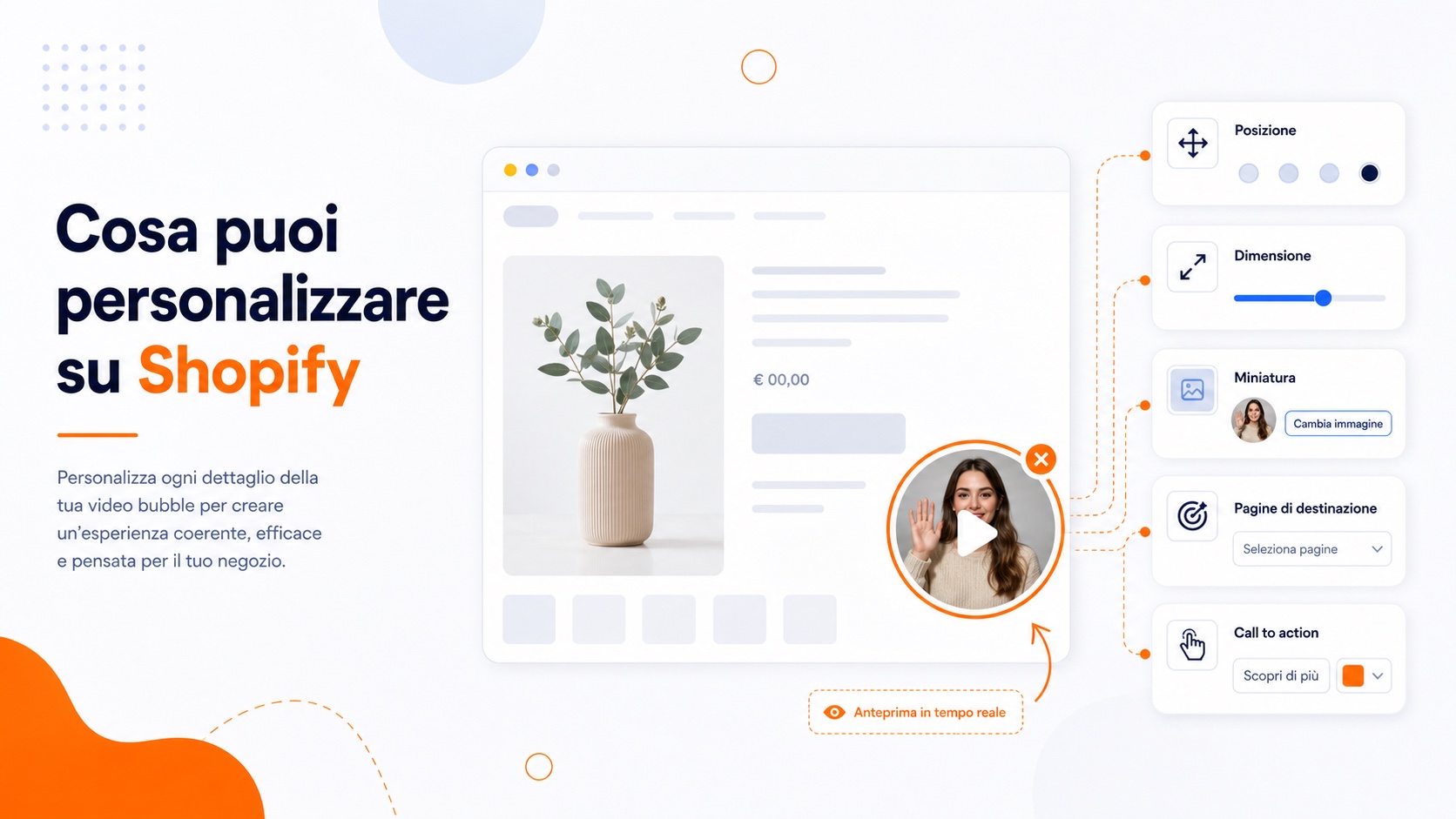
Il targeting per pagina è il punto in cui molti negozi Shopify trovano il vantaggio maggiore.
Mostra il widget solo sulle pagine prodotto in cui l’intenzione d’acquisto è alta oppure escludilo dal checkout per evitare distrazioni. Puoi anche impostare un ritardo, così la bolla appare dopo che il visitatore ha iniziato a esplorare la pagina.
Moduli e inviti all’azione
Il generatore di moduli integrato può raccogliere nome, e-mail, telefono o campi personalizzati come «Che taglia stai cercando?». Una domanda pertinente può rendere il modulo più personale, ma il risultato va verificato con i dati del tuo negozio.
Il testo del pulsante conta più di quanto molti team si aspettino. «Invia messaggio» può funzionare peggio di «Chiedimi qualsiasi cosa» in alcuni test, ma il risultato varia. Il colore dovrebbe rispettare il brand e avere un contrasto sufficiente. Molti strumenti per bolle video offrono palette predefinite, mentre l’integrazione con il tema Shopify consente di usare i colori già presenti nel design.
La qualità della registrazione distingue un video amatoriale da uno professionale. Usa la luce naturale laterale di una finestra, non le luci fluorescenti dall’alto che creano ombre sul viso. La chiarezza dell’audio conta più della risoluzione: una voce comprensibile è più importante di un’immagine perfettamente nitida.
max-width: 600px;
margin: 0 auto;
background: #f7f7fb;
border: 1px solid #e2e2ea;
border-radius: 12px;
border-top: 4px solid #3D5ACE;
padding: 24px;
font-family: -apple-system, BlinkMacSystemFont, “Segoe UI”, Roboto, Helvetica, Arial, sans-serif;
}
#cg-ig-PL5 .sr-only {
position: absolute;
width: 1px;
height: 1px;
padding: 0;
margin: -1px;
overflow: hidden;
clip: rect(0, 0, 0, 0);
white-space: nowrap;
border: 0;
}
#cg-ig-PL5 .ig-header {
text-align: center;
margin-bottom: 24px;
}
#cg-ig-PL5 .ig-title {
font-size: 22px;
font-weight: 700;
color: #1a1a2e;
margin: 0 0 8px 0;
}
#cg-ig-PL5 .ig-subtitle {
font-size: 14px;
color: #7a7a96;
margin: 0;
}
#cg-ig-PL5 .step-container {
display: flex;
flex-direction: column;
gap: 16px;
margin-bottom: 24px;
}
#cg-ig-PL5 .step-item {
display: flex;
gap: 16px;
align-items: flex-start;
background: #ffffff;
padding: 16px;
border-radius: 8px;
border: 1px solid #e2e2ea;
}
#cg-ig-PL5 .step-number {
width: 32px;
height: 32px;
background: #3D5ACE;
color: #ffffff;
border-radius: 50%;
display: flex;
align-items: center;
justify-content: center;
font-weight: 700;
font-size: 14px;
flex-shrink: 0;
}
#cg-ig-PL5 .step-content {
flex: 1;
}
#cg-ig-PL5 .step-title {
font-size: 15px;
font-weight: 600;
color: #1a1a2e;
margin: 0 0 4px 0;
}
#cg-ig-PL5 .step-desc {
font-size: 13px;
color: #4a4a68;
margin: 0;
line-height: 1.5;
}
#cg-ig-PL5 .code-block {
background: #1a1a2e;
border-radius: 6px;
padding: 12px;
margin-top: 8px;
position: relative;
}
#cg-ig-PL5 .code-text {
font-family: “SF Mono”, Monaco, “Cascadia Code”, monospace;
font-size: 12px;
color: #e2e2ea;
margin: 0;
word-break: break-all;
}
#cg-ig-PL5 .copy-btn {
position: absolute;
top: 8px;
right: 8px;
background: #3D5ACE;
color: #ffffff;
border: none;
border-radius: 4px;
padding: 4px 10px;
font-size: 11px;
font-weight: 600;
cursor: default;
}
#cg-ig-PL5 .stats-grid {
display: grid;
grid-template-columns: repeat(3, 1fr);
gap: 12px;
margin-bottom: 20px;
}
#cg-ig-PL5 .stat-box {
background: #ffffff;
padding: 16px 8px;
border-radius: 8px;
text-align: center;
border: 1px solid #e2e2ea;
}
#cg-ig-PL5 .stat-number {
font-size: 24px;
font-weight: 700;
color: #3D5ACE;
margin: 0 0 4px 0;
}
#cg-ig-PL5 .stat-label {
font-size: 11px;
color: #7a7a96;
margin: 0;
line-height: 1.3;
}
#cg-ig-PL5 .case-study {
background: #ffffff;
border-left: 3px solid #E48333;
padding: 12px 16px;
border-radius: 0 8px 8px 0;
margin-bottom: 20px;
}
#cg-ig-PL5 .case-label {
font-size: 12px;
font-weight: 600;
color: #E48333;
margin: 0 0 4px 0;
}
#cg-ig-PL5 .case-text {
font-size: 12px;
color: #4a4a68;
margin: 0;
line-height: 1.5;
}
#cg-ig-PL5 .cta-button {
display: block;
width: 100%;
background: #3D5ACE;
color: #ffffff;
text-align: center;
padding: 14px 20px;
border-radius: 8px;
text-decoration: none;
font-weight: 600;
font-size: 15px;
margin-bottom: 16px;
}
#cg-ig-PL5 .source-line {
font-size: 11px;
color: #7a7a96;
text-align: center;
margin: 0;
}
@media (max-width: 480px) {
#cg-ig-PL5 {
padding: 16px;
}
#cg-ig-PL5 .ig-title {
font-size: 18px;
}
#cg-ig-PL5 .stats-grid {
grid-template-columns: 1fr;
}
#cg-ig-PL5 .step-item {
padding: 12px;
}
}
Guida passo passo per installare il widget video CompleteGreet su Shopify. I risultati e le metriche delle implementazioni reali possono variare.
Installa CompleteGreet su Shopify
Procedura guidata in quattro passaggi, senza codice
Installa dallo Shopify App Store
Cerca «CompleteGreet» nella sezione App del pannello Shopify e fai clic su Installa.
Collega il tuo account
Accedi o crea un account CompleteGreet e autorizza l’accesso a Shopify.
Carica il video di benvenuto
Registra o carica un breve video di benvenuto direttamente nella dashboard.
Aggiungi il codice del widget, se necessario
Per un posizionamento personalizzato, incolla questo frammento prima del tag </body> di chiusura:
<script src="https://app.completegreet.com/widget.js"></script> Copia Variabile
Richieste
Variabile
Tempo sul sito
Variabile
Conversioni
Caso di studio Merchshark.dk
Un negozio danese di merchandising ha rilevato un miglioramento delle richieste dopo aver aggiunto un widget video. I risultati dipendono dal contesto.
Installa CompleteGreet su Shopify
Fonte: casi di studio dei clienti CompleteGreet
See the static HTML data above for the full breakdown.
Cosa controllare prima della pubblicazione?
Apri il negozio in Chrome, Safari e Firefox e verifica che compaia il widget con video . Dovrebbe restare nell’angolo in basso senza coprire menu di navigazione, carrello o checkout. Se la bolla si sovrappone a elementi importanti, regola l’offset nelle impostazioni prima di annunciare il lancio.
Il traffico mobile è molto importante per i negozi Shopify.
Esegui il test su iOS Safari e Android Chrome con dispositivi reali, non solo con emulatori. La bolla dovrebbe ridimensionarsi senza avviare un video a schermo intero e il pulsante di chiusura dovrebbe essere facile da raggiungere. Se il menu mobile o la barra fissa per aggiungere al carrello viene coperta, il visitatore può abbandonare la pagina prima di vedere il prodotto.
Il targeting per pagina è un punto in cui molti team commettono errori.
Controlla che le regole di visualizzazione corrispondano al tuo obiettivo. Un video di benvenuto appartiene alla home, non al checkout, dove può creare attrito. I saluti specifici per prodotto dovrebbero attivarsi solo sulle relative pagine, non sull’intero sito. Un negozio danese ha ottenuto più richieste mostrando saluti mirati nelle pagine raccolta e mantenendo pulito il checkout, ma i risultati variano.
Esegui Google PageSpeed Insights dopo l’installazione. Gli asset video aggiungono peso e i temi Shopify sono già complessi. Se il punteggio LCP peggiora, verifica che lo script venga caricato in modo asincrono e che il file video sia ottimizzato. Questi controlli si gestiscono dalla dashboard.
Testa l’invio dei moduli dall’inizio alla fine. Compila il modulo di contatto nel widget, invialo e verifica che il contatto arrivi alla casella e-mail o al CRM. Un modulo non funzionante riduce la fiducia più di un modulo assente.
Fai un’ultima prova come cliente. Esplora un prodotto, aggiungilo al carrello e avvia il checkout. Il widget deve essere utile, non invadente. Quando trovi il giusto equilibrio, diventa un supporto concreto al percorso d’acquisto.
I widget video trasformano vetrine Shopify statiche in esperienze interattive, mostrando una persona reale invece di icone di chat automatiche. Il caricamento asincrono evita di bloccare il rendering e segue le indicazioni Google Web Vitals per mantenere interazioni rapide.
L’implementazione richiede l’installazione di uno script e una configurazione nella dashboard visuale.
CompleteGreet gestisce la distribuzione del video con un frammento JavaScript leggero che si avvia dopo il caricamento dei contenuti. Il commerciante copia il codice una volta nel tema e gestisce poi le impostazioni rivolte ai visitatori dalla dashboard esterna, senza modificare di nuovo i file Liquid.
- Accedi alla dashboard CompleteGreet e seleziona Aggiungi dominio dal menu del sito.
- Inserisci l’URL del negozio Shopify e copia lo script di installazione generato.
- In Shopify vai su Online Store > Temi e fai clic su Azioni > Modifica codice.
- Apri il file theme.liquid e incolla lo script prima del tag head di chiusura.
- Salva il file e torna a CompleteGreet per verificare lo stato della connessione.
Lo script può registrare un service worker che trasmette il video tramite un endpoint CDN, lasciando libero il thread principale del browser per i calcoli del checkout. I negozi con molti asset o script del carrello dovrebbero verificare il comportamento reale.
I negozi che attivano il widget possono vedere un aumento delle richieste nelle prime settimane. Prezzi, limiti, branding e funzioni dipendono dal piano corrente e vanno verificati nella pagina prezzi.
Il test mobile resta fondamentale perché i temi Shopify gestiscono il viewport in modo diverso. Controlla che la bolla non copra il pulsante di checkout su schermi piccoli prima di abilitarla su tutte le pagine prodotto.
Domande frequenti
Come aggiungo CompleteGreet al mio negozio Shopify senza modificare il codice?
Installa l’app CompleteGreet dallo Shopify App Store e segui la procedura guidata. Concedi le autorizzazioni, registra o carica il saluto e salva. Il tempo e i passaggi possono variare in base al tema e alle impostazioni del negozio.
Perché la bolla video non appare nell’anteprima del tema Shopify?
L’anteprima del tema Shopify usa un ambiente isolato che può bloccare alcuni script di terze parti. Verifica il negozio pubblicato dopo aver chiuso l’anteprima e prova anche da un dispositivo mobile.
Posso mostrare CompleteGreet solo sulle pagine prodotto Shopify?
Sì. Imposta regole di targeting URL nella dashboard CompleteGreet per includere solo i percorsi prodotto e prova sia le pagine incluse sia quelle escluse.
CompleteGreet rallenta il negozio Shopify?
Il caricamento asincrono riduce il rischio di bloccare il rendering iniziale, ma l’effetto dipende dal tema, dalle app, dai file video, dalla rete e dal dispositivo. Verifica PageSpeed e Web Vitals prima e dopo l’installazione.
Quanto costa CompleteGreet per un negozio Shopify?
Prezzi, limiti di visitatori, funzioni e condizioni possono cambiare. Consulta la pagina prezzi attuale e verifica come viene misurato il traffico prima di scegliere un piano.
Posso usare CompleteGreet su più negozi Shopify con un solo account?
Il numero di siti dipende dal piano corrente. Controlla le condizioni aggiornate o contatta CompleteGreet prima di configurare più negozi.