Profilo
 Dashboard
 Esci
Esci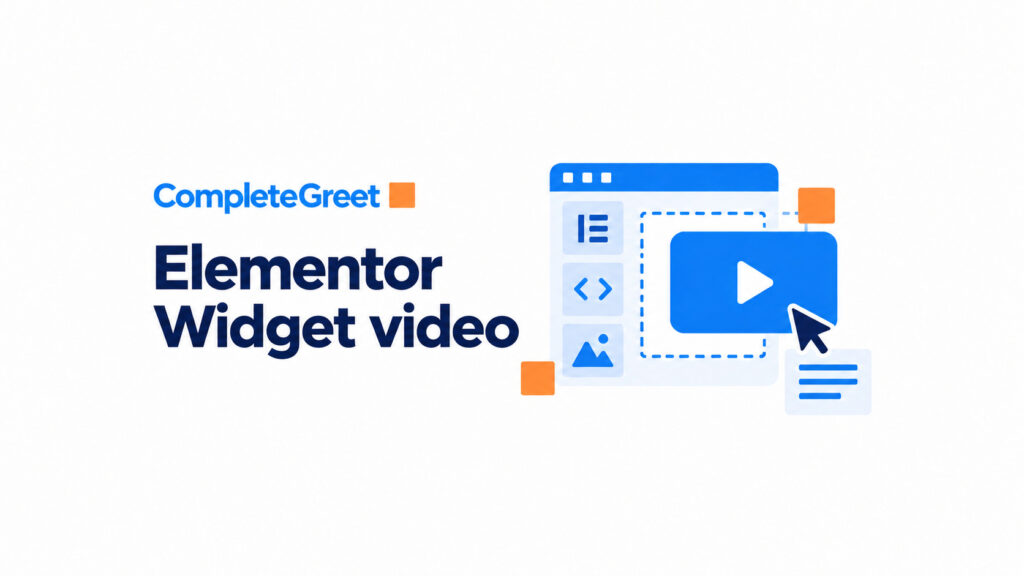
Indice
Punti principali
- Per installare CompleteGreet, crea una bolla video, copia il codice di incorporamento e incollalo in un widget HTML di Elementor.
- Elementor gestisce la pagina. Le impostazioni della bolla video determinano dove appare, quale azione offre e come si presenta.
- Controlla la pagina pubblicata su computer e telefono, poi verifica che la bolla appaia solo dove lo consente la regola di selezione delle pagine.
Come installi CompleteGreet su Elementor?
Per installare CompleteGreet, crea una bolla video, copia il codice di incorporamento e incollalo in un widget HTML di Elementor. Controlla la pagina pubblicata, senza affidarti solo all’anteprima dell’editor.
-
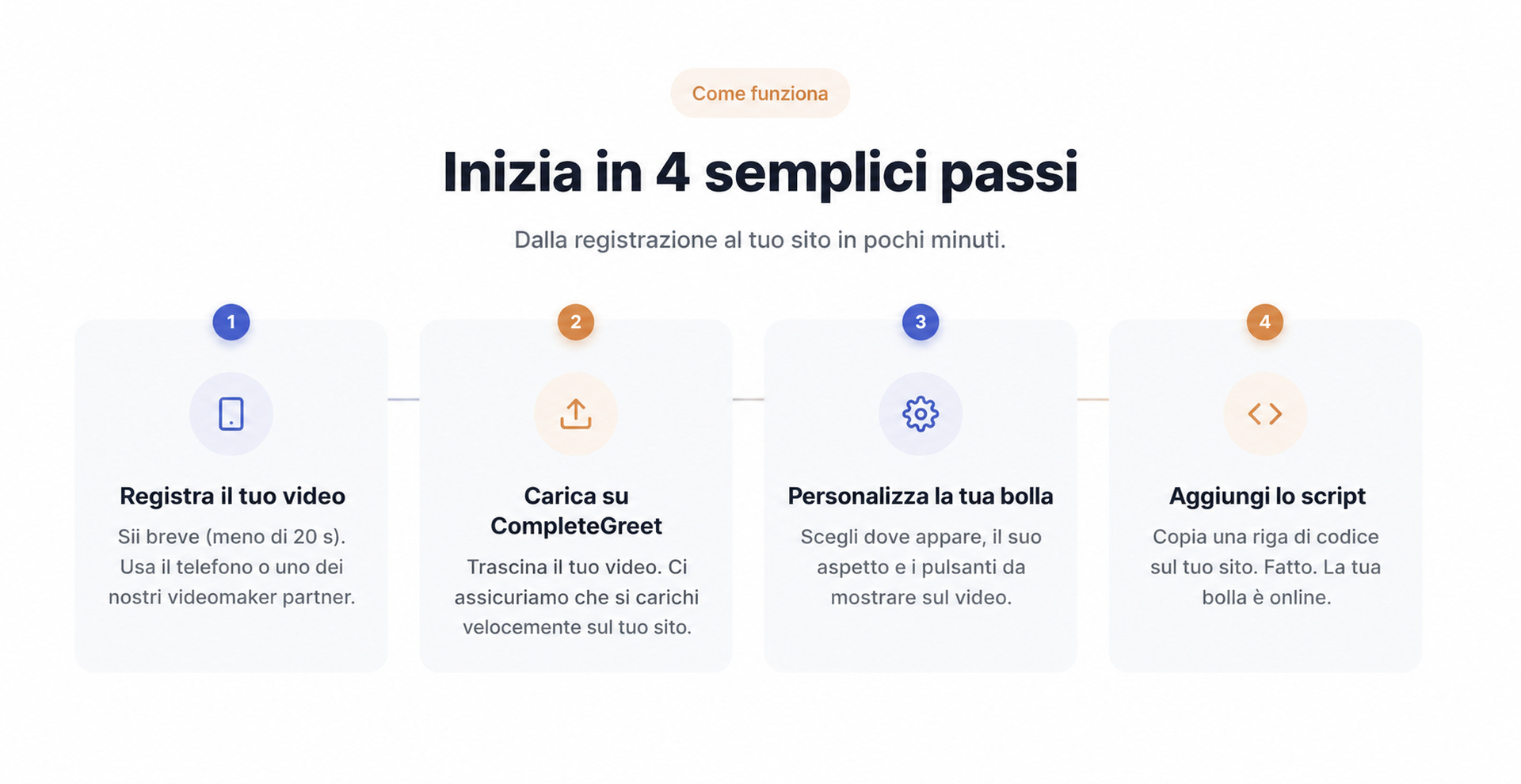
Accedi a CompleteGreet e apri la dashboard. Crea una nuova bolla video, aggiungi il video e segui le istruzioni per scegliere come deve apparire sul sito.
-
Copia il codice di incorporamento dalla sezione di configurazione o installazione della bolla. Lascia aperta questa scheda per passare da una dashboard all’altra senza dover cercare il codice copiato in seguito.
-
In WordPress, apri la pagina con Elementor. Fai clic sull’icona più, cerca HTML nel pannello degli elementi e trascina il widget HTML nell’area di lavoro, dove deve caricarsi la bolla.
-
Incolla il codice di CompleteGreet nel widget HTML e fai clic su Aggiorna. Controlla la pagina pubblicata in un’altra scheda del browser: l’anteprima nell’area di lavoro potrebbe non mostrare lo script.
Il codice aggiunto a una pagina non copre il resto del sito. Se la bolla deve apparire su più pagine, usa una posizione caricata in tutto il sito oppure aggiungi il widget a ogni pagina interessata.
Cosa puoi personalizzare in Elementor?
Elementor gestisce la pagina. Le impostazioni della bolla video determinano dove appare, quale azione offre e come si presenta. Seleziona le pagine con attenzione: mostra una bolla di benvenuto sulle pagine di destinazione importanti, evitando quelle dove potrebbe interrompere un’attività.
Usa la selezione delle pagine per scegliere dove appare la bolla.
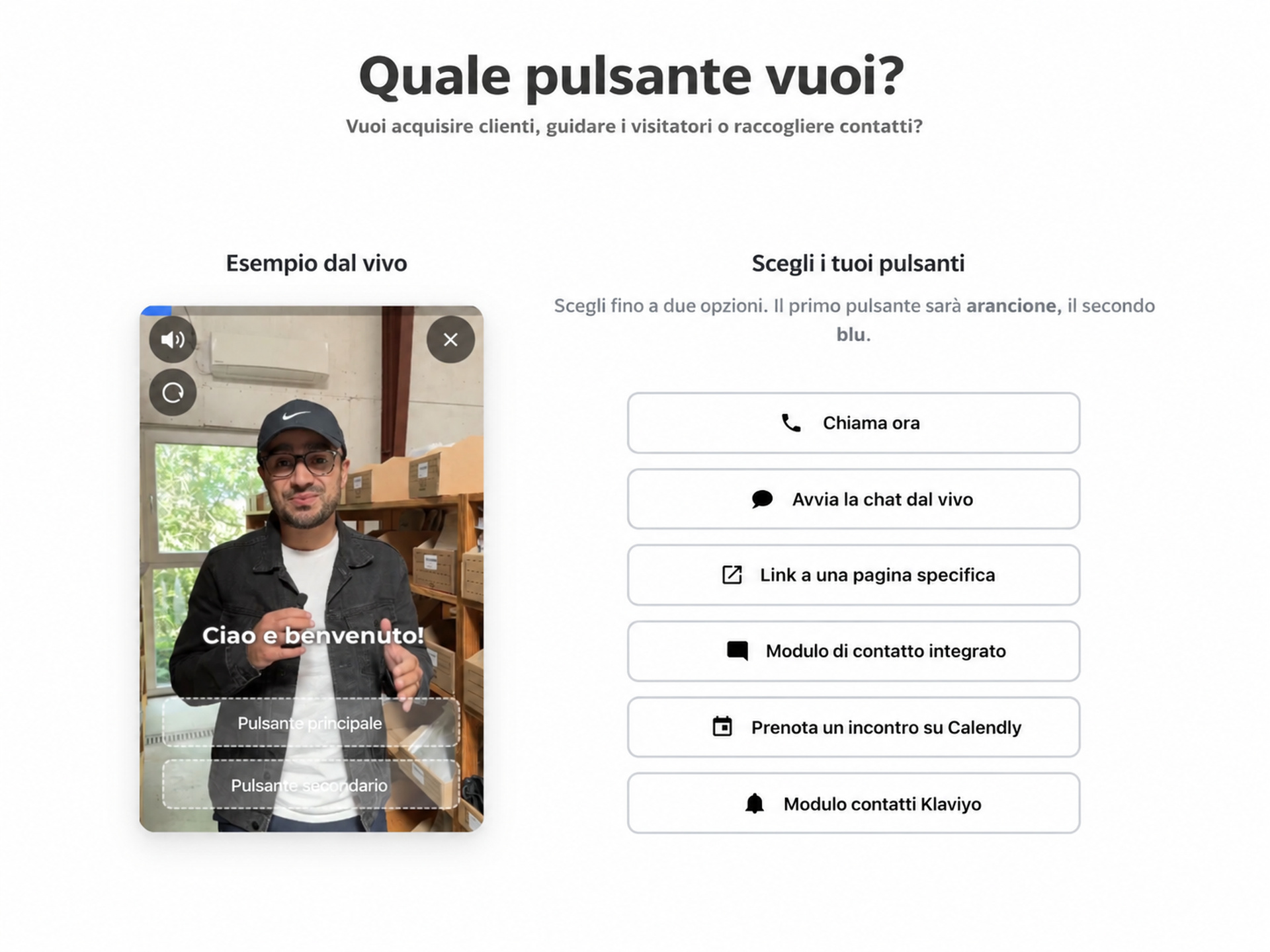
Scegli come azione una telefonata, una chat, un link personalizzato, una prenotazione o un modulo. I moduli possono raccogliere dati di contatto o risposte scritte, poi mostrare una conferma o reindirizzare il visitatore dopo l’invio. Mantieni il modulo breve se il video chiede già di prendere una decisione.
Le impostazioni del marchio comprendono colori, aspetto dei pulsanti, dimensioni e posizione della bolla. Ci sono controlli separati per computer e dispositivi mobili. Una posizione che lascia libera la navigazione sul computer può coprire il pulsante del menu sul telefono.
Puoi anche rimuovere il badge Built With. Configura la bolla su una pagina specifica, poi prova la sua azione e l’invio del modulo prima di usare le stesse impostazioni in tutto il sito.
Un’azienda di servizi potrebbe usare una bolla di benvenuto sulla pagina dei preventivi, un’azione di prenotazione sulle pagine dei servizi e nessuna bolla sulla pagina di conferma. Elenca le URL e le azioni previste, poi controlla direttamente ogni pagina. I visitatori non dovrebbero vedere un invito a prenotare mentre cercano di chiedere un preventivo.
Un pulsante di chiamata può aprire un’app per telefonare su un dispositivo compatibile. Un modulo permette di inserire i dati senza uscire dalla pagina. Per una richiesta di preventivo, nome, email e tipo di progetto possono bastare per iniziare. Il testo del pulsante deve indicare il passo successivo, ad esempio Richiedi un preventivo anziché Invia.
Lascia spazio per l’attività successiva sulla pagina di conferma.
Prova il modulo una volta lasciando vuoto un campo obbligatorio e una volta compilando tutto. Verifica che appaia il messaggio o che il reindirizzamento porti alla pagina giusta, poi controlla che il visitatore riesca ancora a trovare la navigazione della pagina quando il widget si apre.
Cosa devi controllare prima di andare online?
Controlla la pagina pubblicata su computer e telefono, poi verifica che la bolla appaia solo dove lo consente la regola di selezione delle pagine. L’anteprima dell’editor è solo un primo controllo.
Usa i controlli responsive di Elementor per controllare il layout su computer, tablet e telefono. Poi apri la pagina pubblicata su un telefono e tocca la bolla, il pulsante di chiusura e le azioni al suo interno. Tutti i pulsanti devono essere raggiungibili.
Sul computer, ridimensiona la finestra del browser. Assicurati che la bolla non copra la navigazione, l’avviso sui cookie o i pulsanti fissi in fondo alla pagina. È facile non accorgersi di una sovrapposizione.
CompleteGreet può mostrare le bolle su URL specifiche. Decidi quali pagine devono mostrare il saluto e quali devono restare libere, poi controlla entrambi i gruppi sul sito pubblicato. Una regola rivolta alla pagina sbagliata può mostrare il widget dove distrae o nasconderlo dove potrebbe rispondere a una domanda del visitatore.
Prova almeno una pagina pubblicata per ciascun gruppo. Se cambi una regola basata sulla URL, ripeti entrambi i controlli. Controllare solo la pagina modificata può lasciare inosservato un cambiamento indesiderato altrove.
Le impostazioni di riproduzione influiscono sul comportamento del video e su come si inserisce in una pagina di Elementor.
Usa la riproduzione automatica solo quando è adatta alla pagina e verifica se l’audio parte senza un intervento del visitatore. Lascia visibili i controlli per permettergli di mettere in pausa o regolare il video.
Oltre al layout, controlla i sottotitoli, l’accesso tramite tastiera e i comandi del lettore. Visualizza l’anteprima del video nelle dimensioni per computer, tablet e telefono prima di pubblicare.
Un video che sembra a posto nell’editor può risultare troppo stretto su uno schermo piccolo. Controlla l’anteprima mobile di Elementor e assicurati che il comando di riproduzione sia facile da toccare.
Domande frequenti
Quali sorgenti video supporta il widget Video di Elementor?
Il widget Video di Elementor supporta YouTube, Vimeo, Dailymotion, VideoPress e video ospitati sul tuo hosting. Per YouTube, incolla la URL del video e, se ti serve, imposta l’inizio o la fine in secondi. Un video ospitato sul tuo hosting può provenire dalla libreria media o da una URL esterna del file. Scegli la sorgente prima di regolare la riproduzione.
Come inserisco un widget video in una pagina di Elementor?
Nell’editor di Elementor, fai clic sull’icona più e trascina il widget Video nell’area di lavoro della pagina. Poi scegli una sorgente supportata e aggiungi la URL o il file del video. Per YouTube, i tempi di inizio e fine sono facoltativi: puoi lasciarli vuoti per una riproduzione normale.
Cosa devo controllare se un widget video di Elementor resta vuoto?
Verifica che la sorgente selezionata corrisponda al link o al file che hai aggiunto. Il widget di Elementor accetta YouTube, Vimeo, Dailymotion, VideoPress e video ospitati sul tuo hosting. Questi ultimi devono provenire dalla libreria media o da una URL esterna del file. Ricontrolla la URL del video, poi riapri l’anteprima della pagina.
Posso impostare opzioni video diverse per i dispositivi mobili in Elementor?
Sì. Elementor offre controlli responsive per computer, tablet e telefono. Puoi adattare la presentazione del widget a ogni dispositivo, invece di presumere che un unico layout vada bene su tutti gli schermi. Prova la pagina nelle dimensioni per telefono dopo aver cambiato le impostazioni e verifica che i controlli del video e il pulsante di riproduzione restino facili da usare.
Una bolla video di CompleteGreet può apparire solo su alcune pagine di Elementor?
Sì. CompleteGreet può mostrare le bolle su URL specifiche, così chi gestisce il sito può scegliere le pagine dove appare il saluto. Si tratta di una bolla video per accogliere i visitatori, distinta dal widget Video standard di Elementor inserito nel contenuto della pagina.