Profil
 Dashboard
 Logg ut
Innholdsfortegnelse
Det viktigste
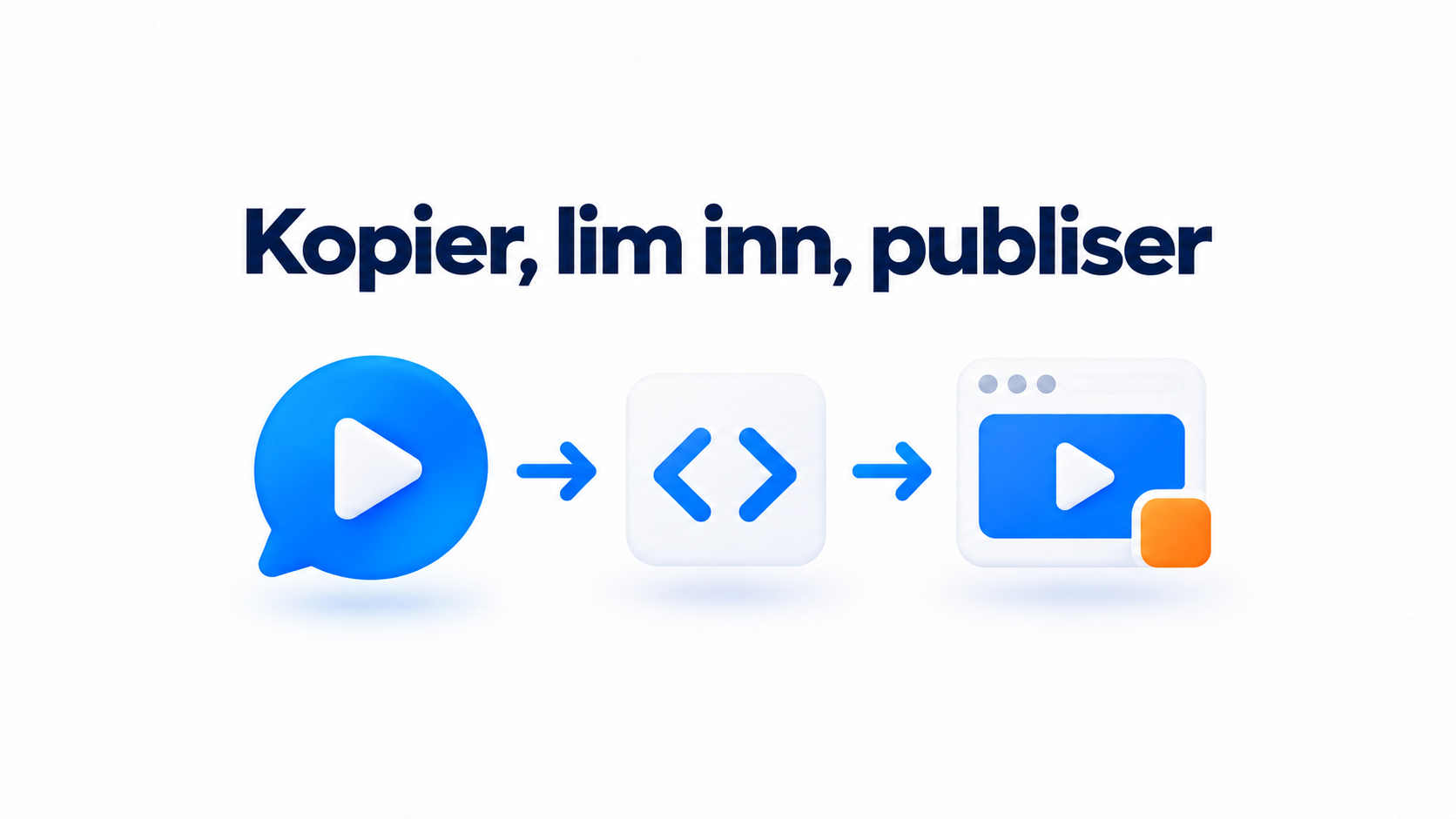
- For å installere CompleteGreet oppretter du en videoboble, kopierer innbyggingskoden og limer den inn i en HTML-widget i Elementor.
- Elementor styrer selve siden, mens innstillingene for videoboblen styrer hvor den vises, hva den gjør og hvordan den ser ut.
- Sjekk den publiserte siden på datamaskin og mobil, og kontroller at boblen bare vises der reglene for sidevisning tillater det.
Hvordan installerer du CompleteGreet i Elementor?
For å installere CompleteGreet oppretter du en videoboble, kopierer innbyggingskoden og limer den inn i en HTML-widget i Elementor. Sjekk den publiserte siden, og ikke stol bare på forhåndsvisningen i redigeringsverktøyet.
-
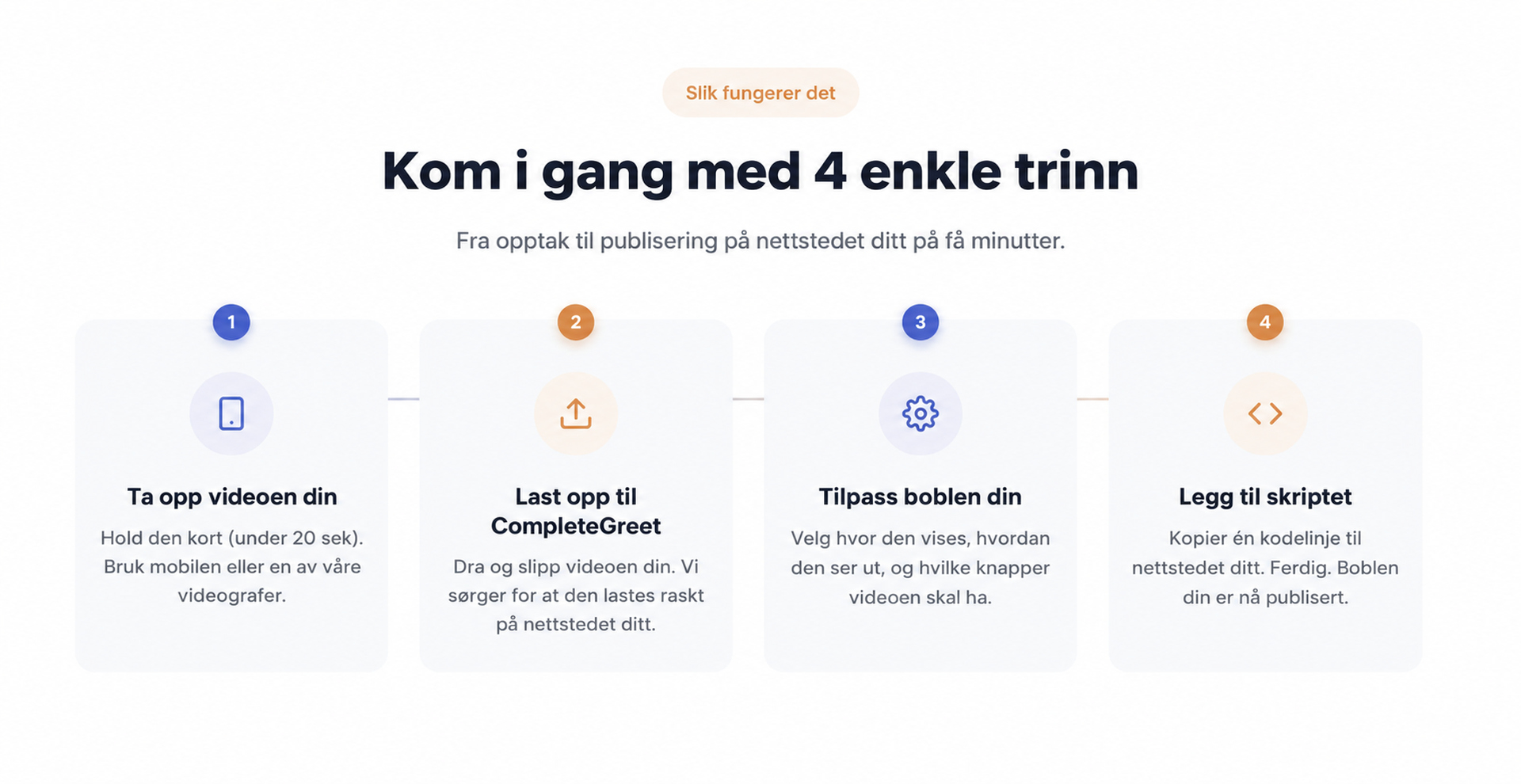
Logg inn på CompleteGreet og åpne kontrollpanelet. Opprett en ny videoboble, legg til videoen og følg veiledningen for å velge hvordan den skal vises på nettstedet.
-
Kopier innbyggingskoden fra boblens oppsett eller installasjonsområde. La fanen stå åpen, slik at du kan bytte mellom de to kontrollpanelene uten å måtte lete etter kodebiten senere.
-
Åpne siden med Elementor i WordPress. Klikk på plussikonet, søk etter HTML i elementpanelet og dra HTML-widgeten til stedet i arbeidsområdet der boblen skal lastes inn.
-
Lim inn CompleteGreet-koden i HTML-widgeten og klikk på Oppdater. Sjekk den publiserte siden i en egen nettleserfane. Forhåndsvisningen i arbeidsområdet viser ikke alltid skriptet.
Kode på én side gjelder ikke for resten av nettstedet. Skal boblen vises på flere sider, må du legge koden et sted som gjelder hele nettstedet, eller legge til widgeten på hver side der den skal brukes.
Hva kan du tilpasse i Elementor?
Elementor styrer selve siden, mens innstillingene for videoboblen styrer hvor den vises, hva den gjør og hvordan den ser ut. Velg sidene med omhu: Vis en velkomstboble på viktige landingssider, men unngå sider der den kan avbryte en oppgave.
Bruk reglene for sidevisning til å velge hvor boblen skal vises.
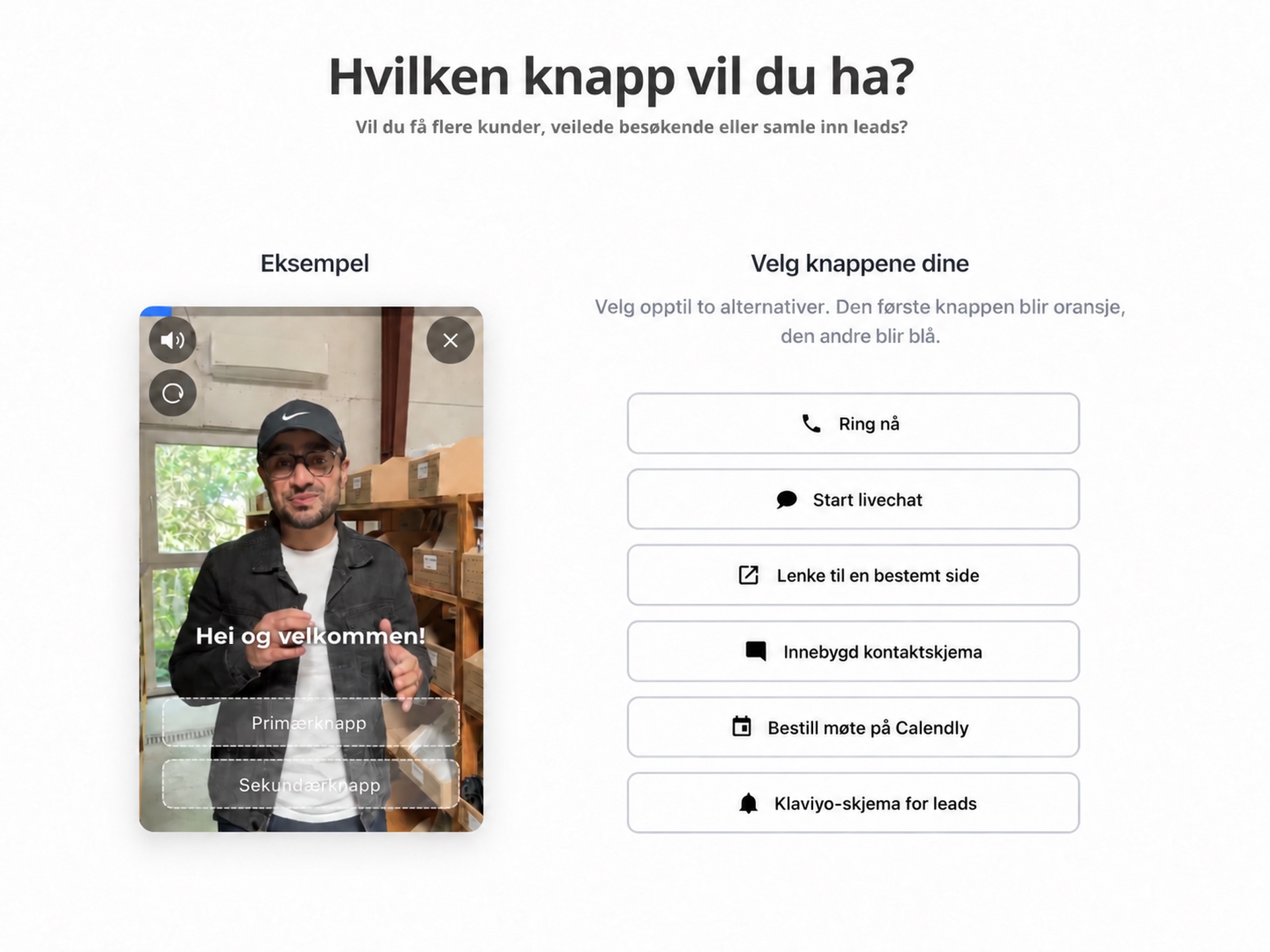
Velg et telefonanrop, en chat, en egendefinert lenke, en bookingmulighet eller et skjema som handling. Skjemaer kan samle inn kontaktopplysninger eller skriftlige svar og deretter vise en bekreftelse eller sende besøkende videre etter innsending. Hold skjemaet kort hvis videoen allerede ber den besøkende om å ta et valg.
Under merkevareinnstillingene velger du farger, knappenes utseende, størrelse og boblens plassering. Datamaskin og mobil har egne innstillinger. En plassering som går klar av navigasjonen på datamaskin, kan dekke en menyknapp på mobilen.
Du kan også fjerne Built With-merket. Sett opp boblen på én av sidene der du vil bruke den, og test handlingen og skjemainnsendingen før du bruker de samme innstillingene på resten av nettstedet.
En tjenestebedrift kan for eksempel bruke en velkomstboble på siden for tilbudsforespørsler, en bookingknapp på tjenestesidene og ingen boble på bekreftelsessiden. Lag en liste over nettadressene og de planlagte handlingene, og sjekk hver side direkte. Besøkende bør slippe å få en bookingoppfordring mens de prøver å be om et tilbud.
En ringeknapp kan åpne en anropsapp på en enhet som støtter det. Med et skjema kan den besøkende bli på siden og fylle inn opplysningene sine. For en tilbudsforespørsel kan navn, e-postadresse og prosjekttype være nok til å komme i gang. Knappeteksten bør beskrive neste steg, for eksempel Be om tilbud i stedet for Send inn.
Gi plass til neste oppgave på bekreftelsessiden.
Test skjemaet én gang med et obligatorisk felt tomt og én gang med alle opplysninger fylt inn. Kontroller at bekreftelsen vises, eller at videresendingen går til riktig side. Sjekk deretter at den besøkende fortsatt finner navigasjonen når widgeten er åpen.
Hva bør du sjekke før publisering?
Sjekk den publiserte siden på datamaskin og mobil, og kontroller at boblen bare vises der reglene for sidevisning tillater det. Forhåndsvisningen i redigeringsverktøyet er bare en første sjekk.
Bruk Elementors innstillinger for responsiv visning til å sjekke oppsettet på datamaskin, nettbrett og mobil. Åpne deretter den publiserte siden på en telefon, og trykk på boblen, lukkeknappen og handlingene inni den. Alle knappene må være tilgjengelige.
Endre størrelsen på nettleservinduet på datamaskinen. Kontroller at boblen ikke dekker navigasjonen, informasjonskapselvarselet eller knapper som er festet nederst på siden. Overlapping er lett å overse.
CompleteGreet kan vise bobler på bestemte nettadresser. Velg hvilke sider som skal vise hilsenen, og hvilke som skal være uten, og sjekk begge gruppene på det publiserte nettstedet. En regel som peker på feil side, kan gjøre at widgeten vises der den forstyrrer, eller mangler der den kunne ha svart på et spørsmål.
Test minst én publisert side fra hver gruppe. Hvis du endrer en regel for nettadresser, gjentar du begge sjekkene. Tester du bare den endrede siden, kan du overse en utilsiktet endring et annet sted.
Avspillingsinnstillingene påvirker hvordan videoen oppfører seg og passer inn på en Elementor-side.
Bruk automatisk avspilling bare når det passer på siden, og sjekk om lyden starter uten at den besøkende gjør noe. La avspillingskontrollene være synlige, slik at besøkende kan sette videoen på pause eller justere avspillingen.
Sjekk undertekster, tastaturbetjening og spillerkontroller sammen med det visuelle oppsettet. Forhåndsvis videoen i størrelser for datamaskin, nettbrett og mobil før publisering.
En video som ser riktig ut i redigeringsverktøyet, kan likevel bli trang på en smal skjerm. Forhåndsvis Elementors mobilvisning og sjekk at avspillingsknappen er enkel å trykke på.
Vanlige spørsmål
Hvilke videokilder støtter Elementors Video-widget?
Elementors Video-widget støtter YouTube, Vimeo, Dailymotion, VideoPress og video fra egen hosting. For YouTube limer du inn videoens nettadresse og angir eventuelt start- eller sluttid i sekunder. En video fra egen hosting kan hentes fra mediebiblioteket eller en ekstern filadresse, så velg kilden før du justerer avspillingsinnstillingene.
Hvordan legger jeg en videowidget på en Elementor-side?
Klikk på plussikonet i Elementor-redigeringsverktøyet og dra Video-widgeten inn i sidens arbeidsområde. Velg deretter en støttet kilde og legg til videoens nettadresse eller fil. Start- og sluttid er valgfrie innstillinger for YouTube, så du kan la dem stå tomme for vanlig avspilling.
Hva bør jeg sjekke hvis en videowidget i Elementor er tom?
Sjekk at den valgte kilden stemmer med lenken eller filen du har lagt til. Elementors widget støtter YouTube, Vimeo, Dailymotion, VideoPress og video fra egen hosting. En video fra egen hosting må komme fra mediebiblioteket eller en ekstern filadresse. Kontroller videoens nettadresse på nytt, og forhåndsvis deretter siden igjen.
Kan jeg velge egne visningsinnstillinger for video på mobil i Elementor?
Ja. Elementor har innstillinger for responsiv visning på datamaskin, nettbrett og mobil. Du kan derfor tilpasse widgetens visning til hver enhet i stedet for å anta at ett oppsett passer alle skjermer. Test siden i mobilstørrelse etter at du har endret innstillingene, og sjekk at videokontrollene og avspillingsknappen fortsatt er enkle å bruke.
Kan en CompleteGreet-videoboble vises bare på utvalgte Elementor-sider?
Ja. CompleteGreet kan vise bobler på bestemte nettadresser, slik at du kan velge ut sider i stedet for å vise hilsenen overalt. Dette er en videoboble som hilser besøkende velkommen, og ikke Elementors vanlige Video-widget som er bygd inn i sideinnholdet.