Profilo
 Dashboard
 Esci
Esci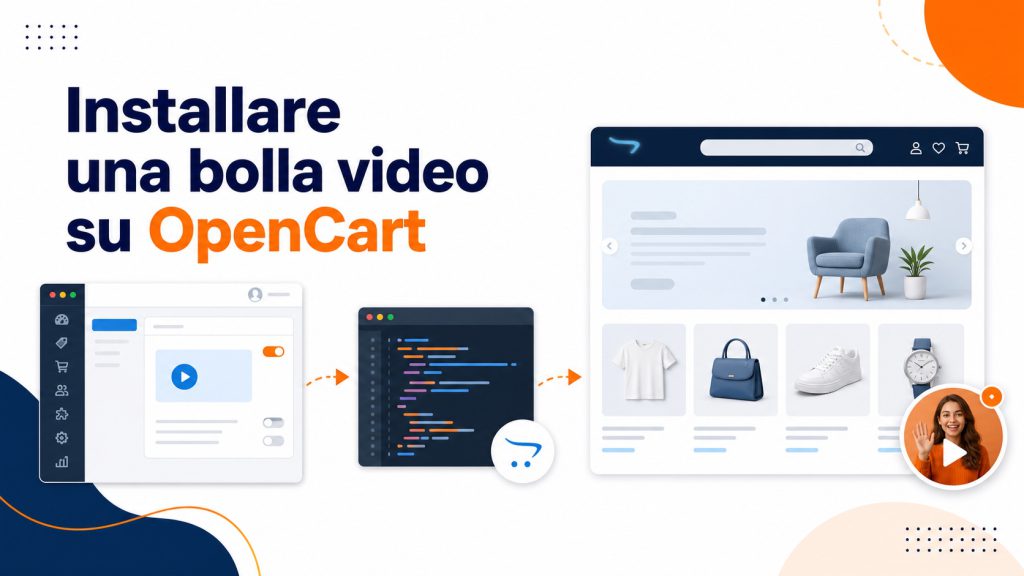
Indice
Punti chiave
- L’installazione richiede accesso a OpenCart e deve seguire le istruzioni aggiornate previste per versione e tema utilizzati.
- Personalizza ciò che aiuta il percorso del cliente, poi verifica quali opzioni esistono davvero nella versione attuale.
- Apri il negozio OpenCart in più browser e su telefoni reali prima di pubblicare la modifica.
Come installare CompleteGreet su OpenCart?
Il tempo necessario dipende da versione di OpenCart, tema, accessi e metodo scelto. Quando possibile usa un campo documentato, un’estensione adatta o un tema child invece di modificare direttamente il tema principale.
Inizia accedendo alla dashboard di CompleteGreet e crea un account se non ne hai già uno. Recupera poi il codice di installazione nel punto indicato dalla guida attuale.
Passa quindi all’amministrazione di OpenCart.
- Controlla prima versione di OpenCart, tema attivo e modo in cui il tema gestisce il codice personalizzato. I nomi dei menu possono variare tra versioni e temi.
- Seleziona il tema attivo e individua un’area documentata per script o codice personalizzato. Se non sai quale tema è attivo, verificalo prima di modificare un file.
- Se l’installazione richiede un file del tema, usa un tema child o coinvolgi chi mantiene il negozio. Il percorso dei file varia e un aggiornamento può sovrascrivere modifiche dirette.
- Inserisci il codice nel punto consigliato dalla guida di installazione aggiornata. In alcune configurazioni si trova vicino al tag body di chiusura, che può apparire così: , oppure può essere gestito da una variabile del template in base a versione e tema OpenCart.
- Incolla il codice CompleteGreet senza modificare il resto del codice del tema.
- Salva la modifica e annota dove l’hai fatta, così potrai controllarla dopo un aggiornamento del tema o del sistema.
- Se OpenCart mostra un avviso di sicurezza, leggilo e verifica file, posizione e codice prima di procedere.
OpenCart può mettere in cache modifiche a tema e script.
Dopo il salvataggio svuota la cache interessata e apri il negozio in una finestra privata da disconnesso. Controlla home, una categoria e una scheda prodotto.
Se la bolla non appare, controlla posizione del codice, cache, soluzione di consenso, regole di visualizzazione ed eventuali estensioni di sicurezza. Non inserire domini in whitelist e non ridurre la sicurezza senza aver confermato necessità e conseguenze.
Cosa puoi personalizzare su OpenCart?
Aspetto e regole di visualizzazione possono essere adattati, ma le opzioni dipendono dal piano CompleteGreet attuale, dalla versione del widget e dalla configurazione tecnica del negozio.

Regole per pagina e trigger
Inizia con poche regole legate alle pagine. Puoi, per esempio, mostrare la bolla su alcune schede prodotto o nasconderla dove sarebbe d’intralcio. Possono essere disponibili più messaggi e trigger, ma presenza e funzionamento vanno confermati nella documentazione attuale e testati sugli URL esatti.
Non esiste un ritardo universale adatto a tutte le pagine. Testa pochi intervalli rispetto a un’azione precisa e rispetta la scelta di chi chiude la bolla. I trigger basati sui movimenti del mouse funzionano diversamente su mobile e non vanno usati da soli.
Il mobile richiede controlli separati. Posiziona la bolla senza coprire menu, carrello, banner di consenso o altri elementi fluttuanti. Testa su dispositivi reali invece di affidarti all’anteprima.
Pulsanti di azione e campi del modulo
Un pulsante può portare a una scheda prodotto, a un calendario o a un modulo se queste opzioni esistono nel widget attuale. Chiedi solo le informazioni necessarie allo scopo. Campi e integrazioni disponibili possono cambiare, quindi verificali prima di progettare il percorso.
Il messaggio mostrato dopo l’invio deve spiegare il passo successivo e promettere solo un tempo di risposta che l’azienda può rispettare. Verifica anche eventuali limiti di caratteri nella versione attuale.
Profilo, dimensioni e movimento
Scegli la dimensione in base a tema e larghezza dello schermo. Nessun valore fisso in pixel è adatto a tutti i negozi OpenCart. Controlla soprattutto navigazione fissa, pulsanti d’acquisto e altri elementi negli angoli. Usa un’anteprima nitida alla dimensione reale di visualizzazione.
Comprimi le immagini e scegli un formato supportato correttamente da tema e browser. Misura la pagina dopo la modifica. Una dimensione o un formato preciso non è automaticamente la scelta migliore per tutti i negozi.
Il movimento può attirare l’attenzione, ma anche distrarre. Rispetta la preferenza per la riduzione delle animazioni e disattiva movimenti inutili sulle pagine in cui i visitatori pagano o inseriscono dati importanti.
Webhook e connessioni CRM possono trasferire le richieste se l’integrazione necessaria è disponibile e configurata. Vedi le integrazioni attualmente supportate. Testa l’intero percorso con dati di prova autorizzati prima di affidarti all’automazione. Verifica anche consenso, accessi e gestione degli errori.
Alcuni negozi usano messaggi video diversi su schede prodotto, carrello e pagina di contatto. Inizia con una o due varianti chiare e misura il risultato prima di aggiungerne altre. Nome e struttura delle campagne e disponibilità dei test comparativi vanno confermati nella soluzione attuale.
La cache può continuare a mostrare una versione precedente dopo una modifica. Svuota solo le cache interessate seguendo una procedura documentata, poi controlla la pagina da visitatore disconnesso prima di concludere che la pubblicazione sia fallita.
Cosa controllare prima della pubblicazione?
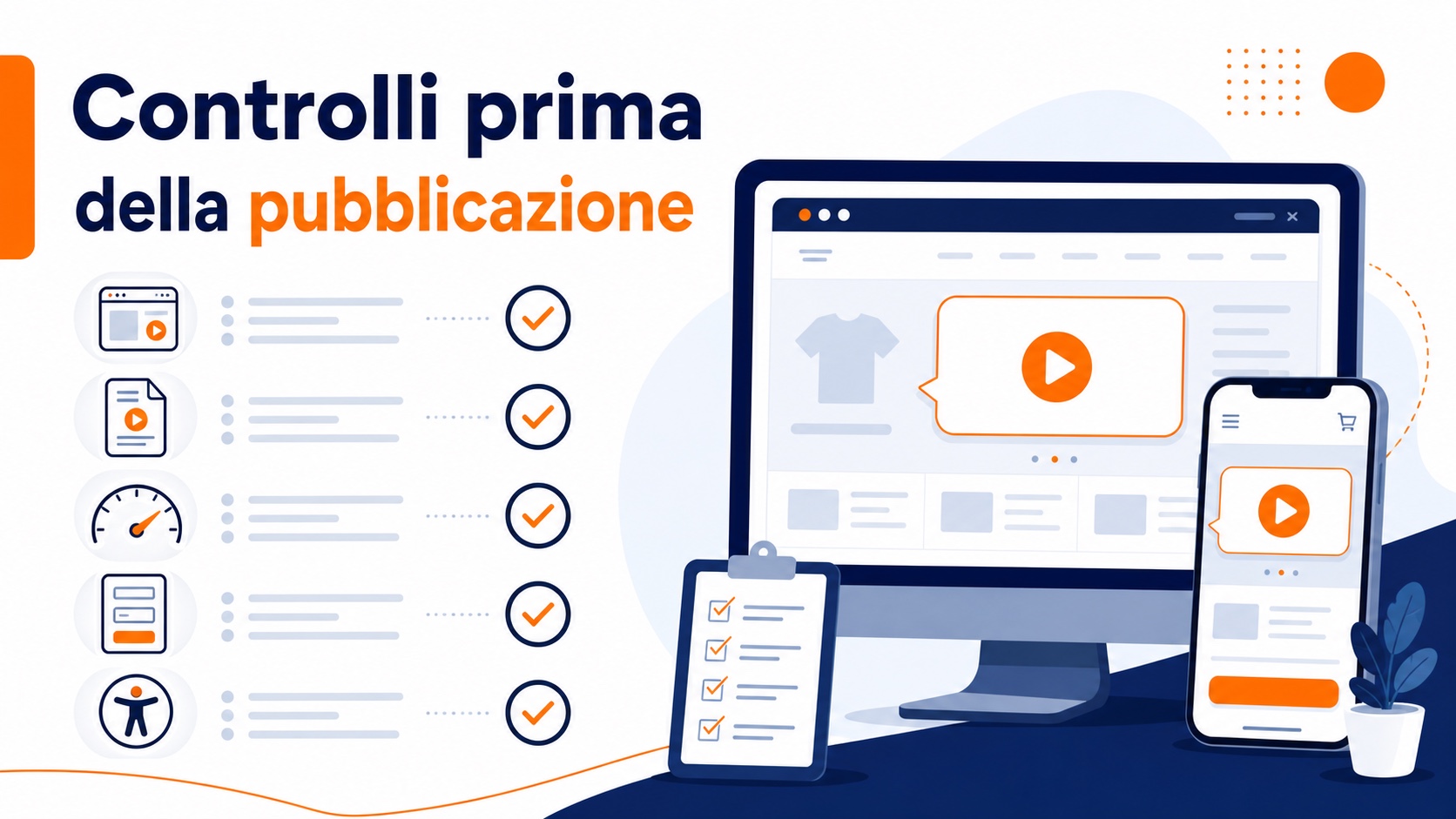
Apri il negozio OpenCart nei browser comuni e verifica che la bolla video non copra navigazione, varianti, pulsanti d’acquisto o altre funzioni importanti. Ripeti il test da disconnesso.
Il test su mobile è particolarmente importante.
Prova iOS Safari e Android Chrome con i contenuti reali del negozio. La bolla deve aprirsi e chiudersi senza imporre un fullscreen indesiderato e i pulsanti devono restare facili da raggiungere. Se copre menu o checkout, adatta posizione e distanza al tema reale.
Controllo delle regole per pagina
Visita le pagine in cui la bolla deve apparire e quelle in cui deve restare nascosta. Testa home, categorie, prodotti, carrello e contatti secondo necessità. Una regola troppo ampia o configurata male può causare una visualizzazione inattesa.
Esegui un test delle prestazioni con le indicazioni Google sui Web Vitals dopo l’installazione. Script di terze parti e video possono influire sulla pagina. Controlla caricamento di codice e media, poi confronta la stessa scheda prodotto prima e dopo. Nessuna dimensione di file o correzione rapida garantisce buoni risultati ovunque.
Testa l’invio del modulo dall’inizio alla fine con dati di prova autorizzati. Conferma che la richiesta arrivi al sistema corretto, poi verifica messaggio di errore, consenso e conferma. Non inviare una richiesta esterna a un cliente durante il test.
Una bolla video può offrire ai visitatori mobile un percorso chiaro tra informazioni sul prodotto, domanda e contatto senza modificare la struttura del tema. Solo i dati del negozio possono mostrare se riduce gli abbandoni.
I punti seguenti mostrano cosa valutare per posizione del codice, personalizzazione e controllo prima della pubblicazione pubblica.
Prestazioni su hosting condiviso
Misura peso e tempo di caricamento della pagina prima e dopo l’installazione. Se il risultato peggiora, esamina caricamento di script e video insieme al resto della pagina. Non usare un limite fisso in megabyte o una regola precisa di upgrade come garanzia.
Checklist di accessibilità
La bolla video deve rispettare la riduzione delle animazioni e restare utilizzabile con la tastiera. Consulta le indicazioni W3C sull’accessibilità e verifica che il focus non resti bloccato, che i controlli abbiano nomi chiari e che l’audio non parta senza una scelta intenzionale.
I temi OpenCart possono avere strutture molto diverse nell’intestazione e nel piè di pagina. La posizione corretta dello script dipende quindi da versione OpenCart, tema e metodo di installazione. Conferma file e posizione nella documentazione aggiornata.
Dai priorità all’intero percorso d’acquisto su mobile in Safari e Chrome. Gli elementi fluttuanti non si comportano sempre come sul computer e una sovrapposizione durante il pagamento può creare un ostacolo serio.
Journal e altri temi molto personalizzati possono richiedere una regolazione dell’ordine dei livelli o della posizione. Non usare un valore z-index fisso come soluzione universale. Analizza il conflitto, scegli il valore minimo necessario e testa menu, banner e finestre modali.
Domande frequenti
Come aggiungere CompleteGreet a un tema OpenCart senza modificare il codice?
Usa un campo documentato per il codice personalizzato o un’estensione approvata se il tema lo permette. Menu e funzioni variano. Segui la guida relativa alla tua versione e usa un tema child o assistenza tecnica se serve modificare un file.
Perché la bolla video non appare nell’anteprima OpenCart?
Cache, anteprima, consenso o regole di sicurezza possono bloccare lo script. Prova in una finestra privata da disconnesso, poi controlla posizione del codice e console del browser prima di cambiare altro.
Posso limitare CompleteGreet alle schede prodotto OpenCart?
Le regole per pagina possono limitare la visualizzazione se la funzione esiste. Usa URL o modelli adatti alle tue route, poi testa prodotti, categorie e pagine in cui la bolla deve restare nascosta. Non tutti i negozi OpenCart usano la stessa struttura URL.
CompleteGreet rallenta un sito OpenCart?
Ogni script di terze parti e ogni video può influire sulle prestazioni. L’effetto dipende da file, tema, altri script, dispositivo e rete. Misura i Core Web Vitals prima e dopo l’installazione, poi segui le indicazioni attuali su caricamento e compressione.
Qual è il prezzo mensile di CompleteGreet?
Prezzi, limiti di visite, funzioni e periodi di impegno possono cambiare. Consulta la pagina prezzi aggiornata e verifica il metodo di misurazione del traffico e dell’uso prima di scegliere un’offerta.