Profile
 Dashboard
 Logout
Indholdsfortegnelse
Kort fortalt
- Installationen kræver adgang til OpenCart og bør følge opdaterede instruktioner for den version og det tema, I bruger.
- Tilpas det, der understøtter kunderejsen, men bekræft hvilke indstillinger der faktisk findes i den nuværende løsning.
- Åbn OpenCart butikken i flere browsere og på rigtige telefoner, før I lancerer ændringen.
Sådan installerer du CompleteGreet i OpenCart?
Tidsforbruget afhænger af OpenCart version, tema, adgang og valgt installationsmetode. Brug et dokumenteret felt, en egnet udvidelse eller et undertema, når det er muligt, frem for at ændre hovedtemaet direkte.
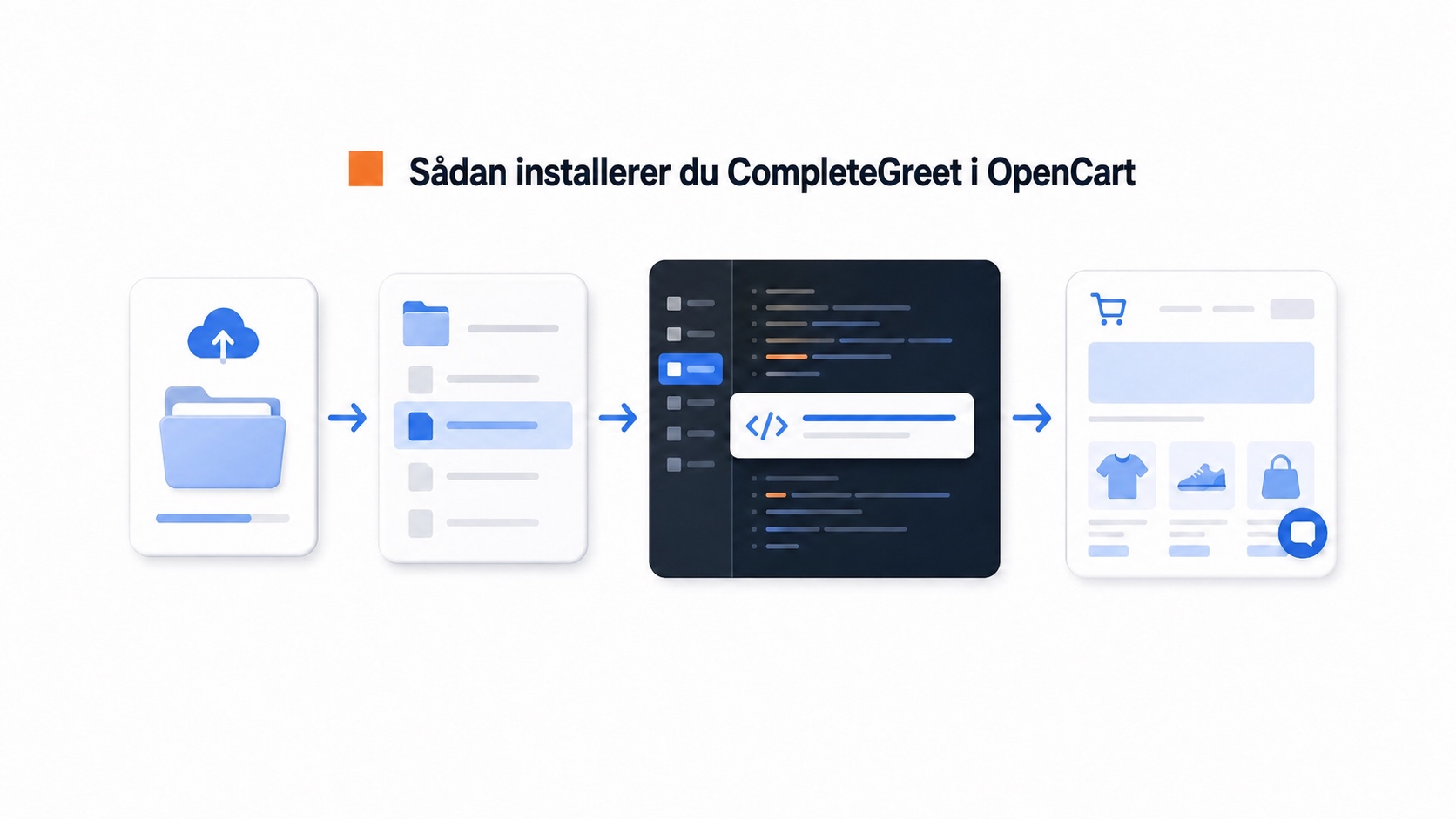
Start med at logge ind i CompleteGreet kontrolpanelet og opret en konto hvis I ikke allerede har en. Hent derefter installationskoden fra det område, der er angivet i den aktuelle vejledning.
Skift derefter til administrationen i OpenCart.
- Kontroller først OpenCart versionen, det aktive tema og hvordan temaet håndterer brugerdefineret kode. Menunavne kan variere mellem versioner og temaer.
- Vælg det aktive tema, og find et dokumenteret område til scripts eller brugerdefineret kode. Hvis I er usikre på hvilket tema der er aktivt, bør det bekræftes, før filer ændres.
- Hvis installationen kræver en temafil, bør I bruge et undertema eller få hjælp fra den person, der vedligeholder butikken. Filplaceringen varierer, og en temaopdatering kan overskrive direkte ændringer.
- Placer koden det sted, der anbefales i den opdaterede installationsvejledning. I nogle opsætninger ligger det tæt på det afsluttende body element, som kan se sådan ud: , eller håndteres af en separat skabelonvariabel afhængigt af OpenCart versionen og temaet.
- Indsæt CompleteGreet koden uden at ændre anden temakode.
- Gem ændringen, og noter hvor den blev foretaget, så den kan kontrolleres efter en tema eller systemopdatering.
- Hvis OpenCart viser en sikkerhedsadvarsel, bør I læse den og bekræfte at filen, placeringen og koden er korrekt, før I fortsætter.
OpenCart kan gemme tema og scriptændringer i en cache.
Tøm den relevante cache efter lagring, og åbn butikken i et privat browservindue, mens I er logget ud. Kontroller forsiden, en kategoriside og en produktside.
Hvis boblen ikke vises, bør I kontrollere kodeplacering, cache, samtykkeløsning, indholdsregler og eventuelle sikkerhedsudvidelser. Hvidlist ikke domæner og sænk ikke sikkerheden uden at have bekræftet behovet og konsekvenserne.
Hvad kan du tilpasse i OpenCart?
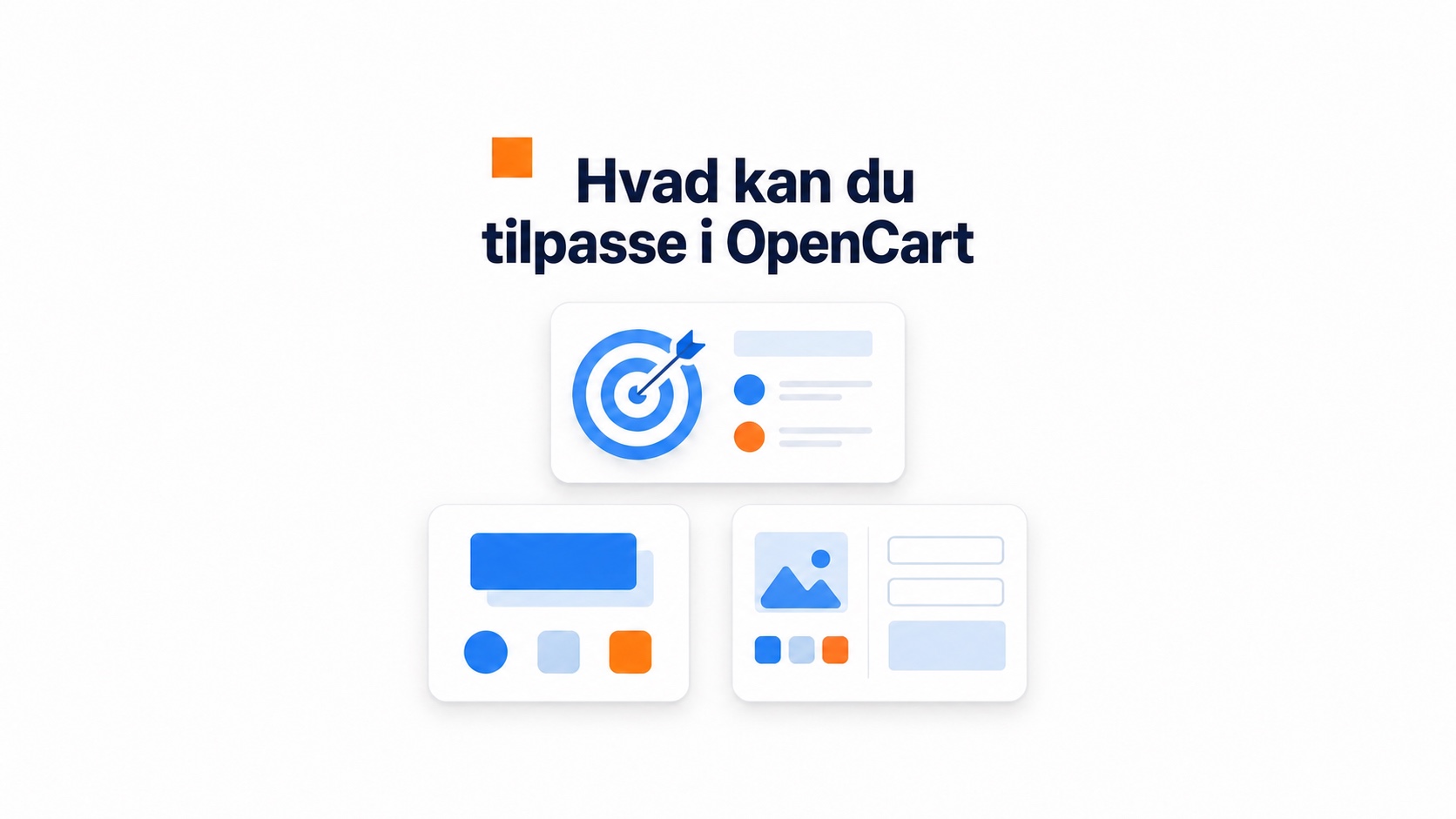
Udseende og visningsregler kan tilpasses, men de tilgængelige muligheder afhænger af den aktuelle CompleteGreet plan, widgetversion og butikkens tekniske opsætning.
Sideregler og udløsere
Start med nogle få regler pr. side. I kan for eksempel vise boblen på udvalgte produktsider eller skjule den, hvor den forstyrrer. Forskellige hilsner og udløsere kan være tilgængelige, men funktionerne skal bekræftes i den aktuelle dokumentation og testes på de præcise webadresser.
Der findes ingen universel forsinkelse, der passer til alle sider. Test nogle få tidsintervaller op mod en tydelig handling, og respekter valget, når en besøgende lukker boblen. Udløsere, der registrerer musebevægelser, virker anderledes på mobil og bør ikke bruges som eneste metode.
Mobil kræver egne kontroller. Placer boblen, så den ikke dækker menu, kurv, samtykkebanner eller andre flydende elementer. Test på rigtige enheder i stedet for kun at stole på en forhåndsvisning.
Handlingsknapper og formularfelter
En handlingsknap kan føre til en produktside, en kalender eller en formular, hvis disse muligheder findes i den aktuelle widget. Bed kun om oplysninger, der er nødvendige til formålet. Tilgængelige felter og integrationer kan ændre sig, så kontroller dem, før I planlægger arbejdsgangen.
Bekræftelsen efter indsendelse bør forklare, hvad der sker bagefter, og kun love en svartid, virksomheden kan overholde. Kontroller også eventuelle tegngrænser i den aktuelle version.
Profil, størrelse og bevægelse
Størrelsen bør vælges efter temaet og skærmbredden. Der findes ingen fast pixelværdi, der passer til alle OpenCart butikker. Kontroller især fast navigation, købsknapper og andre elementer i hjørnerne. Brug et skarpt miniaturebillede, der fungerer i den faktiske visningsstørrelse.
Komprimer billedfiler, og brug et format, som temaet og jeres browsere understøtter korrekt. Mål siden efter ændringen. En bestemt filstørrelse eller filtype er ikke automatisk bedst for alle butikker.
Bevægelse kan tiltrække opmærksomhed, men kan også forstyrre. Følg brugerens indstilling for reduceret bevægelse, og slå unødig animation fra på sider, hvor besøgende skal betale eller udfylde vigtige oplysninger.
Webhook og CRM forbindelser kan sende henvendelser videre, hvis den nødvendige integration er tilgængelig og konfigureret. Se integrationer for at se de aktuelt understøttede løsninger. Test hele arbejdsgangen med godkendte testdata, før I baserer opfølgningen på den. Bekræft også samtykke, adgang og fejlhåndtering.
Nogle butikker bruger forskellige videobeskeder på produkt, kurv og kontaktsider. Start med én eller to tydelige varianter, og mål resultatet, før I udvider. Navne og opbygning af kampagner samt muligheden for delte tests skal bekræftes i den aktuelle løsning.
Cache kan gøre, at en ældre version vises efter en ændring. Tøm kun de relevante caches efter en dokumenteret fremgangsmåde, og kontroller siden som logget ud besøgende, før I antager at publiceringen er forkert.
Hvad bør du kontrollere før lancering?
Åbn OpenCart butikken i almindelige browsere, og kontroller at videoboblen ikke dækker navigation, variantvalg, købsknapper eller andre vigtige funktioner. Gentag testen, mens I er logget ud.
Mobiltesten er særligt vigtig.
Test på iOS Safari og Android Chrome med butikkens rigtige indhold. Boblen skal kunne åbnes og lukkes uden uønsket fuldskærm, og knapperne skal være nemme at trykke på. Hvis den dækker menuen eller kassen, skal placering og afstand justeres efter det faktiske tema.
Kontrol af sideregler
Besøg både sider hvor boblen skal vises, og sider hvor den skal være skjult. Test forside, kategori, produkt, kurv og kontakt efter behov. En bred eller forkert regel kan give uventet visning.
Kør en ydeevnetest med Googles vejledning om Web Vitals efter installationen. Tredjepartsscripts og video kan påvirke siden. Kontroller hvordan koden og mediefilerne indlæses, og sammenlign den samme produktside før og efter. Der findes ingen bestemt filgrænse eller hurtig løsning, der garanterer gode resultater.
Test formularafsendelsen fra start til slut med godkendte testdata. Bekræft at henvendelsen lander i det rigtige system, og kontroller fejlbesked, samtykke og bekræftelse. Send ikke en ekstern kundehenvendelse som en del af testen.
En videoboble kan give mobilbesøgende en tydelig vej fra produktinformation til spørgsmål eller kontakt uden at ændre selve temaets layout. Om den reducerer frafald, skal dokumenteres i butikkens egne data.
Punkterne nedenfor viser, hvad der bør overvejes ved kodeplacering, tilpasning og kontrol før offentlig lancering.
Ydeevne på delt webhotel
Mål sidens størrelse og indlæsningstid før og efter installationen. Hvis resultatet bliver dårligere, skal I undersøge indlæsningen af scripts og video sammen med resten af siden. Brug ikke faste megabyte grænser eller en bestemt opgraderingsregel som garanti.
Tjekliste for tilgængelighed
Videoboblen bør respektere reduceret bevægelse og kunne bruges med tastatur. Læs W3C’s vejledning om tilgængelighed og test at fokus ikke låses, at kontrollerne har tydelige navne, og at lyd ikke starter uden et bevidst valg.
OpenCart temaer kan have meget forskellig struktur i top og bund. Den rigtige placering af scriptet afhænger derfor af OpenCart versionen, temaet og den valgte installationsmetode. Bekræft fil og placering i den opdaterede dokumentation.
Prioriter hele købsforløbet på mobil i Safari og Chrome. Flydende elementer opfører sig ikke altid ens som på computer, og en overlapning ved betaling kan skabe en alvorlig hindring.
Journal og andre stærkt tilpassede temaer kan kræve en justering af lagrækkefølge eller placering. Brug ikke en fast z index som universel løsning. Undersøg konflikten, vælg den laveste nødvendige værdi, og test menuer, bannere og modaler.
Ofte stillede spørgsmål
Hvordan føjer jeg CompleteGreet til et OpenCart tema uden at redigere kode?
Brug et dokumenteret felt til brugerdefineret kode eller en godkendt udvidelse, hvis temaet tilbyder det. Menupunkter og funktioner varierer. Følg vejledningen til jeres version, og brug et undertema eller teknisk hjælp, hvis en fil skal ændres.
Hvorfor vises videoboblen ikke i OpenCart forhåndsvisningen?
Cache, forhåndsvisning, samtykke eller sikkerhedsregler kan blokere scriptet. Test som logget ud besøgende i et privat vindue, og kontroller kodeplacering og browserkonsol, før I foretager flere ændringer.
Kan CompleteGreet kun vises på OpenCart produktsider?
Sideregler kan begrænse visningen, hvis funktionen findes. Brug præcise webadresser eller mønstre, der passer til jeres ruter, og test både produkter, kategorier og sider, hvor boblen skal være skjult. Antag ikke at alle OpenCart butikker bruger samme URL struktur.
Gør CompleteGreet en OpenCart side langsommere?
Alle tredjepartsscripts og videoer kan påvirke ydeevnen. Effekten afhænger af filer, tema, andre scripts, enhed og netværk. Mål Core Web Vitals før og efter installationen, og følg de aktuelle råd om indlæsning og komprimering.
Hvad koster CompleteGreet om måneden?
Priser, besøgsgrænser, funktioner og abonnementsperioder kan ændre sig. Se den aktuelle prisside, og kontroller hvordan trafik og brug måles, før I vælger en plan.