Profil
 Dashboard
 Se déconnecter
Sommaire
À retenir
- L’installation demande un accès à OpenCart et doit suivre les instructions à jour prévues pour la version et le thème utilisés.
- Personnalisez ce qui aide le parcours client, puis vérifiez quelles options existent réellement dans la version actuelle.
- Ouvrez la boutique OpenCart dans plusieurs navigateurs et sur de vrais téléphones avant de publier le changement.
Comment installer CompleteGreet sur OpenCart ?
Le temps nécessaire dépend de la version d’OpenCart, du thème, des accès et de la méthode choisie. Utilisez si possible un champ documenté, une extension adaptée ou un thème enfant plutôt que de modifier directement le thème principal.
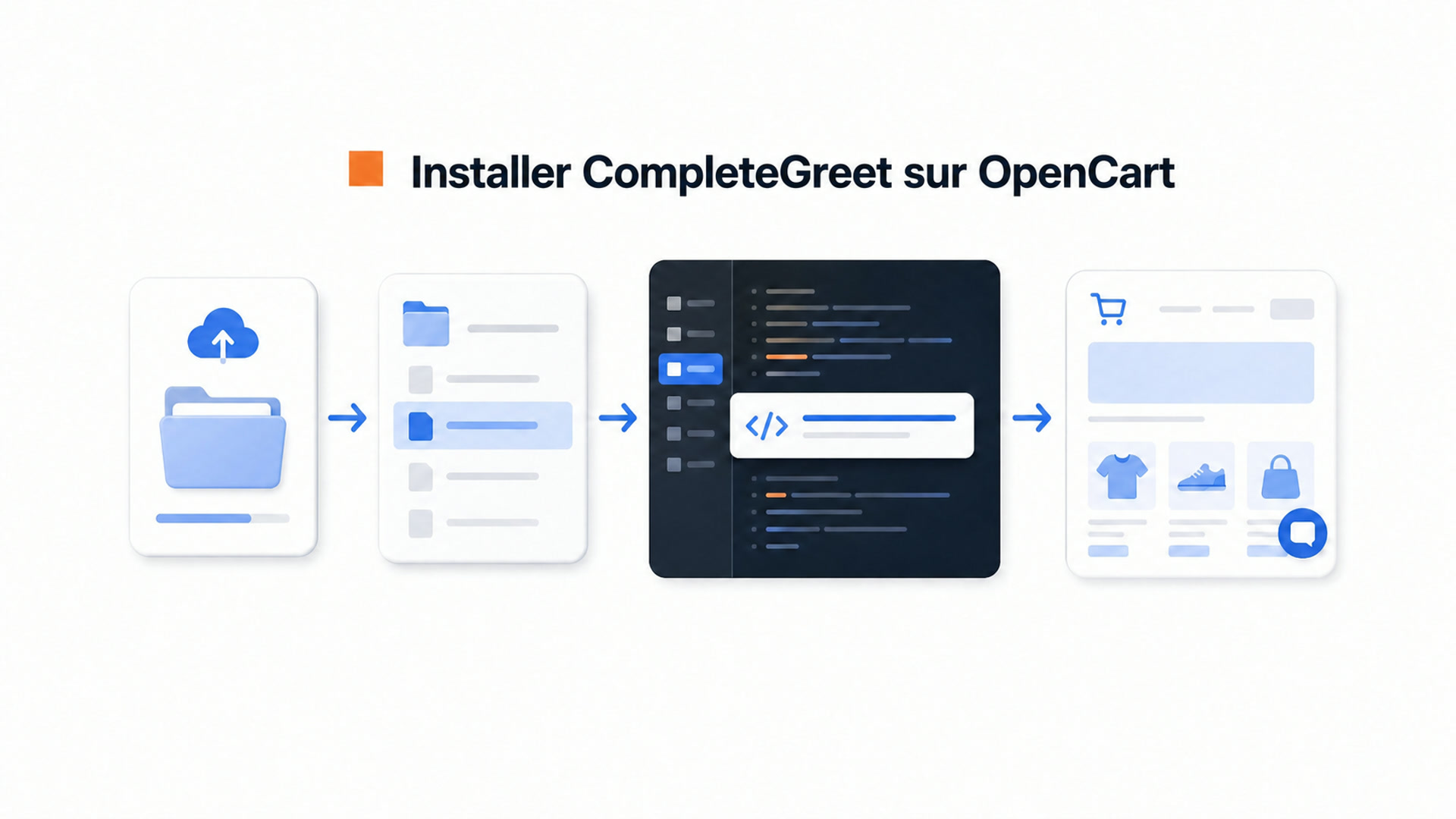
Commencez par vous connecter au tableau de bord CompleteGreet et créez un compte si vous n’en avez pas encore. Récupérez ensuite le code d’installation à l’endroit indiqué dans le guide actuel.
Passez ensuite à l’administration OpenCart.
- Vérifiez d’abord la version d’OpenCart, le thème actif et la manière dont celui-ci gère le code personnalisé. Les intitulés des menus peuvent varier selon les versions et les thèmes.
- Choisissez le thème actif et repérez un emplacement documenté pour les scripts ou le code personnalisé. Si vous ne savez pas quel thème est actif, confirmez-le avant de modifier un fichier.
- Si l’installation exige un fichier du thème, utilisez un thème enfant ou faites intervenir la personne qui assure la maintenance de la boutique. L’emplacement des fichiers varie et une mise à jour peut écraser les modifications directes.
- Placez le code à l’endroit recommandé dans le guide d’installation actuel. Dans certaines configurations, il se trouve près de la balise body de fermeture, qui peut ressembler à ceci : , ou être gérée par une variable du modèle selon la version d’OpenCart et le thème.
- Collez le code CompleteGreet sans modifier le reste du code du thème.
- Enregistrez le changement et notez son emplacement afin de pouvoir le contrôler après une mise à jour du thème ou du système.
- Si OpenCart affiche un avertissement de sécurité, lisez-le et vérifiez le fichier, l’emplacement et le code avant de poursuivre.
OpenCart peut mettre en cache les changements apportés au thème et aux scripts.
Videz le cache concerné après l’enregistrement, puis ouvrez la boutique dans une fenêtre privée en étant déconnecté. Contrôlez l’accueil, une catégorie et une fiche produit.
Si la bulle ne s’affiche pas, vérifiez l’emplacement du code, le cache, la solution de consentement, les règles d’affichage et les éventuelles extensions de sécurité. N’ajoutez pas un domaine à une liste blanche et ne réduisez pas la sécurité sans avoir confirmé le besoin et les conséquences.
Que pouvez-vous personnaliser sur OpenCart ?
L’apparence et les règles d’affichage peuvent être adaptées, mais les options disponibles dépendent de l’offre CompleteGreet actuelle, de la version du widget et de la configuration technique de la boutique.

Règles de page et déclencheurs
Commencez avec quelques règles liées aux pages. Vous pouvez, par exemple, afficher la bulle sur certaines fiches produit ou la masquer lorsqu’elle gêne. Plusieurs messages et déclencheurs peuvent être proposés, mais leur présence doit être confirmée dans la documentation actuelle et testée sur les URL exactes.
Aucun délai universel ne convient à toutes les pages. Testez quelques intervalles par rapport à une action précise et respectez le choix d’un visiteur qui ferme la bulle. Les déclencheurs liés aux mouvements de la souris fonctionnent différemment sur mobile et ne doivent pas être utilisés seuls.
Le mobile exige des contrôles séparés. Placez la bulle de façon à ne pas masquer le menu, le panier, la bannière de consentement ou d’autres éléments flottants. Testez sur de vrais appareils plutôt que de vous fier à un aperçu.
Boutons d’action et champs du formulaire
Un bouton peut mener vers une fiche produit, un calendrier ou un formulaire si ces options existent dans le widget actuel. Ne demandez que les informations nécessaires à l’objectif. Les champs et les intégrations disponibles peuvent évoluer, alors vérifiez-les avant de prévoir le parcours.
Le message affiché après l’envoi doit expliquer la suite et ne promettre qu’un délai de réponse que l’entreprise peut respecter. Vérifiez aussi les éventuelles limites de caractères dans la version actuelle.
Profil, taille et mouvement
Choisissez la taille selon le thème et la largeur de l’écran. Aucune valeur fixe en pixels ne convient à toutes les boutiques OpenCart. Contrôlez surtout les navigations fixes, les boutons d’achat et les autres éléments placés dans les angles. Utilisez une miniature nette à sa taille réelle d’affichage.
Compressez les images et choisissez un format correctement pris en charge par votre thème et vos navigateurs. Mesurez la page après la modification. Une taille ou un format précis n’est pas automatiquement le meilleur choix pour toutes les boutiques.
Le mouvement peut attirer l’attention, mais aussi distraire. Respectez la préférence de réduction des animations et désactivez les mouvements inutiles sur les pages où les visiteurs paient ou saisissent des informations importantes.
Les webhooks et les connexions CRM peuvent transmettre les demandes si l’intégration nécessaire est disponible et configurée. Voir les intégrations prises en charge actuellement. Testez tout le parcours avec des données de test autorisées avant de compter sur cette automatisation. Vérifiez également le consentement, les accès et la gestion des erreurs.
Certaines boutiques utilisent des messages vidéo différents sur les fiches produit, le panier et la page de contact. Commencez par une ou deux variantes claires et mesurez le résultat avant d’en ajouter. Le nom des campagnes et la disponibilité des tests comparatifs doivent être confirmés dans la solution actuelle.
Le cache peut continuer à montrer une ancienne version après une modification. Videz uniquement les caches concernés selon une méthode documentée, puis contrôlez la page en tant que visiteur déconnecté avant de conclure que la publication a échoué.
Que faut-il vérifier avant la mise en ligne ?
Ouvrez la boutique OpenCart dans les navigateurs courants et vérifiez que la bulle vidéo ne masque ni la navigation, ni les variantes, ni les boutons d’achat, ni une autre fonction importante. Recommencez le test en étant déconnecté.
Le test sur mobile est particulièrement important.
Testez sur iOS Safari et Android Chrome avec le vrai contenu de la boutique. La bulle doit pouvoir s’ouvrir et se fermer sans imposer un plein écran indésirable, et ses boutons doivent rester faciles à atteindre. Si elle masque le menu ou le passage en caisse, adaptez la position et l’écart au thème réel.
Contrôle des règles de page
Visitez les pages où la bulle doit s’afficher et celles où elle doit rester cachée. Testez l’accueil, les catégories, les produits, le panier et le contact selon le besoin. Une règle trop large ou mal configurée peut provoquer un affichage inattendu.
Effectuez un test de performances avec les recommandations Google sur les Web Vitals après l’installation. Les scripts tiers et la vidéo peuvent influencer la page. Contrôlez le chargement du code et des médias, puis comparez la même fiche produit avant et après. Aucune taille de fichier ou correction rapide ne garantit de bons résultats partout.
Testez l’envoi du formulaire de bout en bout avec des données de test autorisées. Confirmez que la demande arrive dans le bon système, puis vérifiez le message d’erreur, le consentement et la confirmation. N’envoyez pas de demande externe à un client pendant ce test.
Une bulle vidéo peut offrir aux visiteurs mobiles un chemin clair entre l’information produit, une question et la prise de contact sans changer la structure du thème. Seules les données de la boutique permettent de savoir si elle réduit les abandons.
Les points ci-dessous montrent ce qu’il faut examiner pour l’emplacement du code, la personnalisation et le contrôle avant une publication publique.
Performances sur un hébergement mutualisé
Mesurez le poids et le temps de chargement de la page avant et après l’installation. Si le résultat se dégrade, examinez le chargement du script et de la vidéo avec le reste de la page. N’utilisez pas une limite fixe en mégaoctets ou une règle de changement d’offre comme une garantie.
Liste de contrôle pour l’accessibilité
La bulle vidéo doit respecter la réduction des animations et rester utilisable au clavier. Consultez les recommandations du W3C sur l’accessibilité et vérifiez que le focus n’est pas bloqué, que les commandes portent un nom clair et que le son ne démarre pas sans choix volontaire.
La structure de l’en-tête et du pied de page varie beaucoup entre les thèmes OpenCart. Le bon emplacement du script dépend donc de la version, du thème et de la méthode d’installation. Confirmez le fichier et l’emplacement dans une documentation à jour.
Testez en priorité tout le parcours d’achat sur mobile dans Safari et Chrome. Les éléments flottants ne se comportent pas toujours comme sur ordinateur, et un chevauchement au moment du paiement peut créer un obstacle sérieux.
Journal et d’autres thèmes très personnalisés peuvent demander un ajustement de l’ordre d’empilement ou de la position. N’utilisez pas une valeur z-index fixe comme solution universelle. Analysez le conflit, choisissez la valeur minimale nécessaire et testez menus, bannières et fenêtres modales.
Questions fréquentes
Comment ajouter CompleteGreet à un thème OpenCart sans modifier le code ?
Utilisez un champ documenté pour le code personnalisé ou une extension approuvée si le thème le permet. Les menus et les fonctions varient. Suivez le guide correspondant à votre version et utilisez un thème enfant ou une aide technique si un fichier doit être modifié.
Pourquoi la bulle vidéo n’apparaît-elle pas dans l’aperçu OpenCart ?
Le cache, l’aperçu, le consentement ou des règles de sécurité peuvent bloquer le script. Testez dans une fenêtre privée en étant déconnecté, puis contrôlez l’emplacement du code et la console du navigateur avant de modifier autre chose.
Puis-je limiter CompleteGreet aux fiches produit OpenCart ?
Des règles de page peuvent limiter l’affichage si cette fonction existe. Utilisez des URL ou des modèles adaptés à vos routes, puis testez les produits, les catégories et les pages où la bulle doit être cachée. Toutes les boutiques OpenCart n’utilisent pas la même structure d’URL.
CompleteGreet ralentit-il un site OpenCart ?
Tout script tiers et toute vidéo peuvent influencer les performances. L’effet dépend des fichiers, du thème, des autres scripts, de l’appareil et du réseau. Mesurez les Core Web Vitals avant et après l’installation, puis suivez les recommandations actuelles concernant le chargement et la compression.
Quel est le prix mensuel de CompleteGreet ?
Les prix, limites de visites, fonctions et périodes d’engagement peuvent changer. Consultez la page des tarifs actuelle et vérifiez la méthode de mesure du trafic et de l’usage avant de choisir une offre.