Profil
 Dashboard
 Logg ut
Innholdsfortegnelse
Dette bør du vite
- Installasjon på GoDaddy tar vanligvis noen minutter når du vet hvor du finner riktig meny.
- Alt som påvirker hvordan besøkende bruker widgeten, kan stilles inn fra kontrollpanelet.
- Åpne nettstedet i Chrome, Safari og Firefox før du forteller andre om det.
Hvordan installerer du CompleteGreet på GoDaddy?
Installasjon på GoDaddy tar vanligvis noen minutter når du vet hvor du finner riktig meny. Lim inn ett skript i nettstedets globale topptekst, så kan widgeten vises på sidene du velger.

- Hent integrasjonskoden. Opprett en gratis konto hos CompleteGreet, spill inn velkomstvideoen din og kopier installasjonskoden fra kontrollpanelet. Den ser ut som en vanlig HTML-script-tag med en unik nettsteds-ID.
- Åpne GoDaddy-redigereren. Logg inn på GoDaddy-kontoen din og åpne Mine produkter. Finn Website Builder-abonnementet og klikk på Rediger nettsted. Da åpnes den visuelle redigereren der du styrer oppsett og innhold.
- Finn innstillingene for global kode. Se etter tannhjulet for innstillinger øverst i redigereren. Velg deretter Nettstedskode eller topptekst og bunntekst, avhengig av hvilken GoDaddy-versjon du bruker. Noen kontoer viser et felt for topptekstkode, mens andre har en seksjon for egendefinert kode.
- Lim inn skriptet. Klikk i feltet for topptekstkode eller egendefinert kode og lim inn CompleteGreet-koden. Koden skal ligge i head-delen, ikke i body. Da lastes den inn på riktig sted sammen med resten av siden.
- Lagre og publiser. Klikk på Ferdig eller Lagre i kodepanelet, og klikk deretter på Publiser i hovedredigereren. Vent på bekreftelsen om at nettstedet er publisert.
Last inn startsiden i et privat vindu for å kontrollere at boblen vises.
Et punkt du bør følge med på: GoDaddy kan beholde en bufret versjon en stund. Hvis widgeten ikke vises med en gang, tøm nettleserbufferet eller vent noen minutter. Skriptet lastes asynkront etter anbefalingene fra MDN Web Docs for å begrense påvirkningen på sidelastingen, også på tregere forbindelser.
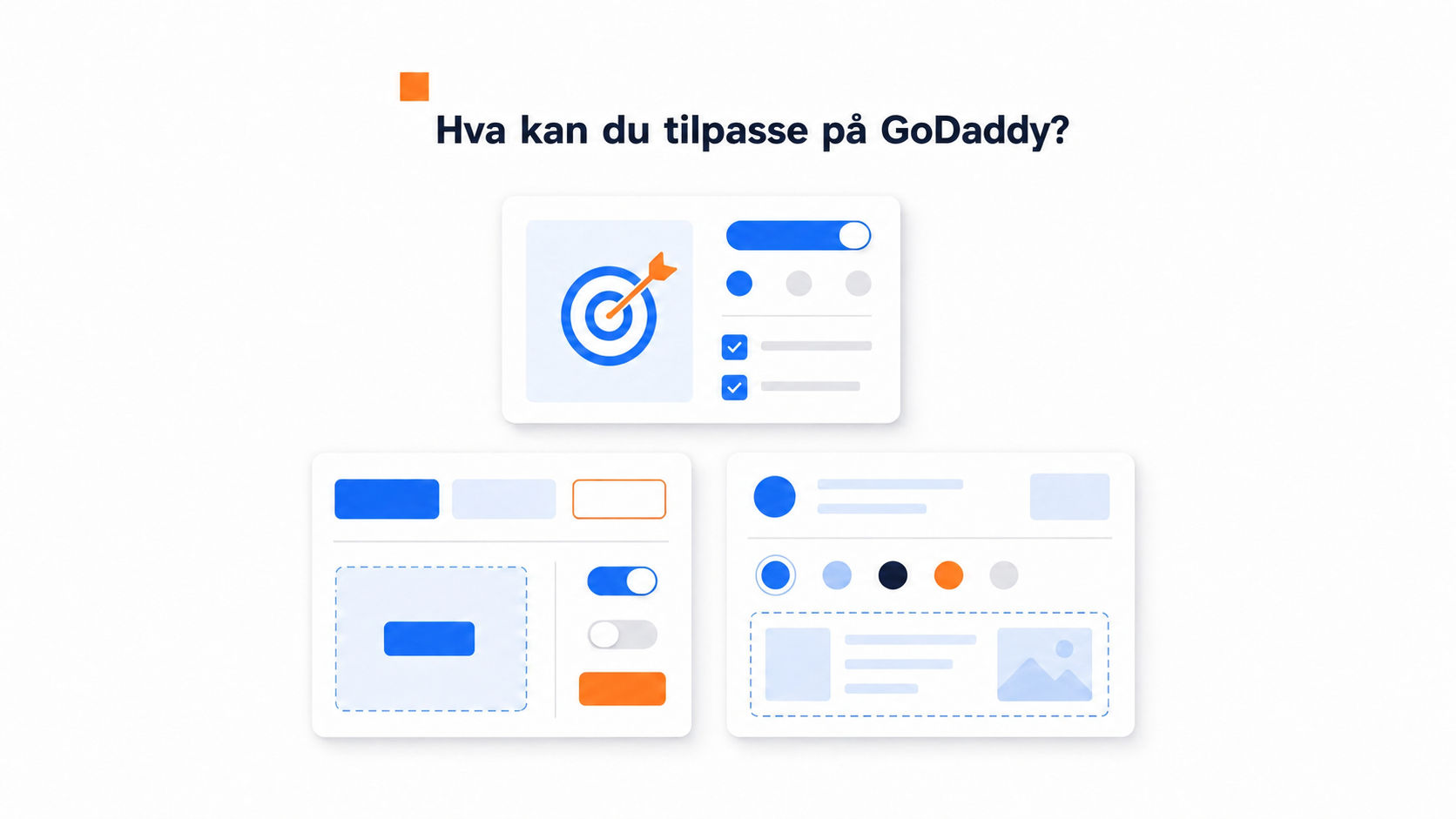
Hva kan du tilpasse på GoDaddy?
Alt som påvirker hvordan besøkende bruker widgeten, kan stilles inn fra kontrollpanelet.
Målretting av sider og besøkende
Lag regler slik at widgeten bare vises der den er nyttig. Bruk URL-mønstre for å vise ulike hilsener på startsiden, produktsider eller kontaktsiden. Skjul den på betalingssiden eller bekreftelsessider hvis videoen kan ta oppmerksomheten bort fra neste steg.
Med enhetsmålretting kan du også vise en annen video på mobil enn på datamaskin.
Handlingsknapper og skjemaer
Tilpass knappeteksten til handlingen du vil at besøkende skal ta.
Velg en formulering som passer besøkerens behov: «Be om tilbud» på en tjenesteside, «Se hvordan det fungerer» på en funksjonsside eller «Still et spørsmål» i en FAQ. Kort tekst er enklere å forstå.
Velg en knappfarge som har nok kontrast mot bakgrunnen til at den er lett å se.
Bygg skjemaet med feltene du faktisk trenger. Mange GoDaddy-nettsteder bruker navn, e-postadresse og et meldingsfelt. Legg til telefon hvis du følger opp på telefon, eller fjern felt for å tilby en enkel bestilling av møte.
Skjemavalideringen skjer i nettleseren, så feil kan vises uten at siden lastes inn på nytt.
Et annet punkt som bør testes: Send to testinnsendinger til webhooken, fordi GoDaddy-redigereren kan endre enkelte UTM-parametere ved første innsending. Sjekk støttede integrasjoner for å se hvilke CRM- og e-postverktøy som kobles til automatisk. Send deretter en testhenvendelse for å kontrollere at dataene kommer riktig frem.
Visuell profil og plassering
Plasser boblen nederst til venstre eller høyre. Still inn avstanden i piksler slik at den ikke dekker en fast navigasjon. På mobil kan du redusere boblen hvis den kommer i veien for menyen eller lenkene i bunnteksten.
Still også inn når widgeten skal vises. En forsinkelse gjør at den ikke avbryter noen som nettopp har kommet inn. Du kan vise den etter en viss rullelengde for å nå besøkende som allerede har lest siden. Eller vis den med en gang på sider med høy kjøpsintensjon, som prissiden.
Hva bør du sjekke før publisering?
Åpne nettstedet i Chrome, Safari og Firefox før du forteller andre om det. Videoboblen skal ligge i et hjørne uten å dekke navigasjonen eller knappene i bunnteksten.
Mobilen fortjener ekstra oppmerksomhet.
Mange av de besøkende vil se widgeten på en telefon. Test nettstedet i Safari på iOS og Chrome på Android. Boblen skal tilpasse seg uten å tvinge frem fullskjermsvideo, og lukkeknappen må være lett å trykke på. Hvis widgeten dekker mobilmenyen eller betalingsknappen, endrer du plasseringen i kontrollpanelet.
Kjør en hastighetssjekk med Google Web Vitals-anbefalingene etter installasjonen. Videofiler gjør siden tyngre. Hvis målingene blir svakere, bør du blant annet kontrollere at skriptet lastes asynkront og at videofilene er riktig dimensjonert. Disse innstillingene finnes i kontrollpanelet.
Test reglene for sidemålretting.
GoDaddy-nettsteder bruker ofte maler som kan vise widgeten på sider du ikke hadde tenkt å inkludere. Åpne pris- og kontaktsidene samt betalingsflyten. Boblen bør vises der den hjelper besøkende, og skjules på bekreftelser eller kontoområder hvis den distraherer. Sjekk at URL-reglene i widgetinnstillingene stemmer med de faktiske slugene.
Test skjemainnsendinger fra start til slutt. Fyll ut kontaktskjemaet i widgeten, send det og kontroller at henvendelsen kommer til innboksen eller CRM-systemet. Et skjema som ikke virker, svekker tilliten raskt.
GoDaddy-nettsteder bruker delt hosting. Hvor raskt JavaScript kan kjøre, avhenger derfor av nettleseren og plattformens begrensninger.
Ytelsen kan variere med trafikk, tema og andre skript på GoDaddy-nettstedet. Sammenlign ditt eget nettsted før og etter installasjonen.
Tredjepartsskript i GoDaddy Builder bør holdes på et moderat nivå for å bevare god respons, særlig på mindre kraftige telefoner. En tung video eller widget kan forsinke interaktivt innhold.
Installasjonen bør kontrolleres på tre tekniske punkter.
For det første bør widgeten unngå å blokkere visningen mens GoDaddy bygger malen. For det andre bør videofilene leveres fra pålitelige steder for å begrense hopp i oppsettet. For det tredje må widgetens lagrekkefølge ta hensyn til GoDaddys egen navigasjon.
Tastaturnavigasjon og ARIA-etiketter for innhold som spilles automatisk, bør følge W3Cs tilgjengelighetsanbefalinger som gjelder for kontrollene besøkende bruker.
GoDaddys hostingpakker kan ha ulik responstid avhengig av tidspunkt og trafikk. Test derfor asynkron lasting på de mest besøkte sidene dine.
Startstørrelse og aktiveringstid avhenger av oppsett, nettverk og enhet. Mål nettstedet med egne data før du trekker en konklusjon.
Vanlige spørsmål
Hvordan legger jeg CompleteGreet til på GoDaddy-nettstedet uten å redigere kode?
CompleteGreet installeres på GoDaddy ved å lime inn et skript i feltet for topptekstkode. Åpne Website > Rediger nettsted > Innstillinger > Topptekst og bunntekst, lim inn CompleteGreet-koden i topptekstfeltet og publiser. Boblen kan deretter vises på hele nettstedet. Menyene kan variere med GoDaddy-abonnementet, så se på grensesnittet i din egen konto.
Hvorfor vises ikke CompleteGreet-videoboblen i GoDaddy-forhåndsvisningen?
GoDaddys forhåndsvisning kan laste nettstedet i et isolert miljø som blokkerer eksterne skript. Publiser siden og kontroller den offentlige URL-en for å sjekke plassering og stil. Hvis widgeten fortsatt mangler, kontroller topptekstkode, samtykke, hurtigbuffer og eventuelle sikkerhetsregler.
Kan jeg vise CompleteGreet bare på bestemte GoDaddy-sider, som priser eller kontakt?
Ja, sidemålretting kan stilles inn med URL-regler i CompleteGreet-kontrollpanelet. Opprett egne widgeter for stier som /pricing eller /contact, og test deretter både inkluderte og ekskluderte sider. Mulighetene avhenger av GoDaddy-oppsettet og reglene du velger.
Hva koster CompleteGreet per måned?
Priser, besøksgrenser og inkluderte funksjoner kan endres. Se den gjeldende prissiden og kontroller hvordan trafikken måles før du velger et abonnement.
Gjør CompleteGreet GoDaddy-nettstedet tregere?
Effekten avhenger av tema, andre skript, videofiler, nettverk og enhet. Asynkron lasting kan redusere risikoen for at hovedinnholdet blokkeres, men mål nettstedets egne indikatorer før og etter installasjonen. Widgeten kan også vente på en interaksjon før enkelte videoressurser lastes.
Hva kan jeg tilpasse i CompleteGreet-widgeten på GoDaddy-nettstedet?
Farge, plassering, størrelse og handlingsknappens tekst endres fra CompleteGreet-kontrollpanelet uten at du trenger å endre nettstedskoden. Du kan også laste opp et eget miniatyrbilde eller spille inn en video i nettleseren. Test alle endringer på datamaskin og mobil før publisering.
Fungerer CompleteGreet på mobil med GoDaddy-nettsteder?
Widgeten kan tilpasse boblestørrelse og spilleroppsett til små skjermer. Test iOS og Android for å sikre at teksten er lesbar, knappene er enkle å trykke på og videoen ikke dekker menyen eller betalingen. Den endelige oppførselen avhenger av det responsive temaet og innstillingene dine.