Profil
 Dashboard
 Abmelden
Inhaltsverzeichnis
Die wichtigsten Punkte
- Die Installation auf GoDaddy dauert in vielen Konfigurationen nur wenige Minuten, wenn du das richtige Menü findest.
- Alles, was die Interaktion der Besucher mit dem Widget beeinflusst, lässt sich im Dashboard anpassen.
- Öffne deine Website in Chrome, Safari und Firefox, bevor du ihre Adresse kommunizierst.
Wie installierst du CompleteGreet auf GoDaddy?
Die Installation hängt von deinem GoDaddy-Angebot, der Website-Konfiguration und den erforderlichen Tests ab. Füge ein einzelnes Skript in den globalen Header ein, wenn die aktuelle Anleitung diese Methode für deine Einrichtung vorsieht.

- Einbettungscode abrufen. Kostenloses Konto erstellen bei CompleteGreet, nimm dein Begrüßungsvideo auf und kopiere den Installationscode aus dem Dashboard. Er sieht wie ein normales HTML-Skript mit einer eindeutigen Website-ID aus.
- Den GoDaddy-Website-Editor öffnen. Melde dich bei GoDaddy an, öffne Meine Produkte, suche deinen Website-Builder-Tarif und klicke auf Website bearbeiten. So öffnest du den visuellen Editor für Layout und Inhalt.
- Einstellungen für den globalen Website-Code finden. Suche im Editor oben nach dem Zahnrad für Einstellungen. Wähle anschließend je nach GoDaddy-Version Website-Code oder Header/Footer-Code. Ältere Tarife können ein Feld für Header-Code anzeigen, neuere eine Funktion für benutzerdefinierten Code.
- Das Skript einfügen. Klicke in das Feld für Header-Code oder benutzerdefinierten Code und füge deinen CompleteGreet-Code ein. Er sollte im Head-Bereich und nicht im Body stehen, sofern die aktuelle Dokumentation nichts anderes vorgibt.
- Speichern und veröffentlichen. Klicke im Codebereich auf Fertig oder Speichern und anschließend im Haupteditor auf Veröffentlichen. Warte auf die Bestätigung, dass die Website online ist.
Aktualisiere die Startseite in einem privaten Browserfenster und prüfe, ob die Bubble erscheint.
Beachte, dass GoDaddy Seiten unter Umständen zwischenspeichert. Wenn das Widget nicht sofort erscheint, leere den Browsercache oder warte kurz und teste erneut. Das Skript wird entsprechend den Empfehlungen von MDN Web Docs asynchron geladen, damit der Seitenaufbau auch bei langsamer Verbindung möglichst wenig beeinflusst wird.
Was kannst du auf GoDaddy anpassen?
Alles, was die Interaktion der Besucher mit dem Widget beeinflusst, lässt sich im Dashboard anpassen.
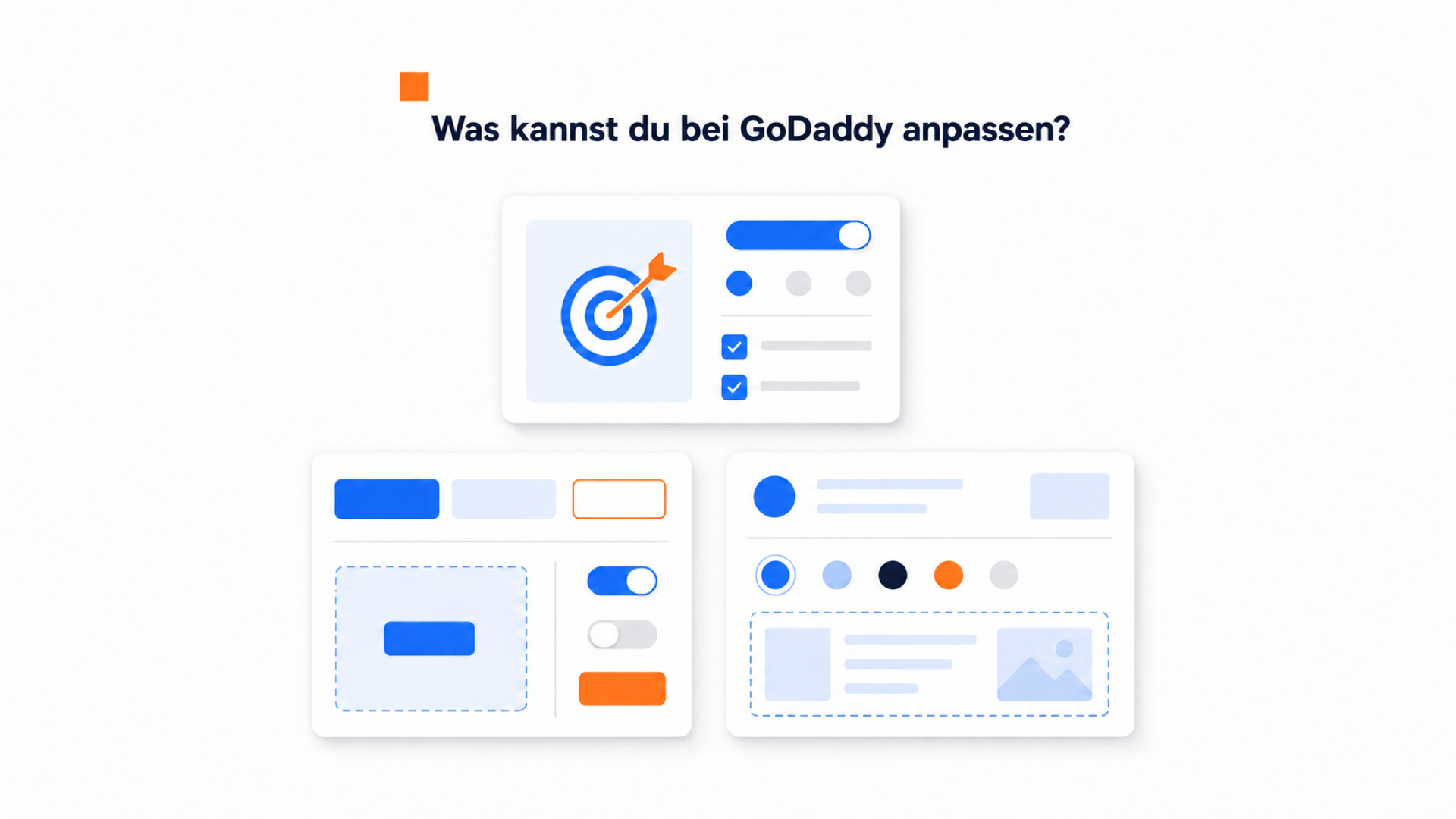
Seiten- und Besucher-Targeting
Lege Regeln fest, damit das Widget nur dort erscheint, wo es sinnvoll ist. Nutze URL-Muster für unterschiedliche Begrüßungen auf Startseite, Produktseiten oder Kontaktseite. Blende es auf Zahlungs- und Bestätigungsseiten aus, wenn eine Bubble den Kaufablauf stören könnte.
Mit Geräte-Targeting kannst du unterschiedliche Videos für Mobil- und Desktopbesucher anzeigen, sofern diese Funktion in deiner aktuellen Konfiguration verfügbar ist.
Handlungsaufforderungen und Formulare
Passe den Buttontext an die gewünschte nächste Aktion der Besucher an.
Wähle eine Formulierung, die zur Absicht passt, zum Beispiel „Angebot anfordern“ auf einer Leistungsseite, „So funktioniert es“ auf einer Funktionsseite oder „Frage stellen“ in einer FAQ. Kurze Texte sind leichter zu verstehen.
Wähle eine Buttonfarbe mit ausreichendem Kontrast zum Website-Hintergrund, damit der Button erkennbar bleibt.
Baue dein Formular mit den Feldern, die du wirklich brauchst. Viele GoDaddy-Websites verwenden Name, E-Mail-Adresse und Nachricht. Füge ein Telefonfeld hinzu, wenn du zurückrufst, oder entferne Felder für einen einfachen Ablauf zur Terminbuchung.
Die Formularprüfung läuft im Browser, deshalb können Fehlermeldungen ohne Neuladen erscheinen.
Ein weiterer Punkt zum Testen: Sende zwei Testübermittlungen an deinen Webhook, weil der GoDaddy-Editor beim ersten Senden bestimmte UTM-Parameter verändern kann. Unterstützte Integrationen prüfen um zu sehen, welche CRM- und E-Mail-Tools automatisch verbunden werden können. Sende anschließend einen Testkontakt, um den Datenfluss zu bestätigen.
Visuelle Gestaltung und Position
Positioniere die Bubble unten links oder unten rechts. Stelle den Abstand so ein, dass die feste Navigation frei bleibt. Verkleinere sie auf Mobilgeräten, wenn sie Menü oder Footer-Links verdeckt.
Steuere auch den Zeitpunkt der Anzeige. Eine Verzögerung unterbricht Besucher nicht direkt nach dem Aufruf. Ein Scroll-Auslöser erreicht Personen, die bereits gelesen haben. Auf Seiten mit hoher Absicht, etwa der Preisseite, kann eine sofortige Anzeige sinnvoll sein.
Was solltest du vor der Veröffentlichung prüfen?
Öffne deine Website in Chrome, Safari und Firefox, bevor du ihre Adresse kommunizierst. Die Videobubble sollte in einer Ecke bleiben, ohne Navigation oder Footer-Buttons zu verdecken.
Der Test auf Mobilgeräten ist besonders wichtig.
Viele Besucher sehen das Widget auf einem Smartphone. Teste in iOS Safari und Android Chrome. Die Bubble sollte sich anpassen, ohne unerwünschte Vollbildwiedergabe zu erzwingen, und der Schließen-Button muss gut erreichbar sein. Wenn das Widget mobiles Menü oder Kasse verdeckt, passe den Abstand im Dashboard an.
Führe nach der Installation einen Geschwindigkeitstest mit den Google-Empfehlungen für Web Vitals durch. Videos erhöhen das Seitengewicht. Wenn sich die Messwerte verschlechtern, prüfe insbesondere asynchrones Laden des Skripts und die Größe der Videodateien. Diese Einstellungen findest du im Dashboard.
Teste deine Seitenregeln.
GoDaddy-Websites nutzen häufig Vorlagen, durch die das Widget auf unerwarteten Seiten erscheinen kann. Öffne Preis-, Kontakt- und Zahlungsseiten. Die Bubble sollte auf Seiten mit hoher Absicht helfen und auf Bestätigungs- oder Kontoseiten verborgen bleiben, wenn sie dort ablenkt. Prüfe, ob die URL-Bedingungen den tatsächlichen Slugs entsprechen.
Teste Formularübermittlungen von Anfang bis Ende. Fülle das Kontaktformular im Widget aus, sende es ab und bestätige, dass der Kontakt im Postfach oder CRM ankommt. Defekte Formulare beschädigen Vertrauen schnell.
GoDaddy-Websites laufen auf gemeinsam genutzter Hosting-Infrastruktur. Die JavaScript-Ausführungszeit hängt deshalb von Browser und Plattformgrenzen ab.
Leistungsdaten können je nach Traffic, Theme und anderen Skripten einer GoDaddy-Website unterschiedlich ausfallen. Vergleiche deine eigene Website vor und nach der Installation.
Drittanbieter-Skripte im GoDaddy Builder sollten angemessen bleiben, damit die Seite besonders auf schwächeren Mobilgeräten reagiert. Ein zu schweres Video oder Widget kann die Interaktivität verzögern.
Bei der Installation sollten drei technische Punkte geprüft werden.
Erstens sollte das Widget den Seitenaufbau nicht blockieren, während GoDaddy die Vorlage erzeugt. Zweitens sollten Videodateien von zuverlässigen Speicherorten geladen werden, damit Layoutverschiebungen begrenzt werden. Drittens muss der Widget-Container die Stapelreihenfolge der GoDaddy-Navigation respektieren.
Tastaturnavigation und ARIA-Beschriftungen für automatisch abgespielte Inhalte sollten den W3C-Empfehlungen zur Barrierefreiheit für die von Besuchern verwendeten Bedienelemente folgen.
GoDaddy-Hosting-Angebote können je nach Uhrzeit und Traffic unterschiedliche Antwortzeiten haben. Teste daher asynchrones Laden auf den meistbesuchten Seiten.
Initiale Größe und Aktivierungszeit hängen von Konfiguration, Netzwerk und Gerät ab. Messe deine Website mit eigenen Daten, bevor du eine Schlussfolgerung ziehst.
Häufige Fragen
Wie füge ich CompleteGreet zu meiner GoDaddy-Website hinzu, ohne Code zu bearbeiten?
Füge den CompleteGreet-Einbettungscode in das dokumentierte Header-Code-Feld von GoDaddy ein und veröffentliche die Website. Menüs unterscheiden sich je nach Angebot. Prüfe die Oberfläche deines Kontos und teste anschließend die öffentliche URL.
Warum wird meine CompleteGreet-Videobubble in der GoDaddy-Vorschau nicht angezeigt?
Die GoDaddy-Vorschau kann externe Skripte in einer abgeschirmten Umgebung aus Sicherheitsgründen blockieren. Veröffentliche die Seite und prüfe die Live-URL auf Position und Gestaltung. Wenn das Widget fehlt, prüfe Header-Code, Einwilligung, Cache und Sicherheitsregeln.
Kann ich CompleteGreet nur auf bestimmten GoDaddy-Seiten wie Preis- oder Kontaktseiten anzeigen?
Seiten-Targeting kann über URL-Regeln im CompleteGreet-Dashboard möglich sein. Lege genaue Regeln für Pfade wie /pricing oder /contact an und teste eingeschlossene und ausgeschlossene Seiten. Die Möglichkeiten hängen von deiner GoDaddy-Konfiguration und der aktuellen Funktion ab.
Was kostet CompleteGreet pro Monat?
Preise, Besuchergrenzen und enthaltene Funktionen können sich ändern. Prüfe die aktuelle Preisseite und die Methode zur Trafficmessung, bevor du ein Angebot auswählst.
Verlangsamt CompleteGreet meine GoDaddy-Website?
Die Wirkung hängt von Theme, anderen Skripten, Videodateien, Netzwerk und Gerät ab. Asynchrones Laden kann das Risiko eines blockierten Hauptinhalts reduzieren, trotzdem solltest du die Messwerte vor und nach der Installation vergleichen. Videoressourcen können auch erst nach einer Interaktion geladen werden.
Was kann ich im CompleteGreet-Widget für meine GoDaddy-Website anpassen?
Farbe, Position, Größe und Buttontext können im CompleteGreet-Dashboard anpassbar sein, ohne Website-Code zu ändern. Du kannst möglicherweise eine Miniatur hochladen oder ein Video im Browser aufnehmen. Prüfe jede Änderung auf Desktop und Mobilgeräten, bevor du sie veröffentlichst.
Funktioniert CompleteGreet auf Mobilgeräten mit GoDaddy-Websites?
Das Widget kann Bubblegröße und Videoplayer an kleine Bildschirme anpassen. Prüfe auf iOS und Android, ob Text lesbar bleibt, Buttons gut erreichbar sind und die Videoansicht Menü oder Zahlung nicht verdeckt. Das Verhalten hängt von responsivem Theme und deinen Einstellungen ab.