Profil
 Dashboard
 Se déconnecter
Table des matières
À retenir
- L’installation sur GoDaddy prend généralement quelques minutes si vous savez où trouver le bon menu.
- Tout ce qui influence la façon dont les visiteurs utilisent le widget se règle depuis le tableau de bord.
- Ouvrez votre site dans Chrome, Safari et Firefox avant de communiquer son adresse.
Comment installer CompleteGreet sur GoDaddy ?
L’installation sur GoDaddy prend généralement quelques minutes si vous savez où trouver le bon menu. Collez un script dans l’en-tête global du site et le widget peut ensuite apparaître sur les pages concernées.
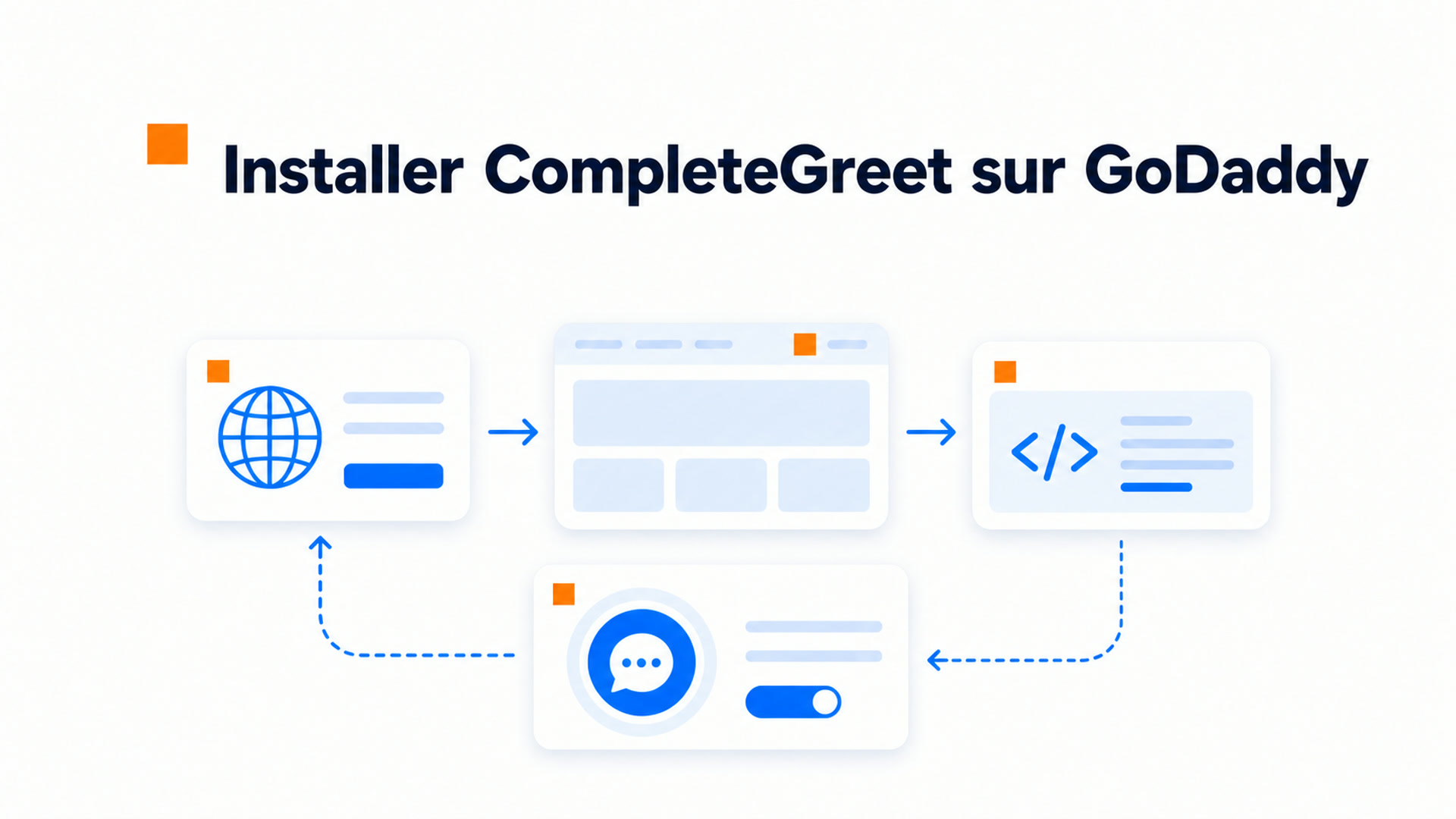
- Obtenir votre code d’intégration. Créer un compte gratuit sur CompleteGreet, enregistrez votre vidéo d’accueil et copiez le code d’installation depuis le tableau de bord. Il ressemble à une balise script HTML classique avec un identifiant de site unique.
- Ouvrir l’éditeur de votre site GoDaddy. Connectez-vous à votre compte GoDaddy et ouvrez Mes produits. Trouvez votre offre Website Builder, puis cliquez sur Modifier le site. Vous accédez ainsi à l’éditeur visuel qui sert à gérer la mise en page et le contenu.
- Trouver les réglages du code global du site. Repérez l’icône d’engrenage des réglages dans la barre supérieure de l’éditeur. Sélectionnez ensuite le code du site ou le code d’en-tête et de pied de page, selon votre version de GoDaddy. Certains comptes affichent un champ Code d’en-tête, d’autres une section Code personnalisé.
- Coller le script. Cliquez dans le champ Code d’en-tête ou Code personnalisé et collez votre extrait CompleteGreet. Le code doit se trouver dans la section head, et non dans le body. Il sera ainsi chargé au bon endroit avec le reste de la page.
- Enregistrer et publier. Cliquez sur Terminé ou Enregistrer dans le panneau du code, puis sur Publier dans l’éditeur principal. Attendez la confirmation indiquant que le site est en ligne.
Actualisez votre page d’accueil dans une fenêtre privée pour vérifier que la bulle apparaît.
Un détail à surveiller : GoDaddy peut conserver une version en cache pendant un certain temps. Si le widget n’apparaît pas tout de suite, videz le cache du navigateur ou attendez quelques minutes. Le script se charge de façon asynchrone selon les recommandations de MDN Web Docs afin de limiter son influence sur le chargement de la page, y compris sur une connexion plus lente.
Que peut-on personnaliser sur GoDaddy ?
Tout ce qui influence la façon dont les visiteurs utilisent le widget se règle depuis le tableau de bord.
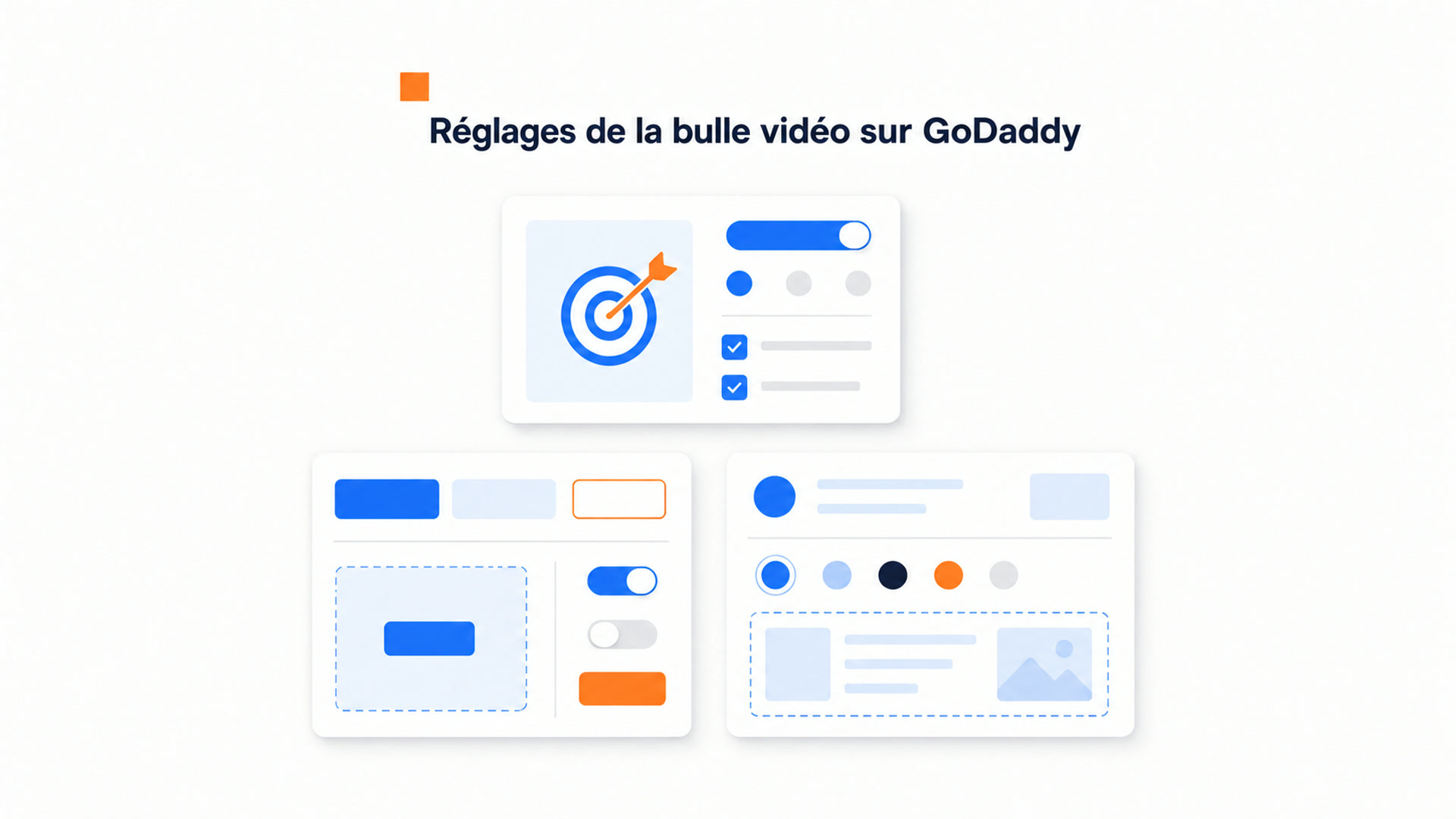
Ciblage des pages et des visiteurs
Définissez des règles pour afficher le widget uniquement là où il est utile. Utilisez des modèles d’URL pour montrer un message différent sur l’accueil, les pages produits ou la page de contact. Masquez-le sur le paiement ou les pages de confirmation si une vidéo risque de détourner l’attention.
Le ciblage par appareil permet aussi d’afficher une vidéo différente sur mobile et sur ordinateur.
Appels à l’action et formulaires
Adaptez le texte du bouton à l’action que vous souhaitez proposer ensuite.
Choisissez une formulation cohérente avec l’intention du visiteur : « Demander un devis » sur une page de services, « Voir comment ça marche » sur une page de fonctionnalités ou « Poser une question » dans une FAQ. Un texte court est plus facile à comprendre.
Choisissez une couleur de bouton suffisamment contrastée avec le fond du site pour qu’il reste visible.
Créez votre formulaire avec les champs dont vous avez besoin. Beaucoup de sites GoDaddy utilisent un nom, une adresse e-mail et un champ de message. Ajoutez le téléphone si vous rappelez les prospects, ou retirez des champs pour proposer simplement de réserver un rendez-vous.
La validation du formulaire se fait dans le navigateur : les erreurs peuvent donc s’afficher sans recharger la page.
Autre point à tester : envoyez deux soumissions de test à votre webhook, car l’éditeur GoDaddy peut modifier certains paramètres UTM lors du premier envoi. Vérifier les intégrations compatibles pour savoir quels CRM et outils e-mail se connectent automatiquement, puis envoyez un prospect test afin de confirmer que les données arrivent correctement.
Identité visuelle et placement
Placez la bulle en bas à gauche ou en bas à droite. Réglez le décalage en pixels pour éviter votre navigation fixe. Sur mobile, réduisez la bulle si elle gêne le menu ou les liens du pied de page.
Réglez aussi le moment d’apparition du widget. Un délai évite d’interrompre une personne qui vient d’arriver. Un déclenchement après un certain défilement peut viser les visiteurs qui ont déjà lu la page. Vous pouvez aussi l’afficher immédiatement sur une page à forte intention, comme les tarifs.
Que faut-il vérifier avant la mise en ligne ?
Ouvrez votre site dans Chrome, Safari et Firefox avant de communiquer son adresse. La bulle vidéo doit rester dans un coin sans recouvrir la navigation ni les boutons du pied de page.
Le mobile demande une attention particulière.
Une grande partie de vos visiteurs consultera le widget sur un téléphone. Testez votre site dans Safari sur iOS et Chrome sur Android. La bulle doit s’adapter sans imposer une lecture vidéo en plein écran, et le bouton de fermeture doit rester facile à toucher. Si le widget recouvre le menu mobile ou le bouton de paiement, modifiez son décalage dans le tableau de bord.
Effectuez une vérification de vitesse avec les recommandations Google Web Vitals après l’installation. Les vidéos ajoutent du poids à la page. Si les indicateurs se dégradent, vérifiez notamment que le script est chargé de façon asynchrone et que les fichiers vidéo sont correctement dimensionnés. Ces réglages se trouvent dans le tableau de bord.
Tester les règles de ciblage des pages.
Les sites GoDaddy utilisent souvent des modèles qui peuvent faire apparaître le widget sur des pages inattendues. Ouvrez vos pages de tarifs et de contact ainsi que le parcours de paiement. La bulle doit apparaître sur les pages où elle aide le visiteur et rester masquée sur les confirmations ou les espaces de compte si elle y détourne l’attention. Vérifiez que les conditions d’URL correspondent à vos vrais slugs.
Testez les envois de formulaire de bout en bout. Remplissez le formulaire de contact du widget, envoyez-le et vérifiez que le prospect arrive dans votre boîte de réception ou votre CRM. Un formulaire qui échoue nuit rapidement à la confiance.
Les sites GoDaddy reposent sur une architecture d’hébergement partagée. Le temps d’exécution JavaScript dépend donc du navigateur et des limites de la plateforme.
Les données de performance peuvent varier selon le trafic, le thème et les autres scripts d’un site GoDaddy. Comparez votre propre site avant et après l’installation.
Les scripts tiers ajoutés avec GoDaddy Builder doivent rester raisonnables pour préserver la réactivité, surtout sur les téléphones moins puissants. Une vidéo ou un widget trop lourd peut retarder l’affichage interactif.
L’installation mérite une vérification de trois points techniques.
Premièrement, le widget doit éviter de bloquer le rendu pendant que GoDaddy construit le modèle. Deuxièmement, les fichiers vidéo doivent être servis depuis des emplacements fiables afin de limiter les décalages de mise en page. Troisièmement, le conteneur du widget doit respecter l’ordre d’empilement de la navigation native de GoDaddy.
La navigation au clavier et les libellés ARIA pour les contenus lus automatiquement doivent suivre les recommandations d’accessibilité du W3C applicables aux commandes utilisées par les visiteurs.
Les offres d’hébergement GoDaddy peuvent connaître des temps de réponse différents selon l’heure et le trafic. Testez donc le chargement asynchrone sur vos pages les plus visitées.
La taille initiale et le délai d’activation dépendent de la configuration, du réseau et de l’appareil. Mesurez votre site avec vos propres données avant de tirer une conclusion.
Questions fréquentes
Comment ajouter CompleteGreet à mon site GoDaddy sans modifier le code ?
CompleteGreet s’installe sur GoDaddy en collant un script dans la section du code d’en-tête. Ouvrez Website > Modifier le site > Réglages > Code d’en-tête et de pied de page, collez le code d’intégration CompleteGreet dans le champ d’en-tête, puis publiez. La bulle peut alors apparaître sur l’ensemble du site. Les menus peuvent varier selon votre offre GoDaddy, alors vérifiez l’interface affichée dans votre compte.
Pourquoi ma bulle vidéo CompleteGreet n’apparaît-elle pas dans l’aperçu GoDaddy ?
Le mode aperçu de GoDaddy peut charger le site dans un environnement isolé qui bloque les scripts externes. Publiez la page, puis contrôlez l’URL publique pour vérifier le placement et le style. Si le widget reste absent, vérifiez le code d’en-tête, le consentement, le cache et les éventuelles règles de sécurité.
Puis-je afficher CompleteGreet uniquement sur certaines pages GoDaddy, comme les tarifs ou le contact ?
Oui, le ciblage par page peut se régler avec des règles d’URL dans le tableau de bord CompleteGreet. Créez des widgets distincts pour des chemins comme /pricing ou /contact, puis testez les pages incluses et exclues. Les possibilités dépendent de votre configuration GoDaddy et des règles choisies.
Combien coûte CompleteGreet par mois ?
Les tarifs, les limites de visiteurs et les fonctions incluses peuvent changer. Consultez la page des tarifs actuelle et vérifiez comment le trafic est mesuré avant de choisir une offre.
CompleteGreet ralentit-il mon site GoDaddy ?
L’effet dépend du thème, des autres scripts, des fichiers vidéo, du réseau et de l’appareil. Le chargement asynchrone peut réduire le risque de bloquer le contenu principal, mais mesurez les indicateurs de votre site avant et après l’installation. Le widget peut aussi attendre une interaction avant de charger certaines ressources vidéo.
Que puis-je personnaliser dans le widget CompleteGreet de mon site GoDaddy ?
La couleur, la position, la taille et le texte de l’appel à l’action se modifient depuis le tableau de bord CompleteGreet, sans changer le code du site. Vous pouvez aussi importer une miniature ou enregistrer une vidéo dans le navigateur. Testez chaque modification sur ordinateur et sur mobile avant de la publier.
CompleteGreet fonctionne-t-il sur les appareils mobiles avec les sites GoDaddy ?
Le widget peut adapter la taille de la bulle et la présentation du lecteur aux petits écrans. Vérifiez sur iOS et Android que le texte reste lisible, que les boutons sont faciles à toucher et que la vidéo ne recouvre pas le menu ou le paiement. Le comportement final dépend du thème responsive et de vos réglages.