Perfil
 Panel
Panel Cerrar sesión
Índice
Esto es lo que debes saber
- La instalación en GoDaddy suele ser sencilla cuando localizas el menú correcto.
- Todo lo que afecta a la forma en que los visitantes usan el widget se puede ajustar desde el panel.
- Abre tu sitio en Chrome, Safari y Firefox antes de anunciar el cambio.
¿Cómo instalas CompleteGreet en GoDaddy?
La instalación en GoDaddy consiste en añadir un script a la zona global de código del sitio y elegir después en qué páginas quieres mostrar el widget.
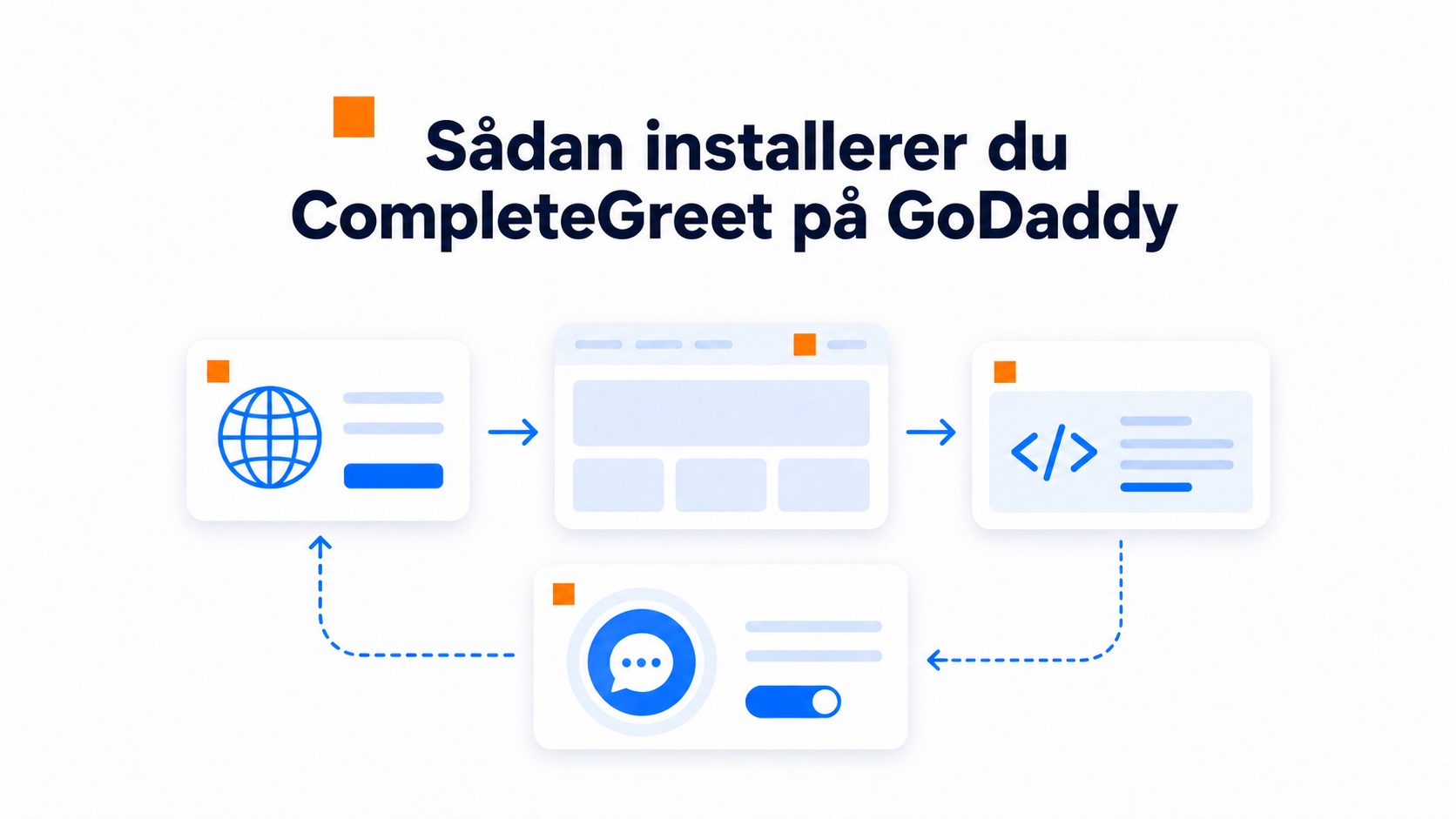
- Obtén el código de integración. Crea una cuenta gratuita en CompleteGreet, graba tu vídeo de bienvenida y copia el código de instalación desde el panel. Tiene el formato de una etiqueta de script HTML con un identificador único del sitio.
- Abre el editor de GoDaddy. Inicia sesión en tu cuenta de GoDaddy y abre Mis productos. Busca tu plan de Website Builder y pulsa Editar sitio. Se abrirá el editor visual donde controlas el diseño y el contenido.
- Busca los ajustes del código global. Localiza el icono de engranaje de Configuración en la parte superior del editor. Después selecciona Código del sitio o Encabezado y pie de página, según la versión de GoDaddy. Algunas cuentas muestran un campo de código de encabezado y otras una sección de código personalizado.
- Inserta el script. Haz clic en el campo de Código de encabezado o Código personalizado y pega el fragmento de CompleteGreet. Debe quedar en la sección head, no dentro de body. Confirma la ubicación en la documentación de tu cuenta.
- Guarda y publica. Pulsa Listo o Guardar en el panel de código y después Publicar en el editor principal. Espera a que aparezca la confirmación de que el sitio está publicado.
Actualiza la portada en una ventana privada para comprobar que aparece la burbuja.
Hay un detalle que conviene vigilar: GoDaddy puede conservar una versión en caché durante un tiempo. Si el widget no aparece, borra la caché del navegador y vuelve a probar según la configuración de tu cuenta. El script se carga de forma asíncrona siguiendo las recomendaciones de MDN Web Docs para reducir su impacto en la carga, también con conexiones lentas.
¿Qué puedes personalizar en GoDaddy?
Todo lo que afecta a la forma en que los visitantes usan el widget se puede ajustar desde el panel.
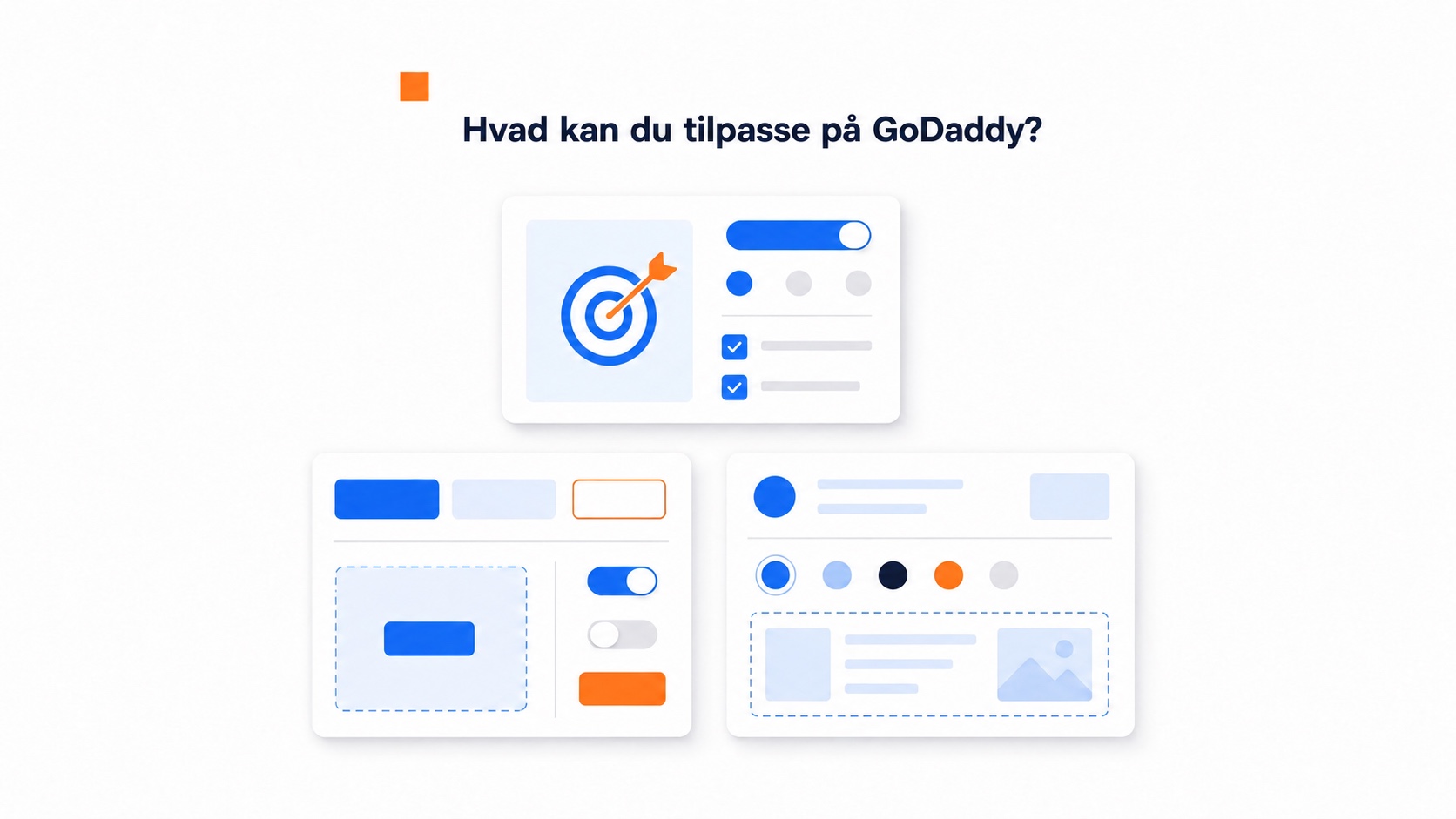
Segmentación de páginas y visitantes
Crea reglas para mostrar el widget solo donde sea útil. Usa patrones de URL para mostrar saludos distintos en la portada, las páginas de producto o la página de contacto. Puedes ocultarlo en checkout o en páginas de confirmación si la burbuja distrae del siguiente paso.
La segmentación por dispositivo también permite mostrar un vídeo distinto en móvil y en ordenador, si esa opción está disponible.
Llamadas a la acción y formularios
Adapta el texto del botón a la acción que quieres que realice el visitante.
Elige una frase que encaje con la intención de la página: «Pedir presupuesto» en una página de servicios, «Ver cómo funciona» en una página de funciones o «Hacer una pregunta» en las preguntas frecuentes. El texto breve suele ser más claro.
Elige un color de botón con suficiente contraste respecto al fondo para que se vea bien.
Crea el formulario con los campos que realmente necesitas. Muchos sitios de GoDaddy usan nombre, correo y un mensaje. Añade teléfono si vas a responder por llamada, o elimina campos para ofrecer una reserva sencilla.
La validación del formulario se realiza en el navegador, por lo que los errores pueden aparecer sin recargar la página.
Conviene probar el webhook más de una vez y revisar los datos recibidos, porque el editor de GoDaddy puede modificar algunos parámetros UTM en el primer envío. Consulta las integraciones compatibles para ver qué CRM y herramientas de correo se conectan automáticamente. Después envía un contacto de prueba y confirma que los datos llegan completos.
Identidad visual y posición
Coloca la burbuja abajo a la izquierda o a la derecha. Ajusta el desplazamiento para que no cubra la navegación fija. En móvil, reduce el tamaño si tapa el menú o los enlaces del pie.
Configura también cuándo aparece el widget. Un retraso puede evitar que interrumpa a quien acaba de llegar. Puedes activarlo después de cierto desplazamiento para alcanzar a quienes ya han leído la página, o mostrarlo de inmediato en páginas con intención de compra, como precios.
¿Qué debes comprobar antes de publicar?
Abre el sitio en Chrome, Safari y Firefox antes de anunciar el cambio. La videoburbuja debe quedar en una esquina sin tapar la navegación ni los botones del pie.
En móvil importa todavía más.
Muchos visitantes verán el widget desde un teléfono. Carga el sitio en iOS Safari y Android Chrome. La burbuja debe adaptarse sin forzar el vídeo a pantalla completa y el botón de cierre debe quedar al alcance del pulgar. Si tapa el menú móvil o el botón de checkout, ajusta la posición desde el panel.
Ejecuta una prueba de velocidad con la guía de Google sobre Web Vitals después de instalarlo. Los recursos de vídeo añaden peso. Si empeoran tus métricas, revisa cómo carga el script y cómo se entregan los vídeos, y compara la misma página antes y después.
Prueba las reglas de segmentación de páginas.
Los sitios de GoDaddy pueden usar estructuras de plantilla que hacen que el widget aparezca en páginas no previstas. Abre la página de precios, la de contacto y el flujo de checkout. La burbuja debería mostrarse donde ayuda y ocultarse en confirmaciones o áreas de cuenta si distrae. Comprueba que los patrones de URL coincidan con las rutas reales.
Prueba los envíos de formulario de principio a fin. Completa el formulario dentro del widget, envíalo y confirma que el contacto llega a tu bandeja o CRM. Un formulario roto destruye la confianza más rápido que no tener formulario.
La configuración de alojamiento de GoDaddy puede afectar al tiempo de ejecución de JavaScript, que también depende del navegador y de los límites de la plataforma.
El rendimiento puede variar según el tráfico, el tema y otros scripts del sitio de GoDaddy. Compara los datos de tu propio sitio antes y después de la instalación.
Mantén los scripts de terceros en un nivel razonable para conservar una buena respuesta, sobre todo en teléfonos menos potentes. Un vídeo o widget pesado puede retrasar el contenido interactivo.
La instalación debe revisarse en tres puntos técnicos.
Primero, el widget no debería bloquear el renderizado mientras GoDaddy genera la plantilla. Segundo, los vídeos deben servirse desde ubicaciones fiables para reducir saltos de diseño. Tercero, la capa del widget debe convivir con la navegación propia de GoDaddy.
La navegación con teclado y las etiquetas ARIA del contenido que se reproduce automáticamente deben seguir las recomendaciones de accesibilidad de W3C para que los controles sean comprensibles y utilizables.
Los planes de alojamiento de GoDaddy pueden responder de forma distinta según la hora y el tráfico. Prueba la carga asíncrona en las páginas que reciben más visitas.
El tamaño inicial y el momento de activación dependen de la configuración, la red y el dispositivo. Mide tu sitio con datos reales antes de sacar conclusiones.
Preguntas frecuentes
¿Cómo añado CompleteGreet a mi sitio de GoDaddy sin editar el código?
Instala CompleteGreet pegando un script en el campo de código del encabezado. Abre Website > Editar sitio > Configuración > Código de encabezado y pie, pega el código de inserción de CompleteGreet en el encabezado y publica. La burbuja podrá aparecer en las páginas seleccionadas. Los menús dependen del plan, así que confirma los nombres en tu cuenta.
¿Por qué no aparece la videoburbuja de CompleteGreet en la vista previa de GoDaddy?
La vista previa de GoDaddy puede cargar el sitio en un entorno aislado que bloquea scripts externos. Publica la página y revisa la URL pública para comprobar la posición y el estilo. Si el widget sigue sin aparecer, revisa el código de encabezado, el consentimiento, la caché y las reglas de seguridad.
¿Puedo mostrar CompleteGreet solo en determinadas páginas de GoDaddy, como precios o contacto?
Sí, si la segmentación por página está disponible en tu configuración. Define reglas de URL desde el panel de CompleteGreet y prueba las páginas incluidas y excluidas. Puedes usar rutas como /pricing o /contact, pero confirma los slugs reales del sitio.
¿Cuánto cuesta CompleteGreet al mes?
Los precios, límites de visitantes y funciones incluidas pueden cambiar. Consulta la página de precios actual y revisa cómo se mide el tráfico antes de elegir una suscripción.
¿CompleteGreet ralentiza mi sitio de GoDaddy?
El efecto depende del tema, otros scripts, vídeos, red y dispositivo. La carga asíncrona puede reducir el bloqueo del contenido, pero mide las métricas de tu sitio antes y después. Según la configuración, el widget puede esperar a una interacción antes de cargar algunos recursos.
¿Qué puedo personalizar en el widget de CompleteGreet para mi sitio de GoDaddy?
Puedes cambiar el color, la posición, el tamaño y el texto de la llamada a la acción desde el panel sin editar el código del sitio. También puedes subir una miniatura propia o grabar un vídeo en el navegador. Prueba cada cambio en ordenador y móvil antes de publicarlo.
¿CompleteGreet funciona en móviles con sitios de GoDaddy?
El widget puede adaptar el tamaño de la burbuja y el reproductor a pantallas pequeñas, según el tema y la configuración. Prueba iOS y Android para comprobar que el texto se lee, los botones se pueden pulsar y el vídeo no cubre el menú ni el pago.