Profil
 Dashboard
 Se déconnecter
Sommaire
Les points à retenir
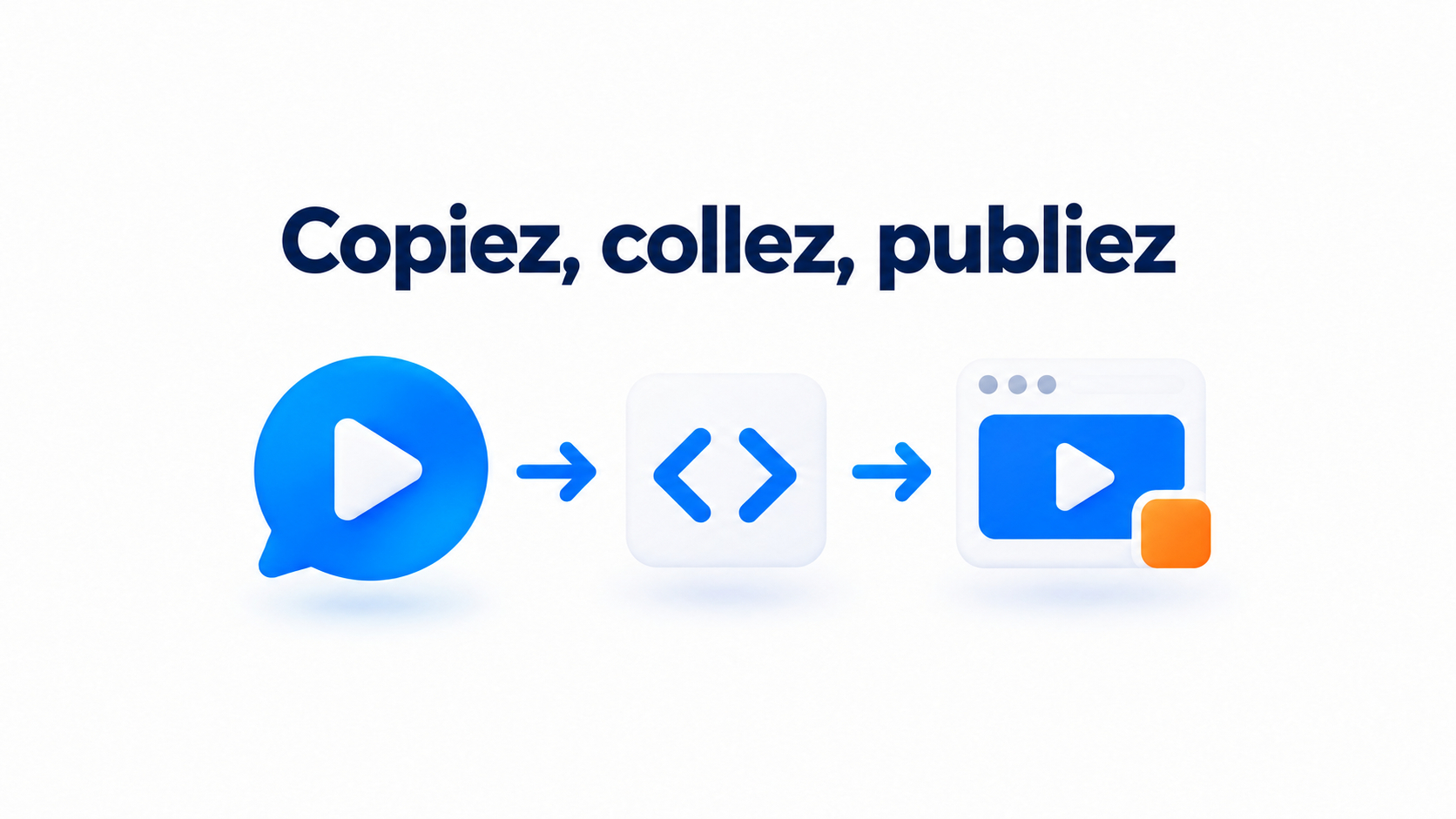
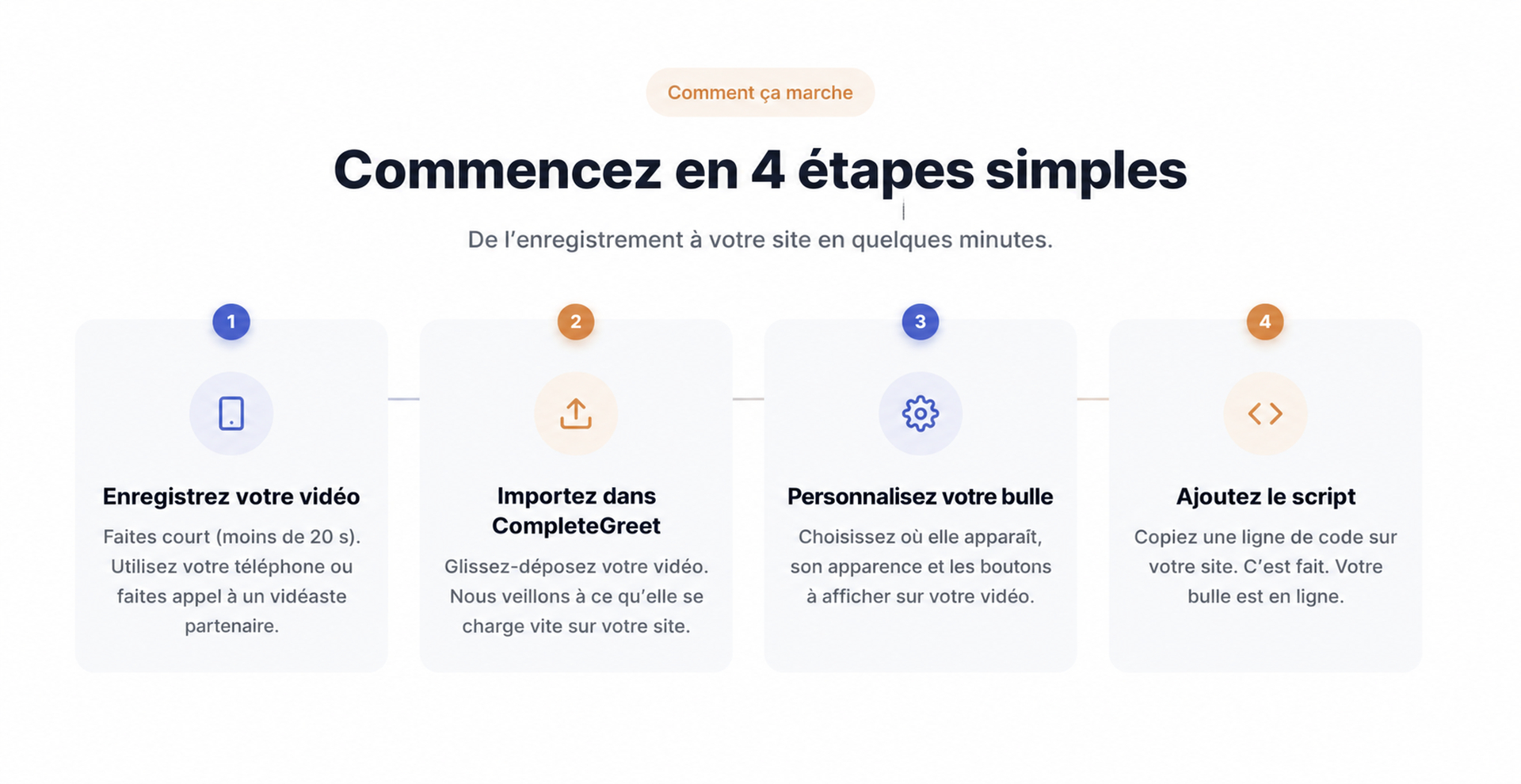
- Pour installer CompleteGreet, créez une bulle vidéo, copiez son code d’intégration et collez-le dans un widget HTML d’Elementor.
- Elementor fournit la page. Les réglages de la bulle vidéo déterminent les pages où elle apparaît, son action et son apparence.
- Vérifiez la page publiée sur ordinateur et sur mobile, puis assurez-vous que la bulle apparaît uniquement sur les pages autorisées par sa règle d’affichage.
Comment installer CompleteGreet dans Elementor ?
Pour installer CompleteGreet, créez une bulle vidéo, copiez son code d’intégration et collez-le dans un widget HTML d’Elementor. Vérifiez la page publiée au lieu de vous fier uniquement à l’aperçu de l’éditeur.
-
Connectez-vous à CompleteGreet et ouvrez le tableau de bord. Créez une nouvelle bulle vidéo, ajoutez la vidéo et suivez les instructions pour choisir son apparence sur le site.
-
Copiez le code d’intégration depuis la configuration de la bulle ou la rubrique d’installation. Gardez cet onglet ouvert pour passer d’un tableau de bord à l’autre sans avoir à rechercher le code copié plus tard.
-
Dans WordPress, ouvrez la page avec Elementor. Cliquez sur l’icône plus, recherchez HTML dans le panneau des éléments, puis faites glisser le widget HTML sur la zone de travail, à l’endroit où la bulle doit se charger.
-
Collez le code CompleteGreet dans le widget HTML et cliquez sur Mettre à jour. Vérifiez la page publiée dans un autre onglet du navigateur : l’aperçu de la zone de travail peut ne pas afficher le script.
Ajouter le code à une page ne couvre pas le reste du site. Si la bulle doit apparaître sur plusieurs pages, placez le code dans un emplacement commun à tout le site ou ajoutez le widget sur chacune des pages concernées.
Que pouvez-vous personnaliser dans Elementor ?
Elementor fournit la page. Les réglages de la bulle vidéo déterminent les pages où elle apparaît, son action et son apparence. Choisissez précisément les pages concernées : affichez une bulle d’accueil sur vos pages de destination importantes, plutôt que sur des pages où elle pourrait interrompre une tâche.
Utilisez le ciblage par page pour choisir où la bulle apparaît.
Choisissez comme action un appel téléphonique, un chat, un lien personnalisé, une prise de rendez-vous ou un formulaire. Les formulaires peuvent recueillir des coordonnées ou des réponses écrites, puis afficher une confirmation ou rediriger les visiteurs après l’envoi. Gardez le formulaire court si la vidéo leur demande déjà de prendre une décision.
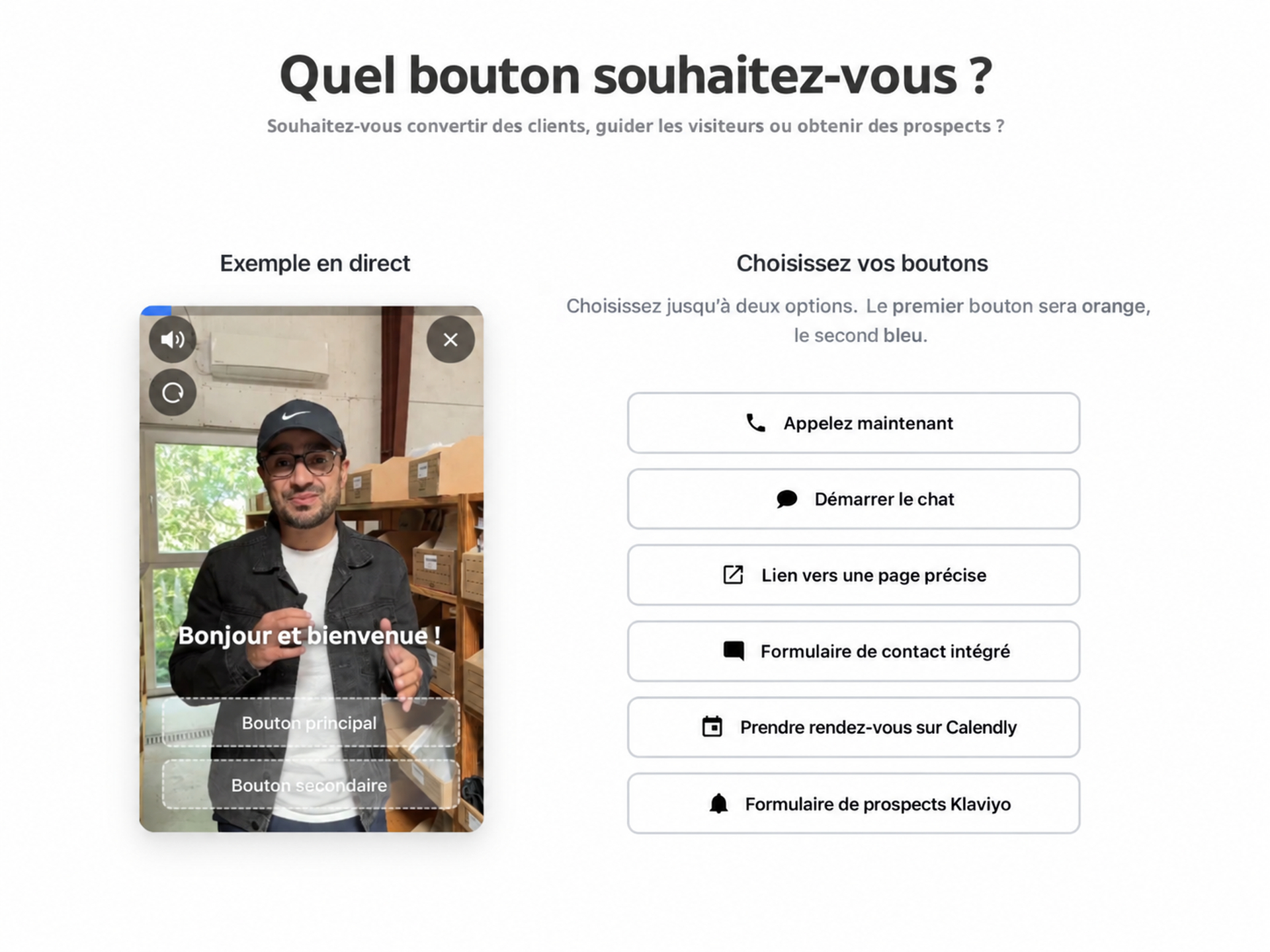
Les réglages de marque couvrent les couleurs, l’apparence des boutons, la taille et la position de la bulle. Des commandes distinctes sont prévues pour l’ordinateur et le mobile. Une position qui laisse la navigation dégagée sur ordinateur peut masquer un bouton de menu sur téléphone.
Vous pouvez aussi retirer le badge Built With. Configurez la bulle sur une page cible, puis testez son action et l’envoi du formulaire avant de reprendre les mêmes réglages sur tout le site.
Une entreprise de services pourrait afficher une bulle d’accueil sur sa page de demande de devis, une action de prise de rendez-vous sur ses pages de services et aucune bulle sur la page de confirmation. Listez les URL et les actions prévues, puis vérifiez chaque page directement. Un visiteur ne devrait pas voir une invitation à prendre rendez-vous alors qu’il essaie de demander un devis.
Un bouton d’appel peut ouvrir une application d’appel sur un appareil compatible. Un formulaire permet au visiteur de rester sur la page pour saisir ses informations. Pour une demande de devis, le nom, l’adresse e-mail et le type de projet peuvent suffire à commencer. Le texte du bouton doit décrire l’étape suivante, par exemple Demander un devis plutôt qu’Envoyer.
Sur une page de confirmation, laissez de la place pour la tâche suivante.
Testez le formulaire une fois en laissant un champ obligatoire vide, puis une fois avec un envoi complet. Vérifiez que le message apparaît ou que la redirection mène à la bonne page. Assurez-vous ensuite que le visiteur trouve toujours la navigation de la page après l’ouverture du widget.
Que faut-il vérifier avant la mise en ligne ?
Vérifiez la page publiée sur ordinateur et sur mobile, puis assurez-vous que la bulle apparaît uniquement sur les pages autorisées par sa règle d’affichage. L’aperçu de l’éditeur n’est qu’une première vérification.
Utilisez les réglages adaptatifs d’Elementor pour examiner la mise en page sur ordinateur, tablette et mobile. Ouvrez ensuite la page publiée sur un téléphone et appuyez sur la bulle, le bouton de fermeture et chacune de ses actions. Tous les boutons doivent rester accessibles.
Sur ordinateur, redimensionnez la fenêtre du navigateur. Vérifiez que la bulle ne masque ni la navigation, ni le bandeau de cookies, ni les boutons fixes en bas de page. Un chevauchement peut facilement passer inaperçu.
CompleteGreet peut afficher des bulles sur des URL précises. Déterminez quelles pages doivent afficher l’accueil et lesquelles doivent rester dégagées, puis vérifiez les deux groupes en ligne. Une règle visant la mauvaise page peut laisser le widget visible là où il distrait, ou le faire disparaître là où il pourrait répondre à une question du visiteur.
Testez au moins une page publiée dans chaque groupe. Si une règle d’URL change, refaites les deux vérifications. Tester uniquement la page modifiée peut laisser passer un changement involontaire ailleurs.
Les réglages de lecture influencent le comportement d’une vidéo et son intégration dans une page Elementor.
Utilisez la lecture automatique uniquement si elle convient à la page et vérifiez si le son démarre sans intervention du visiteur. Gardez les commandes de lecture visibles pour que les visiteurs puissent mettre la vidéo en pause ou ajuster sa lecture.
Vérifiez les sous-titres, l’accès au clavier et les commandes du lecteur en même temps que la mise en page. Prévisualisez la vidéo aux formats ordinateur, tablette et mobile avant de publier.
Une vidéo qui semble bien adaptée dans l’éditeur peut manquer de place sur un écran étroit. Vérifiez l’aperçu mobile d’Elementor et assurez-vous que le bouton de lecture est facile à toucher.
Questions fréquentes
Quelles sources vidéo le widget Vidéo d’Elementor peut-il lire ?
Le widget Vidéo d’Elementor prend en charge YouTube, Vimeo, Dailymotion, VideoPress et les vidéos auto-hébergées. Pour YouTube, collez l’URL de la vidéo et indiquez, si vous le souhaitez, un début ou une fin en secondes. Une vidéo auto-hébergée peut provenir de la médiathèque ou d’une URL de fichier externe. Choisissez donc la source avant d’ajuster les réglages de lecture.
Comment placer un widget vidéo sur une page Elementor ?
Dans l’éditeur Elementor, cliquez sur l’icône plus et faites glisser le widget Vidéo sur la zone de travail de la page. Choisissez ensuite une source compatible et ajoutez son URL vidéo ou son fichier. Pour YouTube, les temps de début et de fin sont facultatives : vous pouvez les laisser vides pour une lecture normale.
Que vérifier si un widget vidéo Elementor reste vide ?
Vérifiez que la source sélectionnée correspond au lien ou au fichier ajouté. Le widget d’Elementor accepte YouTube, Vimeo, Dailymotion, VideoPress et les vidéos auto-hébergées. Une vidéo auto-hébergée doit provenir de la médiathèque ou d’une URL de fichier externe. Vérifiez à nouveau l’URL de la vidéo, puis prévisualisez la page.
Puis-je définir des options d’affichage différentes pour la vidéo sur mobile dans Elementor ?
Oui. Elementor propose des réglages adaptatifs pour ordinateur, tablette et mobile. Vous pouvez donc ajuster la présentation du widget à chaque appareil, plutôt que de supposer qu’une seule mise en page convient à tous les écrans. Testez la page au format mobile après avoir modifié les réglages et vérifiez que les commandes vidéo et le bouton de lecture restent faciles à utiliser.
Une bulle vidéo CompleteGreet peut-elle apparaître uniquement sur certaines pages Elementor ?
Oui. CompleteGreet peut afficher des bulles sur des URL précises. Le propriétaire du site peut ainsi sélectionner certaines pages au lieu d’afficher l’accueil partout. Il s’agit d’une bulle vidéo pour accueillir les visiteurs, distincte du widget Vidéo standard d’Elementor intégré au contenu de la page.