Profilo
 Dashboard
 Esci
Esci
Indice
In breve
- Puoi aggiungere CompleteGreet a Wix con il codice personalizzato fornito nel pannello. La disponibilità di questa funzione dipende dal piano Wix che utilizzi.
- Pagine, pulsanti, moduli e identità visiva si gestiscono da CompleteGreet. Dopo l’installazione, di solito non serve modificare di nuovo il codice.
- Prima di pubblicare, prova la bolla su computer e telefono, controlla le regole delle pagine e misura le prestazioni prima e dopo l’installazione.
Un buon widget video per Wix deve essere facile da installare, semplice da adattare e discreto sugli schermi piccoli. CompleteGreet conteggia i visitatori secondo le regole del piano scelto. Per limiti e condizioni aggiornati, consulta sempre il listino corrente.
L’installazione richiede un solo codice nell’area dedicata al codice personalizzato di Wix. Poi devi pubblicare e provare il sito. Il tempo necessario dipende dal video, dalle regole di visualizzazione e dalla precisione dei test.
CompleteGreet può essere usato anche su Shopify, WordPress, Squarespace, Webflow e altre piattaforme che accettano il codice necessario. Se cambi piattaforma, devi ricontrollare posizione, consenso e regole sul nuovo sito.
CompleteGreet è pensato soprattutto per saluti video, fiducia e azioni semplici. Non sostituisce uno strumento per sondaggi complessi o chat in tempo reale.
Come si installa CompleteGreet su Wix?
Puoi inserire CompleteGreet su Wix con il codice disponibile nel pannello. Una bolla video è un piccolo lettore che compare sopra la pagina, mostra un breve saluto e può accompagnare il visitatore al passo successivo senza mandarlo su un altro sito.
Procedi così:
-
Accedi a CompleteGreet, apri la sezione dedicata all’installazione e copia tutto il codice associato al sito e al widget corretti.
-
Apri il pannello Wix del sito. Cerca le impostazioni per il codice personalizzato. Il nome e la posizione della sezione possono cambiare tra le diverse versioni di Wix.
-
Aggiungi un nuovo codice, assegnagli un nome chiaro e incolla il codice CompleteGreet. Scegli le pagine interessate. Segui la posizione indicata nella documentazione aggiornata, invece di inserire lo stesso codice in più punti.
-
Salva la modifica e pubblica il sito. Apri quindi la pagina pubblicata in una finestra privata. L’anteprima di Wix non mostra sempre gli script esterni nel modo corretto.
Wix gestisce il caricamento del codice. Puoi quindi mantenere una sola installazione e controllare la visualizzazione dal pannello CompleteGreet.
Se la bolla non appare, verifica che il sito sia pubblicato, che le regole degli URL siano corrette e che consenso o cache non blocchino lo script. Ricarica poi la pagina come un nuovo visitatore.
Apri il sito pubblicato sia su computer sia su un vero telefono prima di aggiungere altre personalizzazioni. La miniatura deve essere visibile, il pulsante di chiusura facile da raggiungere e il video semplice da avviare.
Che cosa puoi personalizzare su Wix?
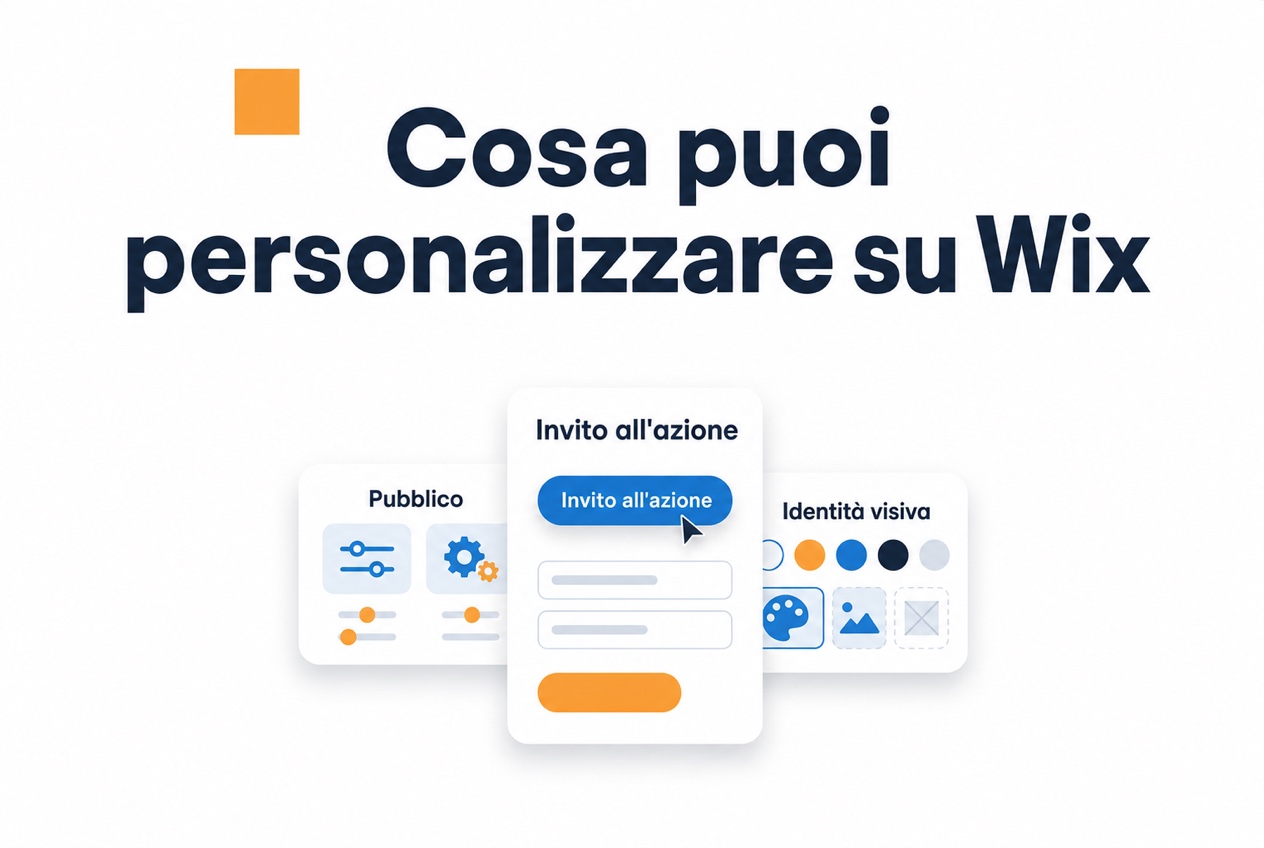
Da CompleteGreet puoi scegliere le pagine che mostrano la bolla, le azioni disponibili, i dati richiesti dal modulo e l’aspetto del widget.
Pagine e visitatori
Le regole degli URL permettono di scegliere dove mostrare la bolla. Inizia da poche pagine importanti e amplia la copertura solo dopo aver osservato il comportamento dei visitatori.
Le esclusioni sono importanti quanto le pagine incluse.
Nascondi la bolla dove potrebbe ostacolare un’azione importante, per esempio nel pagamento, nelle pagine sulla privacy o in una pagina che contiene già diversi elementi fissi.
Pulsanti di azione
Un pulsante può portare a un calendario, una pagina prodotto, un modulo o un numero di telefono, in base alle funzioni disponibili nella tua configurazione.
Usa un testo breve, un contrasto leggibile e una sola azione principale coerente con il messaggio del video.
Controlla quali opzioni iniziali e quali azioni sono davvero disponibili nel pannello attuale. Provale sulla pagina pubblicata prima di considerare conclusa la configurazione.
Moduli di contatto
Un modulo può chiedere nome, email, telefono o altri dati necessari. Prima della pubblicazione, verifica campi, consenso, salvataggio e notifiche usando dati di prova adatti.
Identità visiva e posizione
Adatta miniatura, colori e posizione con le opzioni presenti nel pannello. Lascia abbastanza spazio da menu, chat, banner del consenso e pulsanti importanti.
Se stai valutando più soluzioni, il nostro confronto tra widget video mostra quali personalizzazioni risultano più utili per diversi tipi di sito.
La versione mobile va controllata separatamente.
Riduci la miniatura o nascondi la bolla su alcune pagine se copre un campo, un pulsante o il menu. Decidi usando i tuoi dati sul traffico e i dispositivi reali.
max-width: 600px;
margin: 0 auto;
background: #f7f7fb;
border: 1px solid #e2e2ea;
border-radius: 12px;
overflow: hidden;
font-family: -apple-system, BlinkMacSystemFont, “Segoe UI”, Roboto, Helvetica, Arial, sans-serif;
}
#cg-ig-PL3 .cg-accent-bar {
height: 4px;
background: #3D5ACE;
}
#cg-ig-PL3 .cg-header {
padding: 24px 24px 16px;
text-align: center;
}
#cg-ig-PL3 .cg-header h3 {
margin: 0 0 8px;
font-size: 20px;
font-weight: 700;
color: #1a1a2e;
line-height: 1.3;
}
#cg-ig-PL3 .cg-header p {
margin: 0;
font-size: 14px;
color: #7a7a96;
line-height: 1.5;
}
#cg-ig-PL3 .cg-steps {
padding: 0 24px 24px;
}
#cg-ig-PL3 .cg-step {
display: flex;
gap: 16px;
margin-bottom: 20px;
position: relative;
}
#cg-ig-PL3 .cg-step:last-child {
margin-bottom: 0;
}
#cg-ig-PL3 .cg-step:not(:last-child)::after {
content: ”;
position: absolute;
left: 20px;
top: 44px;
width: 2px;
height: calc(100% + 4px);
background: #e2e2ea;
}
#cg-ig-PL3 .cg-step-number {
width: 40px;
height: 40px;
min-width: 40px;
background: #3D5ACE;
color: #fff;
border-radius: 50%;
display: flex;
align-items: center;
justify-content: center;
font-weight: 700;
font-size: 16px;
position: relative;
z-index: 1;
}
#cg-ig-PL3 .cg-step-content {
flex: 1;
padding-top: 4px;
}
#cg-ig-PL3 .cg-step-title {
font-size: 15px;
font-weight: 600;
color: #1a1a2e;
margin: 0 0 6px;
line-height: 1.4;
}
#cg-ig-PL3 .cg-step-desc {
font-size: 13px;
color: #4a4a68;
margin: 0 0 12px;
line-height: 1.5;
}
#cg-ig-PL3 .cg-code-box {
background: #1a1a2e;
border-radius: 8px;
padding: 12px 14px;
display: flex;
align-items: center;
justify-content: space-between;
gap: 12px;
}
#cg-ig-PL3 .cg-code-text {
font-family: “SF Mono”, Monaco, “Cascadia Code”, “Roboto Mono”, Consolas, monospace;
font-size: 12px;
color: #a5b4fc;
overflow: hidden;
text-overflow: ellipsis;
white-space: nowrap;
}
#cg-ig-PL3 .cg-copy-btn {
background: #E48333;
color: #fff;
border: none;
border-radius: 6px;
padding: 6px 12px;
font-size: 12px;
font-weight: 600;
cursor: pointer;
white-space: nowrap;
flex-shrink: 0;
}
#cg-ig-PL3 .cg-cta-section {
padding: 0 24px 24px;
text-align: center;
}
#cg-ig-PL3 .cg-cta-btn {
display: inline-block;
background: #3D5ACE;
color: #fff;
text-decoration: none;
padding: 14px 28px;
border-radius: 8px;
font-size: 15px;
font-weight: 600;
transition: background 0.2s ease;
}
#cg-ig-PL3 .cg-cta-btn:hover {
background: #2d4ab8;
}
#cg-ig-PL3 .cg-source {
padding: 0 24px 20px;
text-align: center;
font-size: 11px;
color: #7a7a96;
}
#cg-ig-PL3 .cg-source a {
color: #3D5ACE;
text-decoration: none;
}
#cg-ig-PL3 .sr-only {
position: absolute;
width: 1px;
height: 1px;
padding: 0;
margin: -1px;
overflow: hidden;
clip: rect(0, 0, 0, 0);
white-space: nowrap;
border: 0;
}
@media (max-width: 480px) {
#cg-ig-PL3 .cg-header,
#cg-ig-PL3 .cg-steps,
#cg-ig-PL3 .cg-cta-section,
#cg-ig-PL3 .cg-source {
padding-left: 16px;
padding-right: 16px;
}
#cg-ig-PL3 .cg-header h3 {
font-size: 18px;
}
#cg-ig-PL3 .cg-step {
gap: 12px;
}
#cg-ig-PL3 .cg-step-number {
width: 36px;
height: 36px;
min-width: 36px;
font-size: 14px;
}
#cg-ig-PL3 .cg-step:not(:last-child)::after {
left: 18px;
top: 40px;
}
#cg-ig-PL3 .cg-code-box {
flex-direction: column;
align-items: flex-start;
gap: 8px;
}
#cg-ig-PL3 .cg-code-text {
white-space: normal;
word-break: break-all;
}
}
Installa CompleteGreet su Wix
Segui questi cinque passaggi per aggiungere un widget video al tuo sito Wix
Prepara l’account CompleteGreet
Crea l’account, carica il video e scegli l’azione da proporre.
Copia il codice di installazione
Apri il pannello e copia il codice associato al sito corretto.
Apri le impostazioni di Wix
Vai nel pannello del sito e apri l’area dedicata al codice personalizzato.
Aggiungi il codice CompleteGreet
Crea un nuovo codice personalizzato e incolla tutto il codice CompleteGreet.
Pubblica e prova
Pubblica il sito e controlla la bolla su computer e telefono.
Infografica in cinque passaggi per installare CompleteGreet su Wix, dalla preparazione dell’account alla pubblicazione e ai test.
Consulta la panoramica statica qui sopra per vedere tutti i passaggi.
Che cosa controllare prima della pubblicazione?
Prima di pubblicare una bolla video controlla come appare sui vari dispositivi, se le regole delle pagine sono corrette e se incide in modo evidente sulle prestazioni.
Inizia dal computer. Verifica che la miniatura venga caricata, che il video si avvii, che il pulsante di chiusura funzioni e che il lettore aperto sia posizionato correttamente.
Passa poi a un vero telefono. Safari su iOS e Chrome su Android possono gestire in modo diverso la riproduzione e gli elementi fissi.
Una bolla corretta su uno schermo grande può coprire il menu su un telefono piccolo. Prova sia la visualizzazione verticale sia quella orizzontale.
Molti errori dipendono dalle regole di visualizzazione.
Controlla tutti gli indirizzi che devono mostrare la bolla e alcune pagine che devono escluderla. Presta particolare attenzione a pagamento, privacy e modelli di pagina con elementi fissi propri.
Chi legge le condizioni d’uso, di solito, non ha bisogno dello stesso saluto video mostrato a chi visita la home page.
Misura anche i Core Web Vitals prima e dopo l’installazione. Usa la guida di Google sui Web Vitalsper interpretare misurazioni e raccomandazioni aggiornate.
Uno script esterno può incidere sul caricamento o sulla stabilità visiva. Misura la pagina reale, invece di presumere che la differenza sia trascurabile.
Esegui PageSpeed Insights o Lighthouse sullo stesso indirizzo prima e dopo l’attivazione. Prova anche la pagina in una finestra privata.
Quando la bolla appare nel punto giusto, funziona su mobile e non rallenta sensibilmente la pagina, la configurazione è pronta per una prova limitata con traffico reale.
Una bolla video può rendere il sito Wix più personale, ma il messaggio deve rispondere a una domanda concreta o indicare un passo successivo utile.
La possibilità di aggiungere codice personalizzato dipende dalle funzioni incluse nel piano Wix. Controlla la documentazione Wix aggiornata prima di iniziare.
Se in seguito vuoi cambiare le pagine che mostrano la bolla, usa le regole di CompleteGreet invece di inserire altre copie del codice in Wix.
Una buona accessibilità distingue un widget utile da un elemento fastidioso. Le soluzioni che seguono le linee guida W3C sull’accessibilità dovrebbero supportare tastiera, etichette chiare e lettori di schermo. Verifica tutto sulla pagina pubblicata, senza dare per scontato che funzioni.
Prova sempre l’installazione su un vero telefono prima di considerarla conclusa. Una bolla che copre un pulsante importante può far perdere più azioni di quante ne generi.
Domande frequenti
Quanto costa CompleteGreet per un piccolo sito?
Prezzi, limiti di visitatori e condizioni possono cambiare. Consulta il listino corrente per conoscere cifre e funzioni valide in questo momento.
Con quali piattaforme funziona CompleteGreet?
CompleteGreet può essere usato su Wix, Shopify, WordPress, Squarespace, Webflow, WooCommerce e altri siti che accettano il codice di installazione necessario. Il metodo cambia da una piattaforma all’altra.
Quanto tempo serve per installare CompleteGreet su Shopify?
Il tempo dipende dall’account, dal video, dalle impostazioni e dai test. Usa l’app o il metodo di installazione attualmente consigliato, poi controlla il negozio pubblicato.
Che cosa succede se il sito riceve più visitatori di quelli inclusi nel piano?
Conteggio e gestione del traffico aggiuntivo seguono le condizioni del piano corrente. Controlla limiti e condizioni prima di una campagna o di un altro periodo con molto traffico.
Posso usare CompleteGreet su più siti con un solo account?
Il numero di siti collegabili allo stesso account dipende dal piano. Controlla il listino o il pannello prima di aggiungere un nuovo dominio.
Quali attività traggono più vantaggio dai saluti video?
Aziende di servizi, consulenti e negozi online possono usare un breve saluto video per spiegare l’offerta o ridurre i dubbi prima di un’azione. L’effetto dipende da messaggio, pagina e posizione e va misurato sul traffico del sito.