Profil
 Dashboard
 Se déconnecter
Sommaire
À retenir
- CompleteGreet s’ajoute à Wix avec le code personnalisé fourni dans le tableau de bord. La disponibilité de cette fonction dépend de l’offre Wix utilisée.
- Le ciblage des pages, les appels à l’action, les formulaires et l’apparence se règlent dans CompleteGreet, sans modifier le thème Wix.
- Avant de publier, testez la bulle sur ordinateur et mobile, contrôlez les règles d’URL et mesurez la page avant et après l’installation.
Un widget vidéo pour Wix doit être simple à installer, facile à régler et discret sur mobile. CompleteGreet compte les visiteurs uniques selon l’offre choisie. Consultez toujours la page des tarifs pour connaître les limites et conditions actuelles.
L’installation consiste à copier le code CompleteGreet dans la zone de code personnalisé de Wix, puis à publier et tester le site. Le temps nécessaire varie selon vos règles d’affichage, votre vidéo et les tests effectués.
La même configuration CompleteGreet peut être utilisée sur Wix, Shopify, WordPress, Squarespace, Webflow et d’autres plateformes qui acceptent le code d’intégration. Si vous changez de plateforme, vérifiez tout de même le placement, le consentement et les règles d’URL.
CompleteGreet sert à présenter une personne, guider les visiteurs et proposer des actions utiles. Les formulaires, le rappel, la prise de rendez-vous, le chat, le Multivid et les vidéos shoppables dépendent de la configuration retenue.
Comment installer CompleteGreet sur Wix ?
L’ajout se fait avec le code d’intégration CompleteGreet dans les réglages Wix. Un widget de bulle vidéo est un lecteur flottant qui présente une courte vidéo et peut proposer une action sans envoyer le visiteur vers un autre site.
Voici la procédure à suivre :
-
Ouvrez votre tableau de bord CompleteGreet, récupérez le code d’intégration associé à votre site et copiez-le.
-
Ouvrez ensuite le tableau de bord Wix du site concerné. Recherchez la section consacrée au code personnalisé dans les réglages du site.
-
Ajoutez un nouveau code, donnez-lui un nom clair et collez le code CompleteGreet. Choisissez les pages concernées selon votre configuration Wix. Suivez l’emplacement recommandé dans la documentation CompleteGreet au lieu de modifier plusieurs zones du site.
-
Enregistrez, publiez le site, puis ouvrez la vraie page dans une fenêtre privée. L’aperçu de l’éditeur ne reproduit pas toujours le chargement des scripts externes.
Wix gère le chargement du code personnalisé. Il suffit donc de conserver une seule installation CompleteGreet et de régler l’affichage dans le tableau de bord.
Si la bulle n’apparaît pas immédiatement, contrôlez la publication, le cache, les règles d’URL et le consentement. Rechargez ensuite la page comme un nouveau visiteur.
Avant de personnaliser davantage, ouvrez le site publié sur ordinateur et sur un vrai téléphone. La vignette doit rester visible, le bouton de fermeture accessible et la lecture facile à lancer.
Que peut-on personnaliser sur Wix ?
CompleteGreet permet de régler les pages ciblées, les actions proposées, les formulaires et l’identité visuelle depuis son tableau de bord.
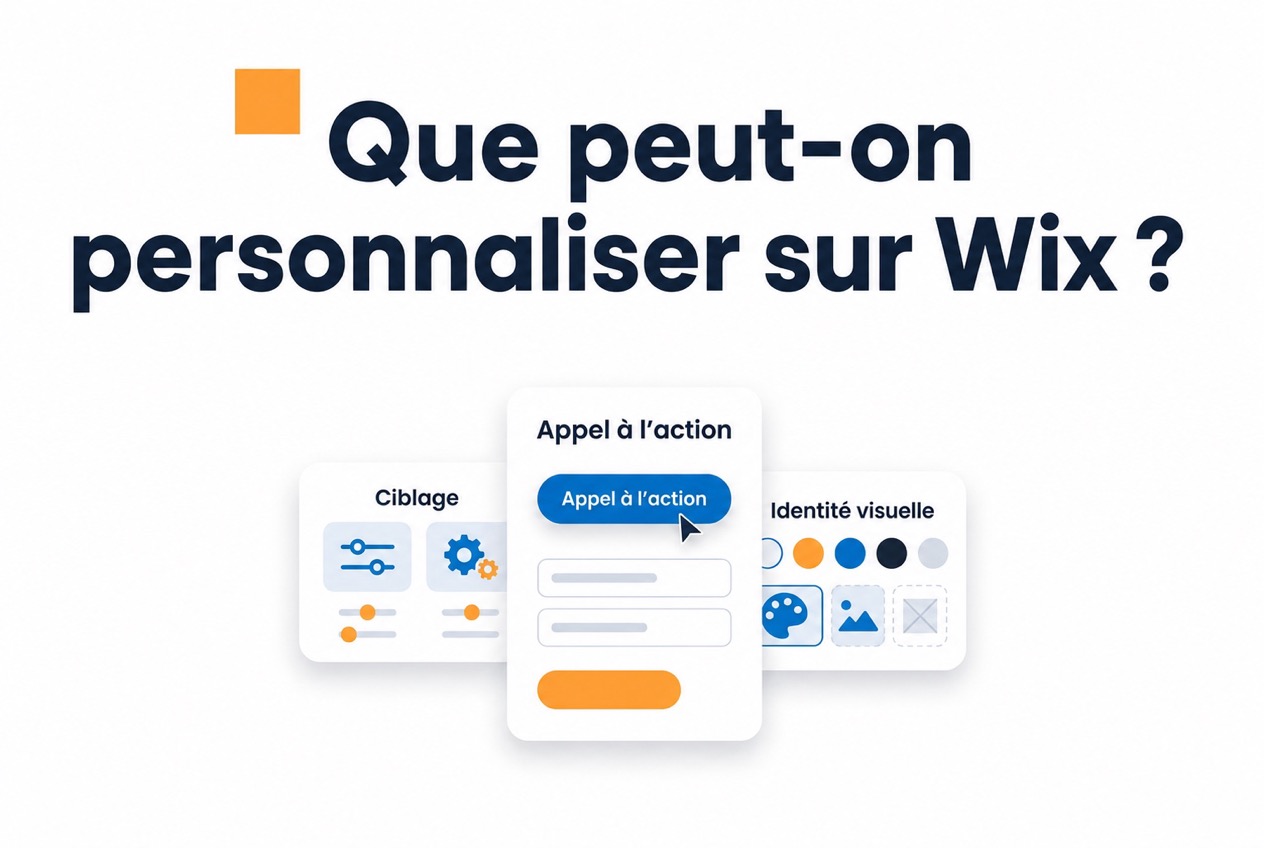
Ciblage des pages et des visiteurs
Les règles d’URL permettent de choisir les pages sur lesquelles la bulle apparaît. Commencez par quelques pages importantes, puis élargissez l’affichage après les premiers tests.
Les exclusions sont aussi importantes que les inclusions.
Masquez la bulle sur les pages où elle peut gêner une action essentielle, par exemple une étape de paiement, une politique de confidentialité ou une page déjà chargée en éléments flottants.
Appels à l’action
Un bouton peut diriger vers un calendrier, une page produit, un formulaire, un rappel, un chat ou un numéro de téléphone, selon la configuration utilisée.
Choisissez un texte court, une couleur lisible et une action principale qui correspond au contenu de la vidéo.
Le déclenchement et les interactions disponibles doivent être vérifiés dans le tableau de bord actuel. N’utilisez pas une fonction supposée sans l’avoir testée sur la page publiée.
Formulaires de contact
Les formulaires peuvent demander un nom, une adresse électronique, un téléphone ou d’autres informations nécessaires. Testez l’enregistrement, les notifications et le consentement avant la publication.
Identité visuelle et position
Vous pouvez adapter la vignette, les couleurs et la position de la bulle. Vérifiez le contraste et l’espace autour des menus, du chat et de la bannière de cookies.
Si vous comparez plusieurs solutions, notre comparatif de widgets vidéo présente les critères utiles pour choisir un outil adapté à votre site.
La version mobile doit être contrôlée séparément.
Réduisez la vignette ou masquez la bulle sur certaines pages si elle couvre un bouton, un menu ou un champ. Prenez la décision à partir de vos propres données mobiles.
max-width: 600px;
margin: 0 auto;
background: #f7f7fb;
border: 1px solid #e2e2ea;
border-radius: 12px;
overflow: hidden;
font-family: -apple-system, BlinkMacSystemFont, “Segoe UI”, Roboto, Helvetica, Arial, sans-serif;
}
#cg-ig-PL3 .cg-accent-bar {
height: 4px;
background: #3D5ACE;
}
#cg-ig-PL3 .cg-header {
padding: 24px 24px 16px;
text-align: center;
}
#cg-ig-PL3 .cg-header h3 {
margin: 0 0 8px;
font-size: 20px;
font-weight: 700;
color: #1a1a2e;
line-height: 1.3;
}
#cg-ig-PL3 .cg-header p {
margin: 0;
font-size: 14px;
color: #7a7a96;
line-height: 1.5;
}
#cg-ig-PL3 .cg-steps {
padding: 0 24px 24px;
}
#cg-ig-PL3 .cg-step {
display: flex;
gap: 16px;
margin-bottom: 20px;
position: relative;
}
#cg-ig-PL3 .cg-step:last-child {
margin-bottom: 0;
}
#cg-ig-PL3 .cg-step:not(:last-child)::after {
content: ”;
position: absolute;
left: 20px;
top: 44px;
width: 2px;
height: calc(100% + 4px);
background: #e2e2ea;
}
#cg-ig-PL3 .cg-step-number {
width: 40px;
height: 40px;
min-width: 40px;
background: #3D5ACE;
color: #fff;
border-radius: 50%;
display: flex;
align-items: center;
justify-content: center;
font-weight: 700;
font-size: 16px;
position: relative;
z-index: 1;
}
#cg-ig-PL3 .cg-step-content {
flex: 1;
padding-top: 4px;
}
#cg-ig-PL3 .cg-step-title {
font-size: 15px;
font-weight: 600;
color: #1a1a2e;
margin: 0 0 6px;
line-height: 1.4;
}
#cg-ig-PL3 .cg-step-desc {
font-size: 13px;
color: #4a4a68;
margin: 0 0 12px;
line-height: 1.5;
}
#cg-ig-PL3 .cg-code-box {
background: #1a1a2e;
border-radius: 8px;
padding: 12px 14px;
display: flex;
align-items: center;
justify-content: space-between;
gap: 12px;
}
#cg-ig-PL3 .cg-code-text {
font-family: “SF Mono”, Monaco, “Cascadia Code”, “Roboto Mono”, Consolas, monospace;
font-size: 12px;
color: #a5b4fc;
overflow: hidden;
text-overflow: ellipsis;
white-space: nowrap;
}
#cg-ig-PL3 .cg-copy-btn {
background: #E48333;
color: #fff;
border: none;
border-radius: 6px;
padding: 6px 12px;
font-size: 12px;
font-weight: 600;
cursor: pointer;
white-space: nowrap;
flex-shrink: 0;
}
#cg-ig-PL3 .cg-cta-section {
padding: 0 24px 24px;
text-align: center;
}
#cg-ig-PL3 .cg-cta-btn {
display: inline-block;
background: #3D5ACE;
color: #fff;
text-decoration: none;
padding: 14px 28px;
border-radius: 8px;
font-size: 15px;
font-weight: 600;
transition: background 0.2s ease;
}
#cg-ig-PL3 .cg-cta-btn:hover {
background: #2d4ab8;
}
#cg-ig-PL3 .cg-source {
padding: 0 24px 20px;
text-align: center;
font-size: 11px;
color: #7a7a96;
}
#cg-ig-PL3 .cg-source a {
color: #3D5ACE;
text-decoration: none;
}
#cg-ig-PL3 .sr-only {
position: absolute;
width: 1px;
height: 1px;
padding: 0;
margin: -1px;
overflow: hidden;
clip: rect(0, 0, 0, 0);
white-space: nowrap;
border: 0;
}
@media (max-width: 480px) {
#cg-ig-PL3 .cg-header,
#cg-ig-PL3 .cg-steps,
#cg-ig-PL3 .cg-cta-section,
#cg-ig-PL3 .cg-source {
padding-left: 16px;
padding-right: 16px;
}
#cg-ig-PL3 .cg-header h3 {
font-size: 18px;
}
#cg-ig-PL3 .cg-step {
gap: 12px;
}
#cg-ig-PL3 .cg-step-number {
width: 36px;
height: 36px;
min-width: 36px;
font-size: 14px;
}
#cg-ig-PL3 .cg-step:not(:last-child)::after {
left: 18px;
top: 40px;
}
#cg-ig-PL3 .cg-code-box {
flex-direction: column;
align-items: flex-start;
gap: 8px;
}
#cg-ig-PL3 .cg-code-text {
white-space: normal;
word-break: break-all;
}
}
Installer CompleteGreet sur Wix
Suivez ces cinq étapes pour ajouter une bulle vidéo à votre site Wix
Préparer votre compte CompleteGreet
Créez votre compte et préparez la vidéo ainsi que l’action souhaitée.
Copier le code d’intégration
Récupérez dans le tableau de bord le code associé au site concerné.
Ouvrir les réglages Wix
Ouvrez le tableau de bord du site, puis la section dédiée au code personnalisé.
Ajouter le code CompleteGreet
Créez un nouveau code personnalisé et collez le code CompleteGreet.
Publier et tester
Publiez le site, puis contrôlez la bulle sur ordinateur et mobile.
Schéma en cinq étapes pour installer CompleteGreet sur Wix, du compte à la publication du site.
See the static HTML data above for the full breakdown.
Que faut-il vérifier avant la publication ?
Avant de mettre un widget de bulle vidéo en ligne, contrôlez son affichage sur plusieurs appareils, les règles d’URL et les performances de la page.
Commencez sur ordinateur. Vérifiez le chargement de la vignette, la lecture, le bouton de fermeture et la position de la fenêtre vidéo.
Prenez ensuite un vrai téléphone. Safari sur iOS et Chrome sur Android peuvent gérer la lecture et les éléments flottants différemment.
Une bulle correcte sur un grand écran peut couvrir un menu ou un bouton sur un petit téléphone. Testez le mode portrait et le mode paysage.
Les erreurs viennent souvent des règles d’affichage.
Contrôlez les adresses qui doivent afficher la bulle et celles qui doivent l’exclure. Testez notamment les pages de paiement, de confidentialité et les modèles Wix particuliers.
Une personne qui consulte les conditions d’utilisation n’a généralement pas besoin de voir la même présentation que sur la page d’accueil.
Mesurez aussi les Core Web Vitals avant et après l’installation. Les recommandations de Google sur les Web Vitalsexpliquent comment interpréter les indicateurs actuels.
Un script externe peut influencer le chargement ou la stabilité visuelle. Mesurez la vraie page au lieu de supposer que l’effet est nul.
Utilisez PageSpeed Insights ou Lighthouse sur la même URL avant et après l’activation. Testez aussi la page dans une fenêtre privée.
Si la bulle apparaît au bon endroit, fonctionne sur mobile et ne dégrade pas sensiblement l’expérience, la configuration est prête pour un test réel.
Une bulle vidéo peut rendre une page Wix plus personnelle, mais elle doit répondre à une question concrète ou guider vers une action utile.
La possibilité d’ajouter du code personnalisé dépend des fonctions incluses dans l’offre Wix. Vérifiez la documentation Wix actuelle avant de commencer.
Pour modifier ensuite les pages ciblées, utilisez les règles CompleteGreet plutôt que d’ajouter plusieurs copies du code dans Wix.
L’accessibilité distingue une aide utile d’un élément gênant. Les recommandations W3C sur l’accessibilité peuvent vous aider à contrôler le clavier, les libellés et la lisibilité.
Testez toujours sur un vrai appareil mobile. Une bulle qui couvre un bouton important peut faire perdre davantage de conversions qu’elle n’en apporte.
Questions fréquentes
Combien coûte CompleteGreet pour un petit site ?
Les offres, les limites de visiteurs et les conditions évoluent. Consultez la page des tarifs CompleteGreet pour connaître les montants actuels.
Avec quelles plateformes CompleteGreet fonctionne-t-il ?
CompleteGreet peut être intégré à Wix, Shopify, WordPress, Squarespace, Webflow, WooCommerce et d’autres sites qui acceptent le code nécessaire. La méthode exacte dépend de la plateforme.
Combien de temps faut-il pour installer CompleteGreet sur Shopify ?
La durée dépend du compte, de la vidéo, des réglages et des tests. Utilisez l’application ou la méthode d’intégration actuellement recommandée, puis contrôlez la boutique publiée.
Que se passe-t-il si le site dépasse la limite de visiteurs ?
CompleteGreet utilise des limites liées aux visiteurs uniques selon l’offre. Vérifiez les règles actuelles et choisissez l’offre adaptée avant une période de trafic important.
Peut-on utiliser CompleteGreet sur plusieurs sites avec un seul compte ?
Le nombre de sites inclus dépend de l’offre actuelle. Consultez les tarifs ou le tableau de bord avant d’ajouter un autre domaine.
Quelles entreprises profitent le plus d’une présentation vidéo ?
Les entreprises de services, les consultants et les boutiques peuvent s’en servir pour expliquer une offre ou rassurer avant une action. Le résultat dépend surtout du message, de la page et du placement.