Profil
 Dashboard
 Logg ut
Innholdsfortegnelse
Kort fortalt
- Du legger inn CompleteGreet på Wix med den egendefinerte koden fra kontrollpanelet. Om denne funksjonen er tilgjengelig, avhenger av Wix-abonnementet du bruker.
- Du styrer sider, handlingsknapper, skjemaer og visuell profil fra CompleteGreet. Du trenger vanligvis ikke å endre koden etter installasjonen.
- Før publisering bør du teste boblen på datamaskin og mobil, kontrollere reglene for sider og måle ytelsen før og etter installasjonen.
En god videowidget for Wix skal være enkel å installere, lett å tilpasse og diskret på små skjermer. CompleteGreet teller besøkende etter reglene i abonnementet ditt. Se alltid den gjeldende prissiden for oppdaterte grenser og vilkår.
Installasjonen består av én kode som legges inn i området for egendefinert kode i Wix. Deretter publiserer og tester du nettstedet. Tidsbruken avhenger av videoen, visningsreglene og hvor grundig du tester.
CompleteGreet kan også brukes på Shopify, WordPress, Squarespace, Webflow og andre plattformer som godtar den nødvendige koden. Bytter du plattform senere, må du fortsatt kontrollere plassering, samtykke og regler på det nye nettstedet.
CompleteGreet er først og fremst laget for videohilsener, tillit og enkle handlinger. Det er ikke et verktøy for kompliserte undersøkelser eller direkte chat.
Hvordan installerer du CompleteGreet på Wix?
Du legger CompleteGreet inn på Wix med koden fra kontrollpanelet. En videoboble er en liten videospiller som ligger over siden, viser en kort hilsen og kan lede den besøkende videre uten å sende dem til et annet nettsted.
Slik gjør du det:
-
Logg inn i CompleteGreet, åpne installasjonsdelen og kopier hele koden som hører til riktig nettsted og widget.
-
Åpne Wix-kontrollpanelet for nettstedet. Finn innstillingene for egendefinert kode. Navnet og plasseringen kan variere mellom ulike versjoner av Wix.
-
Legg til en ny kode, gi den et tydelig navn og lim inn CompleteGreet-koden. Velg hvilke sider den skal gjelde for. Følg plasseringen som anbefales i den oppdaterte dokumentasjonen, i stedet for å legge samme kode inn flere steder.
-
Lagre endringen og publiser nettstedet. Åpne deretter den publiserte siden i et privat nettleservindu. Forhåndsvisningen i Wix viser ikke alltid eksterne skript riktig.
Wix håndterer selve innlastingen av koden. Du kan derfor beholde én installasjon og styre visningen fra CompleteGreet-kontrollpanelet.
Hvis boblen ikke vises, bør du kontrollere at nettstedet er publisert, at adressereglene stemmer, og at samtykke eller mellomlagring ikke blokkerer skriptet. Last deretter siden på nytt som en ny besøkende.
Åpne det publiserte nettstedet på både datamaskin og en ekte telefon før du begynner med flere tilpasninger. Miniatyrbildet må være synlig, lukkeknappen enkel å nå og videoen lett å starte.
Hva kan du tilpasse på Wix?
I CompleteGreet kan du styre hvilke sider som viser boblen, hvilke handlinger den tilbyr, hvilke opplysninger et skjema spør etter, og hvordan widgeten ser ut.
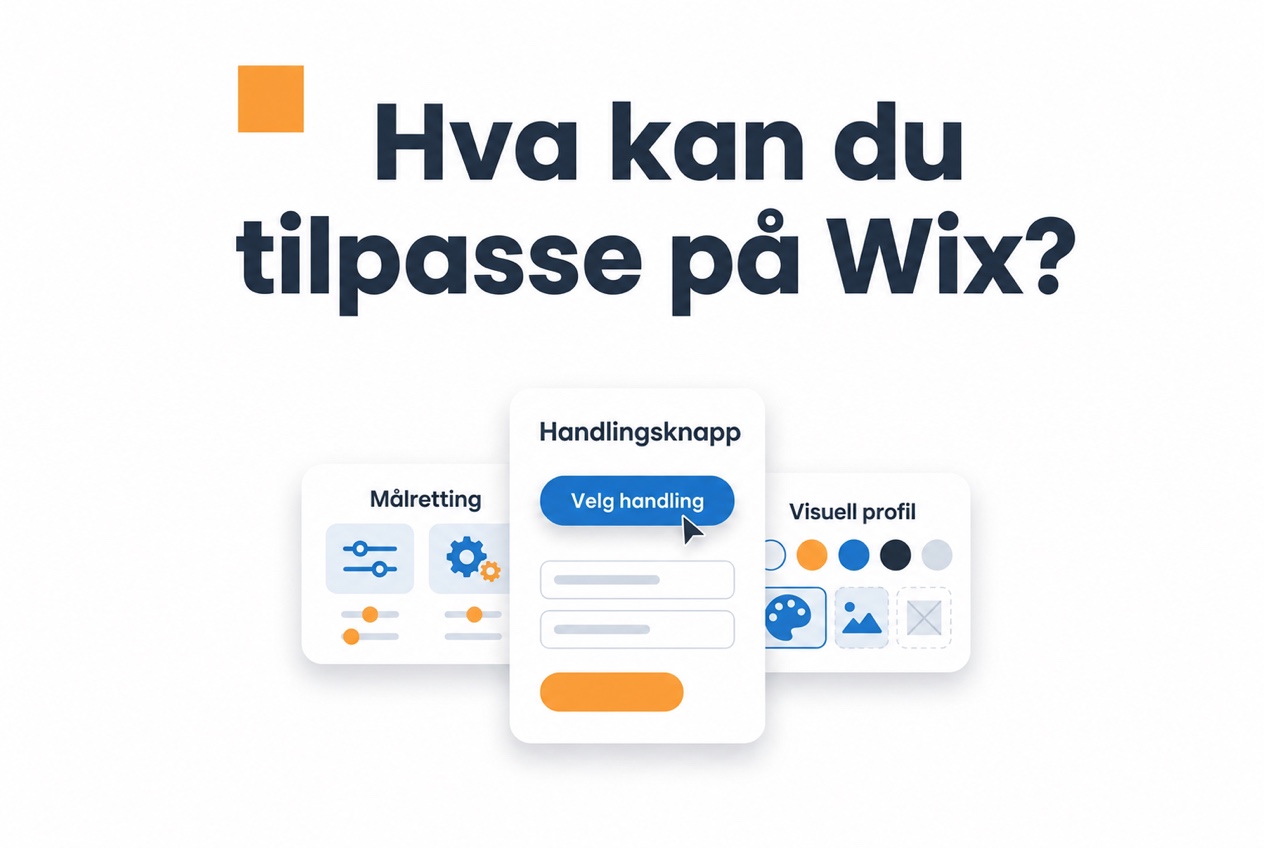
Sider og besøkende
Regler for adresser lar deg velge hvor boblen skal vises. Begynn med noen få viktige sider, og utvid først etter at du har sett hvordan besøkende reagerer.
Unntak er like viktige som sidene du inkluderer.
Skjul boblen på sider der den kan forstyrre en viktig handling, for eksempel betaling, personvern eller en side som allerede har flere faste elementer.
Handlingsknapper
En knapp kan føre til en kalender, en produktside, et skjema eller et telefonnummer, avhengig av funksjonene i oppsettet ditt.
Velg en kort knappetekst, god kontrast og én tydelig hovedhandling som passer til budskapet i videoen.
Kontroller hvilke startvalg og handlinger som faktisk finnes i kontrollpanelet nå. Test dem på den publiserte siden før du regner oppsettet som ferdig.
Kontaktskjemaer
Et skjema kan be om navn, epost, telefon eller andre nødvendige opplysninger. Kontroller felter, samtykke, lagring og varsler med egnede testdata før publisering.
Visuell profil og plassering
Tilpass miniatyrbilde, farger og plassering med valgene som finnes i kontrollpanelet. Sørg for nok avstand til menyer, chat, samtykkebanner og viktige knapper.
Hvis du vurderer flere løsninger, viser vår sammenligning av videowidgeter hvilke tilpasninger som er mest nyttige på ulike typer nettsteder.
Mobilvisningen må kontrolleres for seg.
Gjør miniatyrbildet mindre eller skjul boblen på enkelte sider hvis den dekker et felt, en knapp eller menyen. Bruk dine egne trafikktall og faktiske skjermer når du velger løsning.
max-width: 600px;
margin: 0 auto;
background: #f7f7fb;
border: 1px solid #e2e2ea;
border-radius: 12px;
overflow: hidden;
font-family: -apple-system, BlinkMacSystemFont, “Segoe UI”, Roboto, Helvetica, Arial, sans-serif;
}
#cg-ig-PL3 .cg-accent-bar {
height: 4px;
background: #3D5ACE;
}
#cg-ig-PL3 .cg-header {
padding: 24px 24px 16px;
text-align: center;
}
#cg-ig-PL3 .cg-header h3 {
margin: 0 0 8px;
font-size: 20px;
font-weight: 700;
color: #1a1a2e;
line-height: 1.3;
}
#cg-ig-PL3 .cg-header p {
margin: 0;
font-size: 14px;
color: #7a7a96;
line-height: 1.5;
}
#cg-ig-PL3 .cg-steps {
padding: 0 24px 24px;
}
#cg-ig-PL3 .cg-step {
display: flex;
gap: 16px;
margin-bottom: 20px;
position: relative;
}
#cg-ig-PL3 .cg-step:last-child {
margin-bottom: 0;
}
#cg-ig-PL3 .cg-step:not(:last-child)::after {
content: ”;
position: absolute;
left: 20px;
top: 44px;
width: 2px;
height: calc(100% + 4px);
background: #e2e2ea;
}
#cg-ig-PL3 .cg-step-number {
width: 40px;
height: 40px;
min-width: 40px;
background: #3D5ACE;
color: #fff;
border-radius: 50%;
display: flex;
align-items: center;
justify-content: center;
font-weight: 700;
font-size: 16px;
position: relative;
z-index: 1;
}
#cg-ig-PL3 .cg-step-content {
flex: 1;
padding-top: 4px;
}
#cg-ig-PL3 .cg-step-title {
font-size: 15px;
font-weight: 600;
color: #1a1a2e;
margin: 0 0 6px;
line-height: 1.4;
}
#cg-ig-PL3 .cg-step-desc {
font-size: 13px;
color: #4a4a68;
margin: 0 0 12px;
line-height: 1.5;
}
#cg-ig-PL3 .cg-code-box {
background: #1a1a2e;
border-radius: 8px;
padding: 12px 14px;
display: flex;
align-items: center;
justify-content: space-between;
gap: 12px;
}
#cg-ig-PL3 .cg-code-text {
font-family: “SF Mono”, Monaco, “Cascadia Code”, “Roboto Mono”, Consolas, monospace;
font-size: 12px;
color: #a5b4fc;
overflow: hidden;
text-overflow: ellipsis;
white-space: nowrap;
}
#cg-ig-PL3 .cg-copy-btn {
background: #E48333;
color: #fff;
border: none;
border-radius: 6px;
padding: 6px 12px;
font-size: 12px;
font-weight: 600;
cursor: pointer;
white-space: nowrap;
flex-shrink: 0;
}
#cg-ig-PL3 .cg-cta-section {
padding: 0 24px 24px;
text-align: center;
}
#cg-ig-PL3 .cg-cta-btn {
display: inline-block;
background: #3D5ACE;
color: #fff;
text-decoration: none;
padding: 14px 28px;
border-radius: 8px;
font-size: 15px;
font-weight: 600;
transition: background 0.2s ease;
}
#cg-ig-PL3 .cg-cta-btn:hover {
background: #2d4ab8;
}
#cg-ig-PL3 .cg-source {
padding: 0 24px 20px;
text-align: center;
font-size: 11px;
color: #7a7a96;
}
#cg-ig-PL3 .cg-source a {
color: #3D5ACE;
text-decoration: none;
}
#cg-ig-PL3 .sr-only {
position: absolute;
width: 1px;
height: 1px;
padding: 0;
margin: -1px;
overflow: hidden;
clip: rect(0, 0, 0, 0);
white-space: nowrap;
border: 0;
}
@media (max-width: 480px) {
#cg-ig-PL3 .cg-header,
#cg-ig-PL3 .cg-steps,
#cg-ig-PL3 .cg-cta-section,
#cg-ig-PL3 .cg-source {
padding-left: 16px;
padding-right: 16px;
}
#cg-ig-PL3 .cg-header h3 {
font-size: 18px;
}
#cg-ig-PL3 .cg-step {
gap: 12px;
}
#cg-ig-PL3 .cg-step-number {
width: 36px;
height: 36px;
min-width: 36px;
font-size: 14px;
}
#cg-ig-PL3 .cg-step:not(:last-child)::after {
left: 18px;
top: 40px;
}
#cg-ig-PL3 .cg-code-box {
flex-direction: column;
align-items: flex-start;
gap: 8px;
}
#cg-ig-PL3 .cg-code-text {
white-space: normal;
word-break: break-all;
}
}
Installer CompleteGreet på Wix
Følg disse fem trinnene for å legge til en videowidget på Wix-nettstedet
Gjør CompleteGreet-kontoen klar
Opprett kontoen, legg inn videoen og velg handlingen du vil tilby.
Kopier installasjonskoden
Åpne kontrollpanelet og kopier koden som hører til riktig nettsted.
Åpne Wix-innstillingene
Gå til kontrollpanelet for nettstedet og åpne området for egendefinert kode.
Legg til CompleteGreet-koden
Opprett en ny egendefinert kode og lim inn hele CompleteGreet-koden.
Publiser og test
Publiser nettstedet, og kontroller boblen på datamaskin og mobil.
Infografikk med fem trinn for å installere CompleteGreet på Wix, fra klargjøring av kontoen til publisering og testing.
Se den statiske oversikten ovenfor for alle trinnene.
Hva bør du kontrollere før publisering?
Før du publiserer en videoboble bør du kontrollere hvordan den vises på ulike enheter, om reglene for sider er riktige, og om den påvirker ytelsen merkbart.
Begynn på datamaskin. Kontroller at miniatyrbildet lastes inn, at videoen kan startes, at lukkeknappen virker, og at den åpne videoen er plassert riktig.
Bruk deretter en ekte telefon. Safari på iOS og Chrome på Android kan behandle avspilling og faste elementer ulikt.
En boble som ser riktig ut på en stor skjerm, kan dekke menyen på en liten telefon. Test både stående og liggende visning.
Mange feil skyldes reglene for visning.
Kontroller alle adressene som skal vise boblen, og noen sider som ikke skal vise den. Se spesielt på betaling, personvern og sidemaler med egne faste elementer.
En person som leser bruksvilkårene, trenger vanligvis ikke den samme videohilsenen som en besøkende på forsiden.
Mål også Core Web Vitals før og etter installasjonen. Bruk Googles veiledning om Web Vitalsfor å tolke de gjeldende målingene og anbefalingene.
Et eksternt skript kan påvirke lasting eller visuell stabilitet. Mål den virkelige siden i stedet for å anta at forskjellen er ubetydelig.
Kjør PageSpeed Insights eller Lighthouse på samme adresse før og etter aktivering. Test også siden i et privat nettleservindu.
Når boblen vises på riktig sted, fungerer på mobil og ikke gjør siden merkbart tregere, er oppsettet klart for en begrenset test med ekte trafikk.
En videoboble kan gjøre Wix-nettstedet mer personlig, men budskapet bør svare på et konkret spørsmål eller peke på en nyttig neste handling.
Muligheten til å legge inn egendefinert kode avhenger av funksjonene i Wix-abonnementet. Kontroller den oppdaterte Wix-dokumentasjonen før du starter.
Hvis du senere vil endre hvilke sider som viser boblen, bruker du reglene i CompleteGreet i stedet for å legge flere kopier av koden inn i Wix.
God tilgjengelighet skiller en nyttig widget fra et forstyrrende element. Løsninger som følger W3Cs retningslinjer for tilgjengelighet bør støtte tastatur, tydelige etiketter og skjermlesere. Test dette på den publiserte siden i stedet for å anta at alt virker.
Test alltid installasjonen på en ekte mobil før du kaller den ferdig. En boble som dekker en viktig knapp, kan koste flere handlinger enn den skaper.
Vanlige spørsmål
Hvor mye koster CompleteGreet for et lite nettsted?
Priser, besøksgrenser og vilkår kan endres. Se den gjeldende prissiden for tallene og funksjonene som gjelder nå.
Hvilke plattformer fungerer CompleteGreet med?
CompleteGreet kan brukes på Wix, Shopify, WordPress, Squarespace, Webflow, WooCommerce og andre nettsteder som godtar den nødvendige installasjonskoden. Metoden varierer mellom plattformene.
Hvor lang tid tar det å installere CompleteGreet på Shopify?
Tidsbruken avhenger av kontoen, videoen, innstillingene og testingen. Bruk appen eller installasjonsmetoden som anbefales nå, og kontroller den publiserte butikken.
Hva skjer hvis nettstedet får flere besøkende enn abonnementet tillater?
Tellingen og håndteringen av ekstra trafikk følger det gjeldende abonnementet. Kontroller grensene og vilkårene før en kampanje eller annen periode med mye trafikk.
Kan jeg bruke CompleteGreet på flere nettsteder med én konto?
Antall nettsteder som kan kobles til samme konto, avhenger av abonnementet. Kontroller prissiden eller kontrollpanelet før du legger til et nytt domene.
Hvilke virksomheter får mest nytte av videohilsener?
Tjenestebedrifter, rådgivere og nettbutikker kan bruke en kort videohilsen til å forklare tilbudet eller redusere usikkerhet før en handling. Effekten avhenger av budskap, side og plassering, og bør måles på nettstedets egen trafikk.