Profilo
 Dashboard
 Esci
Esci
Indice
In breve
- Una semplice installazione di CompleteGreet su WordPress può essere rapida, ma il tempo necessario dipende dal tema, dal metodo di integrazione e dai test.
- Puoi scegliere chi vede il widget, modificarne l’aspetto e decidere quale azione proporre dopo un clic.
- Prima di pubblicare, segui una breve lista di controlli per individuare gli errori che spesso passano inosservati.
CompleteGreet si distingue tra i widget video per WordPress grazie ai piani basati sui visitatori unici. Prima di confrontare le soluzioni, verifica comunque prezzi, soglie e condizioni attuali, perché possono cambiare e il traffico di un sito WordPress varia spesso da un mese all’altro.
Tolstoy e VideoAsk possono essere adatti a percorsi ricchi di sondaggi e ramificazioni. CompleteGreet punta invece su una semplice accoglienza video nel sito. Aggiungi il codice consigliato, carichi un video e imposti la visualizzazione della bolla dalla dashboard.
Il tempo di installazione dipende dal sito e dai controlli necessari.
CompleteGreet può funzionare con i principali temi e page builder di WordPress, tra cui Elementor, Divi e Gutenberg. Il metodo esatto va verificato nella documentazione aggiornata. Il prodotto è pensato soprattutto per messaggi video che rendono il sito più umano, non per sondaggi complessi o conversazioni con molte ramificazioni.
Come si installa CompleteGreet su WordPress?
Per aggiungere CompleteGreet a WordPress, usa il metodo di integrazione attualmente consigliato nella dashboard e nella documentazione. Un’installazione semplice può essere rapida, ma non considerare mai garantito un tempo preciso.
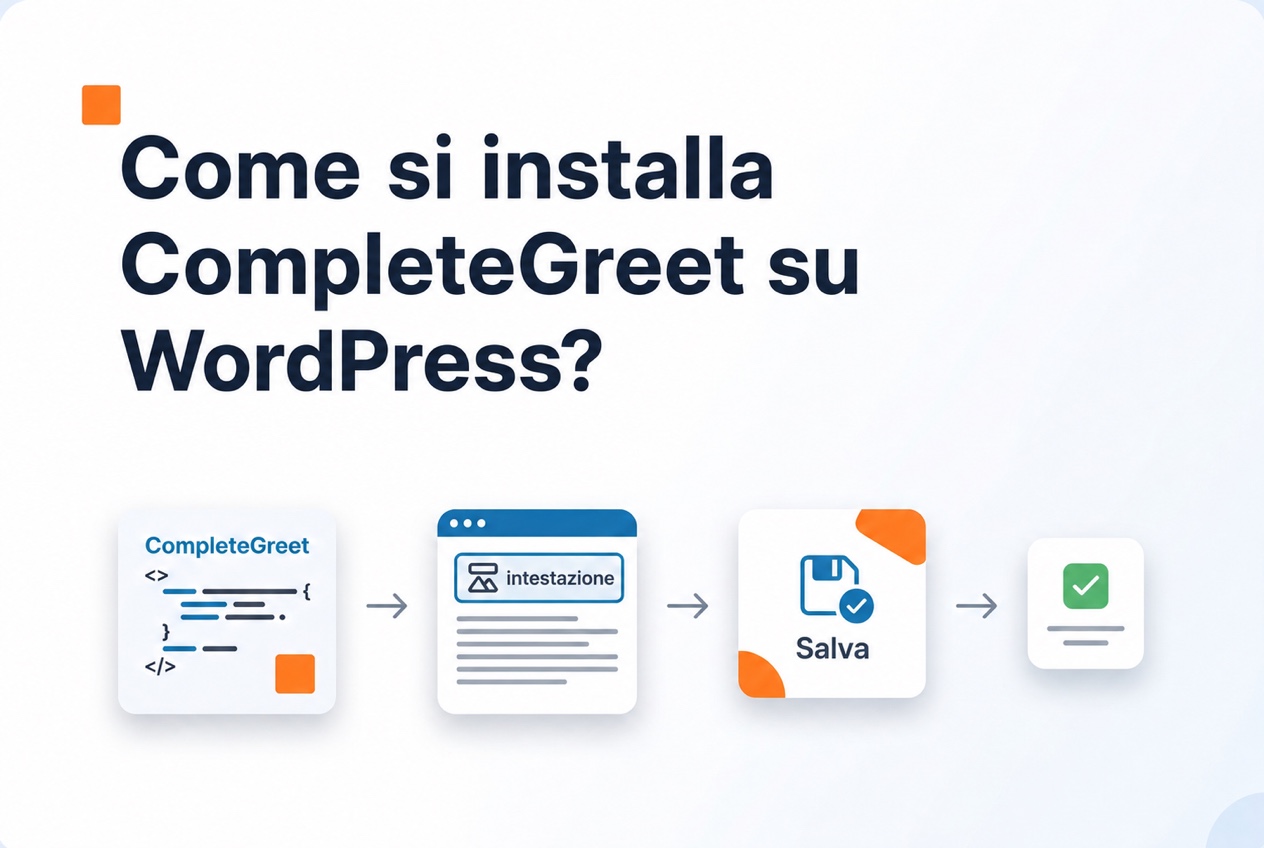
Il metodo più sicuro evita di modificare direttamente i file del tema. In base alla configurazione attuale, usa l’integrazione ufficiale oppure uno strumento affidabile per inserire lo script.
Un widget con bolla video viene caricato tramite un breve script JavaScript. Il principio è lo stesso per un blog semplice e per un negozio WooCommerce, ma ogni sito va testato separatamente.
-
Accedi al tuo account CompleteGreet e apri la sezione dedicata all’installazione. Copia il codice associato al sito corretto.
[SCHERMATA: dashboard di CompleteGreet con la sezione del codice di integrazione e il pulsante per copiarlo]
-
Apri quindi l’area amministrativa di WordPress. Scegli un solo metodo per aggiungere il codice, così eviti duplicati.
Puoi usare uno strumento per l’inserimento degli script compatibile con il tuo sito. In genere questo metodo continua a funzionare anche dopo gli aggiornamenti del tema. Incolla il codice CompleteGreet nella posizione consigliata, salva e controlla la pagina pubblicata.
[SCHERMATA: interfaccia WordPress con l’area di inserimento dello script e il codice CompleteGreet]
Evita di modificare direttamente header.php, a meno che il tema e i suoi aggiornamenti non siano gestiti da una persona qualificata. Una modifica al tema principale può essere sovrascritta o causare un conflitto.
Se serve un’integrazione manuale, usa un tema child oppure il gestore di script del sito e segui la documentazione aggiornata. Non incollare mai lo stesso codice in più punti.
-
Salva le modifiche e svuota la cache di WordPress o della CDN interessata.
-
Apri il sito pubblicato in una finestra privata e verifica che la bolla compaia, si chiuda e riproduca correttamente il video.
[SCHERMATA: pagina WordPress pubblicata con la bolla video CompleteGreet in un angolo]
Se la bolla non compare, controlla prima la cache, il consenso, le regole degli URL e le ottimizzazioni JavaScript. Alcuni strumenti possono ritardare o escludere gli script esterni.
L’obiettivo è avere una sola integrazione chiara, senza codice duplicato o modifiche fragili al tema.
Cosa si può personalizzare su WordPress?
Puoi scegliere le pagine e i visitatori a cui mostrare la bolla, modificarne l’aspetto e decidere quale azione proporre. Il tempo di configurazione dipende dal numero di regole e dai test.
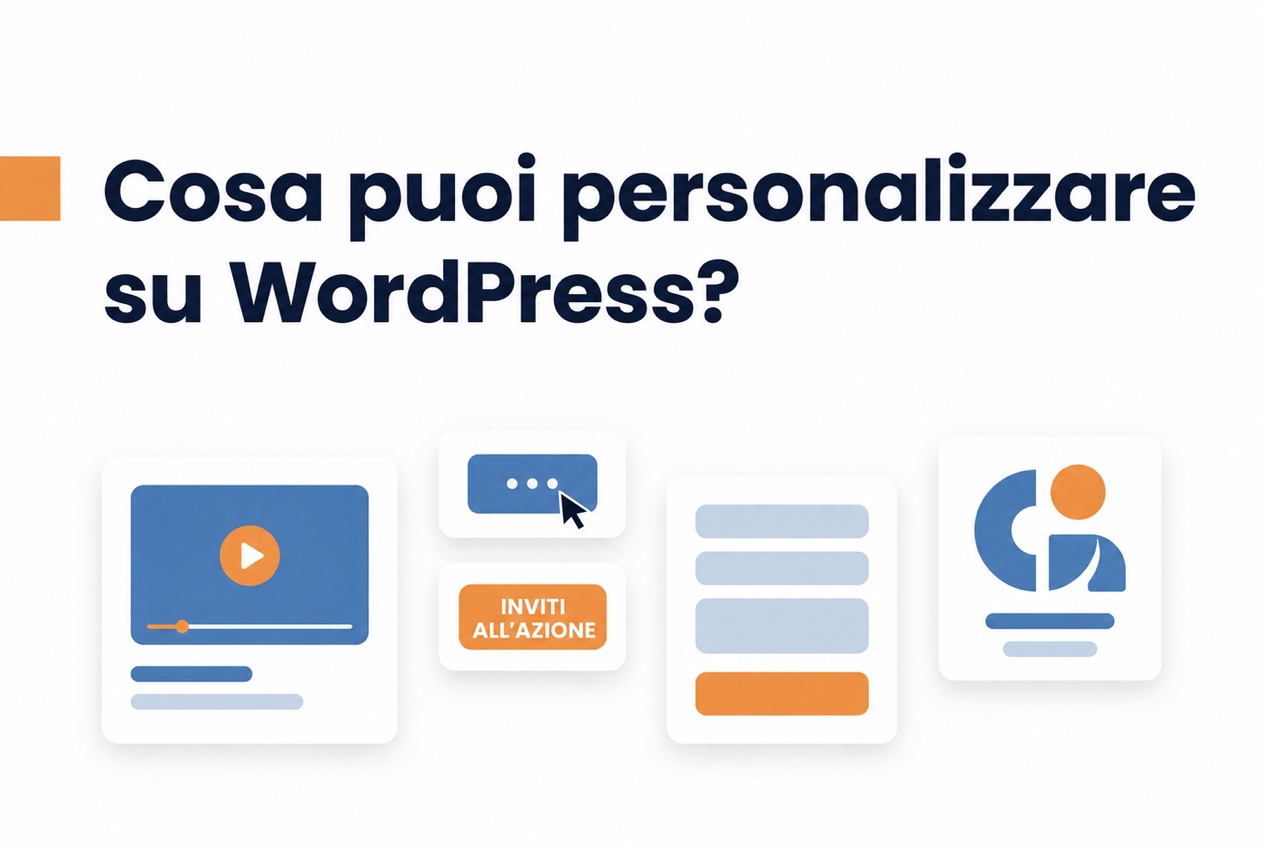
Le regole sugli URL permettono di mostrare la bolla su alcune pagine e nasconderla su altre. Parti da poche pagine importanti ed escludi i passaggi in cui un elemento flottante potrebbe disturbare, come il pagamento.
Il comportamento sui diversi dispositivi va controllato separatamente.
Puoi adattare la visualizzazione su computer e mobile in base alle funzioni disponibili. Prova ogni variante, invece di dare per scontato che la stessa impostazione funzioni bene ovunque.
Gli inviti all’azione distinguono i migliori widget video quando sono coerenti con il contenuto. Proponi una sola azione principale, come prenotare un appuntamento, visitare una pagina o aprire un modulo. Verifica quali opzioni sono davvero disponibili nella dashboard attuale.
Scegli colori leggibili e coerenti con il marchio. Controlla il contrasto, invece di affidarti soltanto ai colori automatici.
I moduli possono raccogliere le informazioni necessarie in base alla configurazione. Limita i campi, indica quelli obbligatori e verifica il consenso, il salvataggio e le notifiche.
Scegli il momento giusto per mostrare il modulo. Una richiesta prima del video può andare bene per un contenuto riservato, mentre una richiesta dopo il video può accompagnare meglio un messaggio di benvenuto basato sulla fiducia.
Le impostazioni visive comprendono la miniatura, la posizione e la cornice del lettore. Posiziona la bolla senza coprire il menu, la chat, il banner dei cookie o un pulsante importante.
Dopo aver cambiato posizione, svuota la cache interessata e ricarica la pagina come nuovo visitatore, così non rischi di controllare una versione precedente.
max-width: 600px;
margin: 0 auto;
background: #f7f7fb;
border: 1px solid #e2e2ea;
border-radius: 12px;
overflow: hidden;
font-family: -apple-system, BlinkMacSystemFont, “Segoe UI”, Roboto, Helvetica, Arial, sans-serif;
}
#cg-ig-PL1 .cg-accent-bar {
height: 4px;
background: #3D5ACE;
}
#cg-ig-PL1 .cg-header {
padding: 24px 24px 16px;
text-align: center;
}
#cg-ig-PL1 .cg-title {
font-size: 20px;
font-weight: 700;
color: #1a1a2e;
margin: 0 0 8px;
line-height: 1.3;
}
#cg-ig-PL1 .cg-subtitle {
font-size: 14px;
color: #7a7a96;
margin: 0;
}
#cg-ig-PL1 .cg-steps {
padding: 0 24px 24px;
}
#cg-ig-PL1 .cg-step {
display: flex;
gap: 16px;
margin-bottom: 20px;
padding-bottom: 20px;
border-bottom: 1px solid #e2e2ea;
}
#cg-ig-PL1 .cg-step:last-child {
margin-bottom: 0;
padding-bottom: 0;
border-bottom: none;
}
#cg-ig-PL1 .cg-step-number {
flex-shrink: 0;
width: 32px;
height: 32px;
background: #3D5ACE;
color: #ffffff;
border-radius: 50%;
display: flex;
align-items: center;
justify-content: center;
font-size: 14px;
font-weight: 700;
}
#cg-ig-PL1 .cg-step-content {
flex: 1;
}
#cg-ig-PL1 .cg-step-title {
font-size: 15px;
font-weight: 600;
color: #1a1a2e;
margin: 0 0 6px;
}
#cg-ig-PL1 .cg-step-desc {
font-size: 13px;
color: #4a4a68;
margin: 0 0 10px;
line-height: 1.5;
}
#cg-ig-PL1 .cg-code-block {
background: #1a1a2e;
border-radius: 8px;
padding: 12px 14px;
font-family: “SF Mono”, Monaco, “Cascadia Code”, “Roboto Mono”, Consolas, monospace;
font-size: 12px;
color: #e2e2ea;
overflow-x: auto;
white-space: nowrap;
margin: 0;
}
#cg-ig-PL1 .cg-code-block code {
color: #E48333;
}
#cg-ig-PL1 .cg-cta-section {
padding: 0 24px 24px;
text-align: center;
}
#cg-ig-PL1 .cg-cta-button {
display: inline-block;
background: #3D5ACE;
color: #ffffff;
text-decoration: none;
padding: 14px 28px;
border-radius: 8px;
font-size: 15px;
font-weight: 600;
transition: background 0.2s ease;
}
#cg-ig-PL1 .cg-cta-button:hover {
background: #2d4ab8;
}
#cg-ig-PL1 .cg-cta-note {
font-size: 12px;
color: #7a7a96;
margin-top: 10px;
}
#cg-ig-PL1 .cg-source {
padding: 0 24px 20px;
text-align: center;
font-size: 11px;
color: #7a7a96;
}
#cg-ig-PL1 .cg-source a {
color: #3D5ACE;
text-decoration: none;
}
#cg-ig-PL1 .cg-source a:hover {
text-decoration: underline;
}
#cg-ig-PL1 .sr-only {
position: absolute;
width: 1px;
height: 1px;
padding: 0;
margin: -1px;
overflow: hidden;
clip: rect(0, 0, 0, 0);
white-space: nowrap;
border: 0;
}
@media (max-width: 480px) {
#cg-ig-PL1 .cg-header,
#cg-ig-PL1 .cg-steps,
#cg-ig-PL1 .cg-cta-section,
#cg-ig-PL1 .cg-source {
padding-left: 16px;
padding-right: 16px;
}
#cg-ig-PL1 .cg-title {
font-size: 18px;
}
#cg-ig-PL1 .cg-step {
gap: 12px;
}
#cg-ig-PL1 .cg-step-number {
width: 28px;
height: 28px;
font-size: 13px;
}
}
Configurazione di CompleteGreet su WordPress
Quattro passaggi per aggiungere un widget video al sito
Scegli il metodo di installazione
Apri le istruzioni aggiornate di CompleteGreet e scegli l’integrazione adatta al tuo sito WordPress.
Amministrazione WordPress, integrazione o gestore di script
Aggiungi e verifica il codice
Aggiungi una sola volta il codice associato al sito, poi controlla che venga caricato sulla pagina pubblicata.
<script> codice del widget associato al sitoPosiziona il widget
Imposta le pagine interessate e la posizione usando il metodo attualmente supportato.
Visualizzazione mirata, posizione verificata
Personalizza e prova
Adatta miniatura, colori e azione, poi prova tutto su computer e mobile.
Posizione: angolo libero | Attivazione: impostazione verificata
Il tempo varia in base al sito, al consenso e ai test
Infografica con quattro passaggi per installare CompleteGreet su WordPress: scegliere il metodo, aggiungere il codice, posizionare il widget, quindi personalizzare e testare.
See the static HTML data above for the full breakdown.
Cosa controllare prima della pubblicazione?
Prima di pubblicare il widget, segui una breve lista di controllo. Serve a individuare problemi di visualizzazione, targeting, prestazioni e consegna.
Prova su più dispositivi e browser
Comincia dal computer. Apri il sito nei browser usati dal tuo pubblico e verifica che la bolla video compaia nel punto giusto, rispetti le regole di riproduzione automatica e non copra elementi di navigazione.
Scorri l’intera pagina e controlla che la bolla rimanga stabile mentre vengono caricati i contenuti dinamici.
Prova poi su telefoni reali e con diverse dimensioni dello schermo. Safari su iOS e Chrome su Android possono gestire in modo diverso i video e gli elementi flottanti.
Su iOS, verifica che apertura e chiusura del lettore si comportino come previsto. Modifica le impostazioni se il risultato ostacola la navigazione.
Controlla le regole di targeting delle pagine
Un piccolo errore nel targeting può mostrare il widget sulla pagina sbagliata. Controlla tutte le inclusioni e le esclusioni sugli indirizzi reali del sito.
Nascondi la bolla quando può disturbare un’azione essenziale, come il pagamento, oppure quando non offre alcun aiuto. Confronta le regole della dashboard con la struttura reale del sito.
Controlla prestazioni e intero percorso
Misura la pagina prima e dopo l’installazione con Lighthouse e consulta le indicazioni di Google sui Web Vitals per interpretare i risultati. Non dare per scontato che il caricamento asincrono elimini da solo ogni possibile impatto.
Prova quindi l’intero invito all’azione usando dati di test adatti.
Verifica che l’azione porti nel posto giusto, che il salvataggio funzioni e che il messaggio di conferma sia corretto. Non inviare una vera richiesta esterna senza autorizzazione.
Dopo una modifica in CompleteGreet, svuota le cache interessate oppure apri una finestra privata. Altrimenti potresti valutare una configurazione precedente.
Aggiungere un video a WordPress richiede più della semplice integrazione di un lettore.
Il widget deve caricarsi correttamente, rispettare le preferenze sulla privacy e funzionare insieme al tema, ai moduli e agli altri elementi flottanti. Configurazione, personalizzazione e controlli determinano se aiuta davvero il percorso del visitatore.
I modelli di prezzo e le funzioni incluse variano da uno strumento all’altro. CompleteGreet propone piani legati ai visitatori secondo le condizioni attuali. Confronta targeting, personalizzazione, limiti e costi usando le offerte aggiornate.
Calcola il risultato con i tuoi dati. Non si può dare per scontata una riduzione della frequenza di rimbalzo o una crescita delle richieste partendo da una percentuale generica.
Installa senza conflitti nel codice
Evita modifiche fragili al tema ed estensioni inutili.
- Copia dalla dashboard CompleteGreet il codice associato al sito.
- Aggiungilo usando il metodo WordPress attualmente consigliato oppure un gestore di script affidabile.
- Svuota la cache e controlla la bolla sulla pagina pubblicata in una finestra privata.
Esempio del codice di integrazione CompleteGreet associato al sito
Questo approccio centralizzato riduce il rischio di duplicati, ma il codice e il dominio esatti vanno copiati dal proprio account.
L’accessibilità è importante, soprattutto per i siti destinati al settore pubblico o ai visitatori europei. Segui le linee guida del W3C sull’accessibilità e prova l’interfaccia con la tastiera, un lettore di schermo, i sottotitoli e la preferenza per la riduzione delle animazioni.
Non scegliere uno strumento soltanto per una promessa di semplicità o per il prezzo di un piano. Confronta le funzioni realmente incluse, il traffico, il targeting, la personalizzazione e l’assistenza di cui il sito ha bisogno.
Che tu gestisca un negozio WooCommerce molto visitato o il piccolo sito di un’agenzia, parti dal numero attuale di visitatori e dai tuoi obiettivi. Misura poi i risultati, invece di applicare una crescita generica delle richieste.
Domande frequenti
Quanto costa CompleteGreet al mese e cosa comprende il piano?
Il prezzo, il numero di visitatori, siti e bolle, oltre alle funzioni incluse, dipendono dal piano attuale. Consulta la pagina dei prezzi e le condizioni prima di fare un confronto.
Posso usare CompleteGreet su Shopify o serve uno sviluppatore?
CompleteGreet può essere usato su Shopify e su altre piattaforme comuni. Un’installazione semplice potrebbe non richiedere uno sviluppatore, ma il tema, il consenso, la posizione, le personalizzazioni e i test possono rendere necessario un aiuto tecnico.
Quanto tempo serve per installare una bolla video CompleteGreet?
Il tempo dipende dal video, dal sito, dalle regole di visualizzazione, dal design, dal consenso e dai test. Non considerare garantita una durata precisa.
Quali aziende possono trarre vantaggio da un messaggio video di benvenuto?
Aziende di servizi, consulenti, coach e negozi possono usarlo per rendere il sito più umano. L’effetto dipende dal pubblico, dal messaggio, dalla pagina e dalla posizione.
CompleteGreet serve a raccogliere contatti o soltanto ad accogliere i visitatori?
CompleteGreet è pensato soprattutto per accogliere i visitatori con un video e creare fiducia. Verifica i moduli e le integrazioni disponibili nella configurazione attuale. Per sondaggi complessi o percorsi con molte ramificazioni può essere preferibile uno strumento specializzato.
CompleteGreet applica costi aggiuntivi durante un picco di traffico?
Il comportamento vicino o oltre una soglia dipende dal piano e dalle condizioni attuali. Controlla le regole di conteggio, gli eventuali cambi di piano e i possibili costi nel tuo account e nella pagina dei prezzi.