Profil
 Dashboard
 Se déconnecter
Sommaire
À retenir
- Une installation simple de CompleteGreet sur WordPress peut être rapide, mais la durée dépend du thème, de la méthode d’intégration et des tests.
- Vous pouvez régler les personnes qui voient le widget, son apparence et l’action proposée après un clic.
- Avant la mise en ligne, suivez une courte liste de vérifications afin de repérer les erreurs souvent oubliées.
CompleteGreet se distingue comme widget vidéo pour WordPress par ses forfaits liés aux visiteurs uniques. Vérifiez toutefois les prix, seuils et conditions actuels avant de comparer les solutions, car ils peuvent évoluer et le trafic d’un site WordPress varie souvent d’un mois à l’autre.
Tolstoy et VideoAsk peuvent convenir aux parcours riches en enquêtes et en embranchements. CompleteGreet se concentre plutôt sur un accueil vidéo simple sur le site. Vous ajoutez le code recommandé, téléversez une vidéo et réglez l’affichage de la bulle dans le tableau de bord.
La durée de l’installation dépend de votre site et des contrôles nécessaires.
CompleteGreet peut fonctionner avec les principaux thèmes et constructeurs WordPress, notamment Elementor, Divi et Gutenberg. La méthode exacte doit être vérifiée dans la documentation actuelle. Le produit est centré sur les accueils vidéo qui humanisent le site, pas sur les enquêtes complexes ou les conversations très ramifiées.
Comment installer CompleteGreet sur WordPress ?
Pour ajouter CompleteGreet à WordPress, utilisez la méthode d’intégration actuellement recommandée dans votre tableau de bord et la documentation. Une installation simple peut être rapide, mais ne supposez pas un délai fixe.
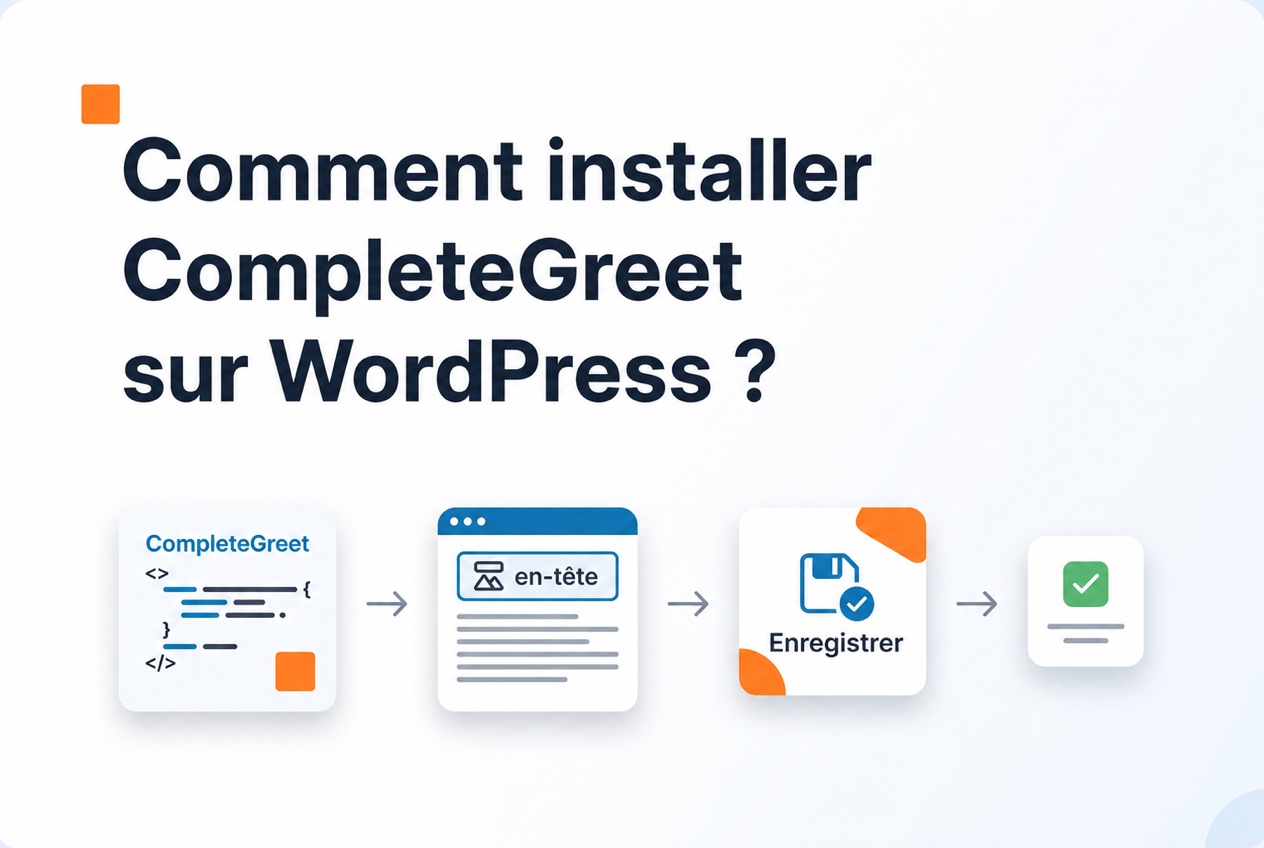
La méthode la plus sûre évite de modifier directement les fichiers du thème. Selon la configuration actuelle, utilisez l’intégration officielle ou un outil fiable pour insérer le script.
Un widget de bulle vidéo se charge grâce à un court script JavaScript. Le principe reste le même pour un blog simple ou une boutique WooCommerce, mais chaque site doit être testé séparément.
-
Connectez-vous à votre compte CompleteGreet et ouvrez la section d’installation. Copiez le code associé au site concerné.
[CAPTURE D’ÉCRAN : tableau de bord CompleteGreet montrant la section du code d’intégration et le bouton de copie]
-
Ouvrez ensuite l’administration WordPress. Choisissez une seule méthode d’ajout du code afin d’éviter les doublons.
Vous pouvez utiliser un outil d’insertion de scripts compatible avec votre site. Cette méthode survit généralement aux mises à jour du thème. Collez le code CompleteGreet dans l’emplacement recommandé, enregistrez, puis vérifiez la page publiée.
[CAPTURE D’ÉCRAN : interface WordPress montrant la zone d’insertion du script avec le code CompleteGreet]
Évitez de modifier directement header.php sauf si une personne qualifiée gère le thème et ses mises à jour. Une modification du thème parent peut être écrasée ou provoquer un conflit.
Si une intégration manuelle est nécessaire, utilisez un thème enfant ou le gestionnaire de scripts du site et suivez la documentation actuelle. Ne collez jamais le même code à plusieurs endroits.
-
Enregistrez les changements et videz le cache WordPress ou CDN concerné.
-
Ouvrez le site publié dans une fenêtre privée et vérifiez que la bulle apparaît, se ferme et se lit correctement.
[CAPTURE D’ÉCRAN : page WordPress publiée avec la bulle vidéo CompleteGreet dans un coin]
Si la bulle n’apparaît pas, contrôlez d’abord le cache, le consentement, les règles d’URL et les optimisations JavaScript. Certains outils peuvent retarder ou exclure les scripts externes.
L’objectif est une seule intégration claire, sans code dupliqué ni modification fragile du thème.
Que peut-on personnaliser sur WordPress ?
Vous pouvez régler les pages et visiteurs ciblés, l’apparence du widget et l’action proposée. Le temps de configuration dépend du nombre de règles et des tests.

Les règles d’URL permettent d’afficher la bulle sur certaines pages et de la masquer ailleurs. Commencez par quelques pages importantes et excluez les étapes où un élément flottant risque de gêner, notamment le paiement.
Le comportement selon l’appareil doit être vérifié séparément.
Vous pouvez adapter l’affichage sur ordinateur et mobile selon les fonctions disponibles. Testez chaque variante au lieu de supposer qu’un même réglage convient partout.
Les appels à l’action distinguent les meilleurs widgets vidéo lorsqu’ils correspondent au contenu. Proposez une action principale claire, par exemple réserver un rendez-vous, consulter une page ou ouvrir un formulaire. Vérifiez les options réellement disponibles dans le tableau de bord actuel.
Choisissez des couleurs lisibles et cohérentes avec votre marque. Contrôlez le contraste plutôt que de vous fier uniquement aux couleurs automatiques.
Les formulaires peuvent recueillir les informations nécessaires selon la configuration. Limitez les champs, indiquez ce qui est obligatoire et testez le consentement, l’enregistrement ainsi que les notifications.
Choisissez le bon moment pour afficher le formulaire. Une demande avant la vidéo peut convenir à un contenu réservé, tandis qu’une demande après la vidéo peut mieux accompagner un accueil fondé sur la confiance.
Les réglages visuels concernent notamment la miniature, la position et le cadre du lecteur. Placez la bulle sans masquer le menu, le chat, la bannière de cookies ni un bouton important.
Après un changement de position, videz le cache concerné et rechargez la page comme un nouveau visiteur afin de ne pas contrôler une ancienne version.
max-width: 600px;
margin: 0 auto;
background: #f7f7fb;
border: 1px solid #e2e2ea;
border-radius: 12px;
overflow: hidden;
font-family: -apple-system, BlinkMacSystemFont, “Segoe UI”, Roboto, Helvetica, Arial, sans-serif;
}
#cg-ig-PL1 .cg-accent-bar {
height: 4px;
background: #3D5ACE;
}
#cg-ig-PL1 .cg-header {
padding: 24px 24px 16px;
text-align: center;
}
#cg-ig-PL1 .cg-title {
font-size: 20px;
font-weight: 700;
color: #1a1a2e;
margin: 0 0 8px;
line-height: 1.3;
}
#cg-ig-PL1 .cg-subtitle {
font-size: 14px;
color: #7a7a96;
margin: 0;
}
#cg-ig-PL1 .cg-steps {
padding: 0 24px 24px;
}
#cg-ig-PL1 .cg-step {
display: flex;
gap: 16px;
margin-bottom: 20px;
padding-bottom: 20px;
border-bottom: 1px solid #e2e2ea;
}
#cg-ig-PL1 .cg-step:last-child {
margin-bottom: 0;
padding-bottom: 0;
border-bottom: none;
}
#cg-ig-PL1 .cg-step-number {
flex-shrink: 0;
width: 32px;
height: 32px;
background: #3D5ACE;
color: #ffffff;
border-radius: 50%;
display: flex;
align-items: center;
justify-content: center;
font-size: 14px;
font-weight: 700;
}
#cg-ig-PL1 .cg-step-content {
flex: 1;
}
#cg-ig-PL1 .cg-step-title {
font-size: 15px;
font-weight: 600;
color: #1a1a2e;
margin: 0 0 6px;
}
#cg-ig-PL1 .cg-step-desc {
font-size: 13px;
color: #4a4a68;
margin: 0 0 10px;
line-height: 1.5;
}
#cg-ig-PL1 .cg-code-block {
background: #1a1a2e;
border-radius: 8px;
padding: 12px 14px;
font-family: “SF Mono”, Monaco, “Cascadia Code”, “Roboto Mono”, Consolas, monospace;
font-size: 12px;
color: #e2e2ea;
overflow-x: auto;
white-space: nowrap;
margin: 0;
}
#cg-ig-PL1 .cg-code-block code {
color: #E48333;
}
#cg-ig-PL1 .cg-cta-section {
padding: 0 24px 24px;
text-align: center;
}
#cg-ig-PL1 .cg-cta-button {
display: inline-block;
background: #3D5ACE;
color: #ffffff;
text-decoration: none;
padding: 14px 28px;
border-radius: 8px;
font-size: 15px;
font-weight: 600;
transition: background 0.2s ease;
}
#cg-ig-PL1 .cg-cta-button:hover {
background: #2d4ab8;
}
#cg-ig-PL1 .cg-cta-note {
font-size: 12px;
color: #7a7a96;
margin-top: 10px;
}
#cg-ig-PL1 .cg-source {
padding: 0 24px 20px;
text-align: center;
font-size: 11px;
color: #7a7a96;
}
#cg-ig-PL1 .cg-source a {
color: #3D5ACE;
text-decoration: none;
}
#cg-ig-PL1 .cg-source a:hover {
text-decoration: underline;
}
#cg-ig-PL1 .sr-only {
position: absolute;
width: 1px;
height: 1px;
padding: 0;
margin: -1px;
overflow: hidden;
clip: rect(0, 0, 0, 0);
white-space: nowrap;
border: 0;
}
@media (max-width: 480px) {
#cg-ig-PL1 .cg-header,
#cg-ig-PL1 .cg-steps,
#cg-ig-PL1 .cg-cta-section,
#cg-ig-PL1 .cg-source {
padding-left: 16px;
padding-right: 16px;
}
#cg-ig-PL1 .cg-title {
font-size: 18px;
}
#cg-ig-PL1 .cg-step {
gap: 12px;
}
#cg-ig-PL1 .cg-step-number {
width: 28px;
height: 28px;
font-size: 13px;
}
}
Configuration de CompleteGreet sur WordPress
Quatre étapes pour ajouter un widget vidéo à votre site
Choisir la méthode d’installation
Ouvrez les instructions CompleteGreet actuelles et choisissez l’intégration adaptée à votre site WordPress.
Administration WordPress, intégration ou gestionnaire de scripts
Ajouter et vérifier le code
Ajoutez une seule fois le code associé à votre site, puis contrôlez qu’il se charge sur la page publiée.
<script> code du widget associé au sitePlacer le widget
Réglez les pages ciblées et la position depuis la méthode actuellement prise en charge.
Affichage ciblé, position vérifiée
Personnaliser et tester
Adaptez la miniature, les couleurs et l’action, puis testez sur ordinateur et mobile.
Position : coin libre | Déclenchement : réglage testé
Le délai varie selon le site, le consentement et les tests
Infographie présentant quatre étapes pour installer CompleteGreet sur WordPress : choisir la méthode, ajouter le code, placer le widget, puis personnaliser et tester.
See the static HTML data above for the full breakdown.
Que faut-il vérifier avant la mise en ligne ?
Avant de publier le widget, suivez une courte liste de contrôle. Elle permet de repérer les problèmes d’affichage, de ciblage, de performance et de livraison.
Tester sur plusieurs appareils et navigateurs
Commencez sur ordinateur. Ouvrez le site dans les navigateurs utilisés par votre public et vérifiez que la bulle vidéo apparaît au bon endroit, respecte les règles de lecture automatique et ne masque aucun élément de navigation.
Parcourez toute la page et vérifiez que la bulle reste stable pendant le chargement du contenu dynamique.
Testez ensuite sur de vrais téléphones et plusieurs tailles d’écran. Safari sur iOS et Chrome sur Android peuvent gérer différemment la lecture vidéo et les éléments flottants.
Sur iOS, contrôlez que l’ouverture et la fermeture du lecteur correspondent au comportement souhaité. Adaptez les réglages si le résultat gêne la navigation.
Vérifier les règles de ciblage des pages
Une petite erreur de ciblage peut afficher le widget sur une page inadaptée. Contrôlez toutes les inclusions et exclusions sur les vraies adresses du site.
Masquez la bulle lorsqu’elle peut gêner une action essentielle, par exemple le paiement, ou lorsqu’elle n’apporte aucune aide. Comparez les règles du tableau de bord à la structure réelle du site.
Contrôler les performances et tout le parcours
Mesurez la page avant et après l’installation avec Lighthouse et consultez les recommandations de Google sur les Web Vitals pour interpréter les résultats. Ne supposez pas qu’un chargement asynchrone garantit à lui seul l’absence d’impact.
Testez ensuite l’appel à l’action de bout en bout avec des données de test adaptées.
Vérifiez que l’action aboutit au bon endroit, que l’enregistrement fonctionne et que le message de confirmation est correct. N’envoyez pas de vraie demande externe sans autorisation.
Après un changement dans CompleteGreet, videz les caches concernés ou ouvrez une fenêtre privée. Sinon, vous risquez d’évaluer une ancienne configuration.
Ajouter une vidéo à WordPress demande plus que l’intégration d’un lecteur.
Le widget doit se charger correctement, respecter les préférences de confidentialité et fonctionner avec le thème, les formulaires et les autres éléments flottants. La configuration, la personnalisation et les contrôles déterminent s’il aide réellement le parcours.
Les modèles de prix et les fonctions incluses varient selon les outils. CompleteGreet propose des forfaits liés aux visiteurs selon ses conditions actuelles. Comparez le ciblage, la personnalisation, les limites et les coûts à partir des offres à jour.
Calculez le résultat avec vos propres données. Une baisse du taux de rebond ou une hausse des demandes ne peut pas être présumée à partir d’un pourcentage générique.
Installer sans conflit de code
Évitez les modifications fragiles du thème et les extensions inutiles.
- Copiez le code associé au site depuis votre tableau de bord CompleteGreet.
- Ajoutez-le avec la méthode WordPress actuellement recommandée ou un gestionnaire de scripts fiable.
- Videz le cache et vérifiez la bulle sur la page publiée dans une fenêtre privée.
Exemple de code d’intégration CompleteGreet associé à votre site
Cette approche centralisée réduit le risque de doublons, mais le code et le domaine exacts doivent être copiés depuis votre propre compte.
L’accessibilité est importante, notamment pour les sites destinés au secteur public ou aux visiteurs européens. Suivez les recommandations du W3C en matière d’accessibilité et testez l’interface au clavier, avec un lecteur d’écran, des sous-titres et une préférence de réduction des animations.
Ne choisissez pas un outil uniquement à partir d’une promesse de simplicité ou d’un niveau tarifaire. Comparez les fonctions réellement incluses, le trafic, le ciblage, la personnalisation et l’assistance dont votre site a besoin.
Que vous gériez une boutique WooCommerce fréquentée ou un petit site d’agence, partez de votre nombre actuel de visiteurs et de vos objectifs. Mesurez ensuite les résultats au lieu d’appliquer une hausse générique des demandes.
Questions fréquentes
Combien coûte CompleteGreet par mois et que comprend l’offre ?
Le prix, le nombre de visiteurs, de sites et de bulles ainsi que les fonctions incluses dépendent du forfait actuel. Consultez la page des tarifs et les conditions avant de comparer.
Puis-je utiliser CompleteGreet sur Shopify ou faut-il un développeur ?
CompleteGreet peut être utilisé sur Shopify et d’autres plateformes courantes. Une installation simple peut ne pas exiger de développeur, mais le thème, le consentement, l’emplacement, les personnalisations et les tests peuvent nécessiter une aide technique.
Combien de temps faut-il pour installer une bulle vidéo CompleteGreet ?
La durée dépend de la vidéo, du site, des règles d’affichage, du design, du consentement et des tests. N’utilisez pas un délai fixe comme garantie.
Quelles entreprises peuvent bénéficier d’un accueil vidéo ?
Les entreprises de services, les consultants, les coachs et les boutiques peuvent l’utiliser pour humaniser leur site. L’effet dépend du public, du message, de la page et de l’emplacement.
CompleteGreet sert-il à recueillir des prospects ou seulement à accueillir les visiteurs ?
CompleteGreet est centré sur l’accueil vidéo et la confiance. Vérifiez les formulaires et intégrations disponibles dans la configuration actuelle. Pour les enquêtes complexes ou les parcours très ramifiés, un outil spécialisé peut être préférable.
CompleteGreet facture-t-il davantage lors d’un pic de trafic ?
Le comportement près ou au-delà d’un seuil dépend du forfait et des conditions actuelles. Vérifiez les règles de comptage, les changements de forfait et les éventuels coûts dans votre compte et la page des tarifs.