Profil
 Dashboard
 Abmelden
Inhaltsverzeichnis
Das Wichtigste auf einen Blick
- Eine einfache Installation von CompleteGreet auf WordPress kann schnell erledigt sein. Der tatsächliche Aufwand hängt jedoch von deinem Theme, der Integration, der Einwilligung und den Tests ab.
- Du kannst steuern, wer die Videobubble sieht, wie sie aussieht und was nach einem Klick geschieht.
- Gehe vor der Veröffentlichung eine kurze Checkliste durch. Sie hilft dir, Fehler zu entdecken, die viele Teams sonst übersehen.
CompleteGreet bietet für WordPress Tarife an, die unter anderem von der Zahl eindeutiger Besucher abhängen können. Prüfe vor einem Vergleich oder einer Budgetplanung immer die aktuelle Preisseite mit den geltenden Preisen, Grenzen und Bedingungen.
Tolstoy und VideoAsk können für Abläufe mit vielen Umfragen und Verzweigungen geeignet sein. CompleteGreet konzentriert sich auf persönliche Videobegrüßungen und eine einfache Einbindung. Entscheide danach, welche Aufgabe die Website tatsächlich lösen soll.
Wie lange die Installation dauert, hängt von der Website und den erforderlichen Prüfungen ab.
CompleteGreet kann mit verbreiteten WordPress Themes und Page Buildern wie Elementor, Divi und Gutenberg funktionieren. Prüfe die aktuelle Dokumentation und deine konkrete Einrichtung. Cache, Einwilligungswerkzeuge, Sicherheitsregeln und Anpassungen können die Integration beeinflussen. Das Produkt ist für Videobegrüßungen und Vertrauen gedacht, nicht für umfangreiche Umfragen oder komplexe Chatabläufe.
Wie installierst du CompleteGreet auf WordPress?
Nutze die Integrationsmethode, die im Kontrollzentrum von CompleteGreet und in der aktuellen Dokumentation empfohlen wird. Eine einfache Einrichtung kann schnell sein, doch eine feste Dauer gilt nicht für jede Website.
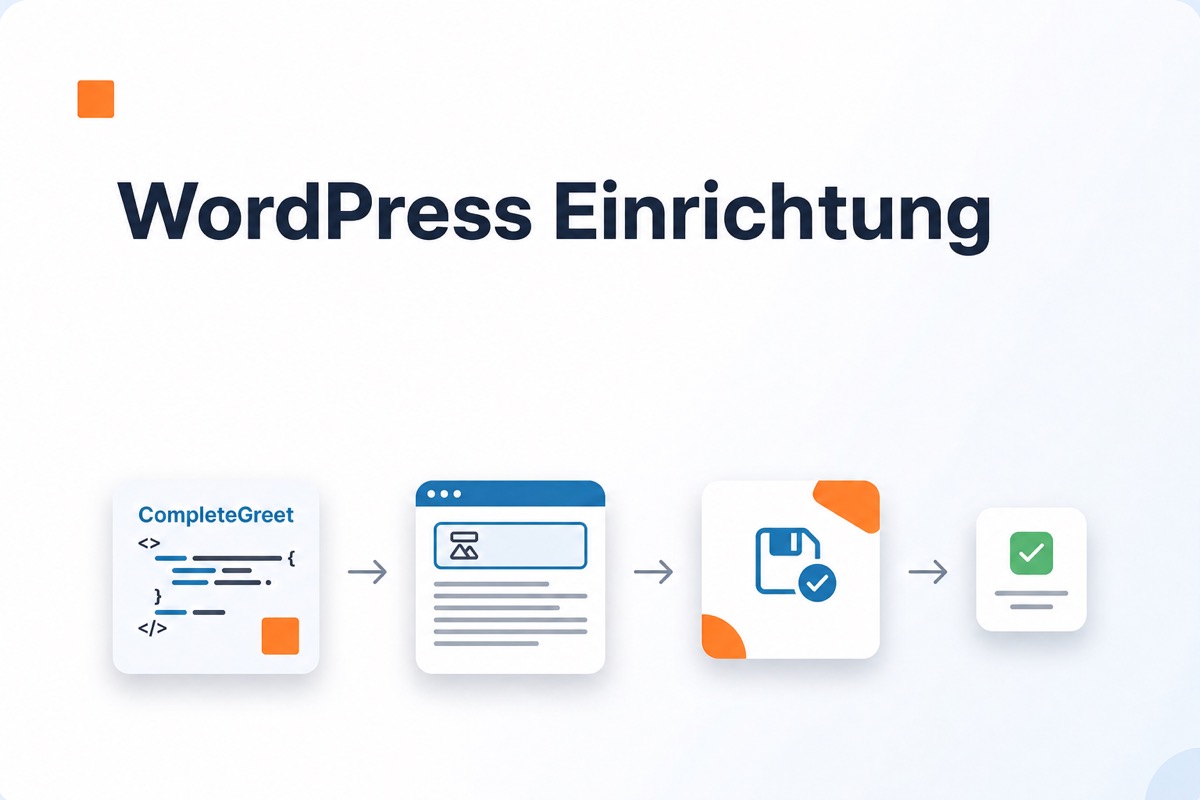
Die sicherste Methode erfordert keine direkten Änderungen an den Dateien des Themes. Verwende die offizielle Integration oder ein zuverlässiges Werkzeug für Skripte, wenn dies zu deiner Einrichtung passt.
Eine Videobubble für eine Website wird über ein kurzes JavaScript Skript geladen. Das Prinzip ist bei einem einfachen Blog und einem WooCommerce Shop ähnlich, doch jede Website muss einzeln getestet werden.
-
Melde dich bei CompleteGreet an und öffne den Installationsbereich. Kopiere den Code, der zur richtigen Website gehört.
[BILDSCHIRMFOTO: Kontrollzentrum von CompleteGreet mit markiertem Integrationscode und Kopierschaltfläche]
-
Öffne anschließend die Verwaltung von WordPress. Wähle eine einzige Methode zum Einfügen des Codes, damit keine Duplikate entstehen.
Du kannst ein mit der Website kompatibles Werkzeug zum Einfügen von Skripten verwenden. Diese Methode bleibt normalerweise auch nach einer Aktualisierung des Themes bestehen. Installiere und aktiviere das Werkzeug, füge den CompleteGreet Code in das passende Feld ein und speichere.
[BILDSCHIRMFOTO: WordPress mit dem Feld für Skripte und dem Code von CompleteGreet]
Bearbeite header.php nicht direkt, sofern Theme und Aktualisierungen nicht von einer qualifizierten Person betreut werden. Eine Änderung am aktiven Theme kann überschrieben werden und die gesamte Website beeinflussen.
Wenn du eine manuelle Integration benötigst, verwende ein Child Theme oder die Skriptverwaltung der Website und folge der aktuellen Dokumentation. Füge Code nicht wahllos in Dateien des Themes ein.
-
Speichere die Änderungen und leere den passenden Cache von WordPress oder dem CDN.
-
Öffne die veröffentlichte Website in einem privaten Fenster. Prüfe, ob die Bubble erscheint, geschlossen werden kann und das Video korrekt abspielt.
[BILDSCHIRMFOTO: Veröffentlichte WordPress Seite mit der CompleteGreet Videobubble in einer Ecke]
Wenn die Bubble nicht erscheint, prüfe zuerst Cache, Einwilligung, URL Regeln und JavaScript Einstellungen. Manche Werkzeuge zur Optimierung können externe Skripte verändern oder verzögert laden.
Das Ziel ist eine klare Integration ohne doppelten Code oder riskante Änderungen am Theme.
Was kannst du in WordPress anpassen?
Du kannst auswählen, welche Seiten und Besucher die Bubble sehen, das Erscheinungsbild ändern und eine gewünschte Handlung festlegen. Die genauen Möglichkeiten hängen von der aktuellen Version und dem Tarif ab.
Mit URL Regeln kannst du die Bubble auf bestimmten Seiten zeigen und auf anderen ausblenden. Beginne mit wenigen wichtigen Seiten und prüfe sowohl Regeln als auch Ausnahmen.
Das Verhalten auf unterschiedlichen Geräten muss getrennt geprüft werden.
Du kannst die Anzeige auf Computer und Smartphone anhand der verfügbaren Funktionen anpassen. Teste jede Variante, statt anzunehmen, dass dieselbe Platzierung überall funktioniert.
Gute Handlungsschaltflächen zeichnen die besten Videowidgets aus, wenn sie zum Inhalt passen. Biete eine vorrangige Handlung an, etwa einen Termin zu buchen, eine Seite zu besuchen oder eine E Mail zu öffnen. Verwende einen klaren Text und eine richtige Zieladresse.
Wähle gut lesbare Farben, die zur Marke passen. Prüfe den Kontrast, statt dich blind auf eine automatische Farbauswahl zu verlassen.
Mit Formularen kannst du Informationen vor oder nach dem Abspielen des Videos erfassen. Wähle die erforderlichen Felder wie Name, E Mail, Telefonnummer oder eine eigene Frage und kennzeichne sie als Pflichtfeld oder freiwillige Angabe.
Ein Formular vor dem Video kann für geschützte Inhalte passen. Bei einer Begrüßung, die Vertrauen schaffen soll, ist es häufig sinnvoller, die Anfrage erst nach dem Video anzubieten.
Zu den Gestaltungsmöglichkeiten gehören die Position der Bubble, das Vorschaubild und der Rahmen des Players. Nutze ein eigenes Standbild oder einen passenden Frame aus dem Video. Prüfe Abstände sorgfältig, damit die Bubble vorhandene Chats, Cookie Hinweise oder wichtige Schaltflächen nicht verdeckt.
Nach einer Änderung der Position kann eine zwischengespeicherte Seite noch die alte Platzierung zeigen. Leere den Cache von WordPress und dem CDN und prüfe die Website erneut in einem privaten Fenster.
max-width: 600px;
margin: 0 auto;
background: #f7f7fb;
border: 1px solid #e2e2ea;
border-radius: 12px;
overflow: hidden;
font-family: -apple-system, BlinkMacSystemFont, “Segoe UI”, Roboto, Helvetica, Arial, sans-serif;
}
#cg-ig-PL1 .cg-accent-bar {
height: 4px;
background: #3D5ACE;
}
#cg-ig-PL1 .cg-header {
padding: 24px 24px 16px;
text-align: center;
}
#cg-ig-PL1 .cg-title {
font-size: 20px;
font-weight: 700;
color: #1a1a2e;
margin: 0 0 8px;
line-height: 1.3;
}
#cg-ig-PL1 .cg-subtitle {
font-size: 14px;
color: #7a7a96;
margin: 0;
}
#cg-ig-PL1 .cg-steps {
padding: 0 24px 24px;
}
#cg-ig-PL1 .cg-step {
display: flex;
gap: 16px;
margin-bottom: 20px;
padding-bottom: 20px;
border-bottom: 1px solid #e2e2ea;
}
#cg-ig-PL1 .cg-step:last-child {
margin-bottom: 0;
padding-bottom: 0;
border-bottom: none;
}
#cg-ig-PL1 .cg-step-number {
flex-shrink: 0;
width: 32px;
height: 32px;
background: #3D5ACE;
color: #ffffff;
border-radius: 50%;
display: flex;
align-items: center;
justify-content: center;
font-size: 14px;
font-weight: 700;
}
#cg-ig-PL1 .cg-step-content {
flex: 1;
}
#cg-ig-PL1 .cg-step-title {
font-size: 15px;
font-weight: 600;
color: #1a1a2e;
margin: 0 0 6px;
}
#cg-ig-PL1 .cg-step-desc {
font-size: 13px;
color: #4a4a68;
margin: 0 0 10px;
line-height: 1.5;
}
#cg-ig-PL1 .cg-code-block {
background: #1a1a2e;
border-radius: 8px;
padding: 12px 14px;
font-family: “SF Mono”, Monaco, “Cascadia Code”, “Roboto Mono”, Consolas, monospace;
font-size: 12px;
color: #e2e2ea;
overflow-x: auto;
white-space: nowrap;
margin: 0;
}
#cg-ig-PL1 .cg-code-block code {
color: #E48333;
}
#cg-ig-PL1 .cg-cta-section {
padding: 0 24px 24px;
text-align: center;
}
#cg-ig-PL1 .cg-cta-button {
display: inline-block;
background: #3D5ACE;
color: #ffffff;
text-decoration: none;
padding: 14px 28px;
border-radius: 8px;
font-size: 15px;
font-weight: 600;
transition: background 0.2s ease;
}
#cg-ig-PL1 .cg-cta-button:hover {
background: #2d4ab8;
}
#cg-ig-PL1 .cg-cta-note {
font-size: 12px;
color: #7a7a96;
margin-top: 10px;
}
#cg-ig-PL1 .cg-source {
padding: 0 24px 20px;
text-align: center;
font-size: 11px;
color: #7a7a96;
}
#cg-ig-PL1 .cg-source a {
color: #3D5ACE;
text-decoration: none;
}
#cg-ig-PL1 .cg-source a:hover {
text-decoration: underline;
}
#cg-ig-PL1 .sr-only {
position: absolute;
width: 1px;
height: 1px;
padding: 0;
margin: -1px;
overflow: hidden;
clip: rect(0, 0, 0, 0);
white-space: nowrap;
border: 0;
}
@media (max-width: 480px) {
#cg-ig-PL1 .cg-header,
#cg-ig-PL1 .cg-steps,
#cg-ig-PL1 .cg-cta-section,
#cg-ig-PL1 .cg-source {
padding-left: 16px;
padding-right: 16px;
}
#cg-ig-PL1 .cg-title {
font-size: 18px;
}
#cg-ig-PL1 .cg-step {
gap: 12px;
}
#cg-ig-PL1 .cg-step-number {
width: 28px;
height: 28px;
font-size: 13px;
}
}
CompleteGreet in WordPress einrichten
Vier Schritte zum Hinzufügen einer Videobubble
Integration auswählen
Öffne den Installationsbereich von CompleteGreet und wähle die aktuelle Methode für WordPress.
WordPress öffnen, Integrationsmethode wählen, Anleitung prüfen
Code verbinden
Füge den Code mit einem geeigneten Werkzeug ein und verbinde ihn mit dem richtigen CompleteGreet Konto.
Die erforderliche Widget Konfiguration wird anhand deiner aktuellen Einrichtung erstellt. <script>3 Videobubble platzieren
Videobubble auf den gewünschten Seiten platzieren und Darstellung prüfen
Lege fest, auf welchen Seiten die Videobubble erscheinen soll, und prüfe die Anzeige vor der Veröffentlichung.
4 Einstellungen anpassen
Position, Farben und Verhalten der Videobubble anpassen und testen
Passe Position, Farben und Verhalten im Kontrollzentrum von CompleteGreet an.
CompleteGreet auf WordPress einrichten
Quelle: Aktuelle Dokumentation von CompleteGreet. Prüfe vor der Umsetzung, ob die beschriebenen Schritte noch zur derzeitigen WordPress Integration passen.
Se den statiske oversigt ovenfor for alle trin.
Infografik mit vier Schritten zur Einrichtung einer CompleteGreet Videobubble auf WordPress: Integration wählen, Code verbinden, Bubble platzieren und Einstellungen testen.
Was solltest du vor der Veröffentlichung auf deiner WordPress Website vollständig prüfen?
Vor der Veröffentlichung lohnt sich eine kurze Checkliste. Sie hilft dabei, Fehler zu entdecken, bevor Besucher sie sehen.
Darstellung und Verhalten auf unterschiedlichen Geräten und in den wichtigsten Browsern testen Beginne am Computer. Öffne die Website in den von deiner Zielgruppe verwendeten Browsern und prüfe, ob die Videobubble auf der echten Website öffnen, abspielen, schließen und vollständig bedienen
in der richtigen Ecke erscheint, ohne unerwünschten Ton abgespielt wird und keine wichtigen Navigationselemente verdeckt.
Scrolle durch die gesamte Seite. Die Bubble sollte an ihrer Position bleiben und beim Nachladen dynamischer Inhalte weder verschwinden noch unkontrolliert wandern.
Tests auf dem Smartphone sind besonders wichtig. Prüfe, ob die Bubble auf schmalen Bildschirmen richtig skaliert. Teste mindestens die Geräte und Browser, die in deinen eigenen Analysedaten häufig vorkommen, da Berechtigungen für die Videowiedergabe unterschiedlich behandelt werden können.
Auf iOS sollte die Bubble nicht unerwartet den nativen Vollbildplayer öffnen. Wenn dies geschieht, prüfe die aktuellen Wiedergabeeinstellungen und die Dokumentation.
Regeln für die Seitenauswahl, alle Zielseiten und sämtliche Ausnahmen sorgfältig prüfen
Bei der Seitenauswahl kann ein kleiner Fehler öffentlich sichtbar werden. Prüfe deshalb, ob die Bubble nur auf den ausgewählten Seiten erscheint, und kontrolliere auch alle Ausnahmen.
Eine Videobegrüßung im Checkout kann den Kauf stören. Auf einer Datenschutzseite kann sie unpassend wirken. Vergleiche die URL Regeln mit der tatsächlichen Struktur deiner WordPress Website.
Leistung und vollständigen Ablauf prüfen Eine Leistungsprüfung schützt vor unangenehmen Überraschungen. Führe einen Lighthouse Test durch oder lies die aktuelle Hinweise von Google zu den Web Vitals und zur gemessenen Leistung von Websites
und vergleiche die Werte vor und nach der Einbindung. Verlasse dich nicht auf eine allgemeine Aussage zur Ladeweise. Entscheidend ist die gemessene Leistung auf deiner echten Website.
Teste anschließend die gesamte Handlungsaufforderung so, wie ein Besucher sie verwenden würde. Sende ein Testformular nur in der lokalen oder ausdrücklich freigegebenen Testumgebung ab.
Prüfe, ob Benachrichtigungen am richtigen Ziel ankommen und ob die Bestätigung verständlich aussieht. Ein lokaler Test beweist noch nicht, dass die Zustellung in der Produktionsumgebung funktioniert.
Auch erfahrene Nutzer werden durch den Browsercache getäuscht. Öffne nach einer Änderung ein privates Fenster oder aktualisiere die Seite vollständig, bevor du von einem Fehler ausgehst.
Video auf einer WordPress Website bedeutet mehr, als nur einen Player einzubetten. Die Einbindung muss zur Seite, zur Einwilligung, zur Navigation und zu den gewünschten Handlungen passen.
Du brauchst eine Videobubble, die sinnvoll geladen wird, Einwilligungen respektiert und mit vorhandenen Formularen zusammenarbeitet. Die folgenden Schritte erklären Einrichtung, Anpassung und Prüfungen, damit die Bubble hilfreich bleibt und die Seite nicht unnötig belastet.
Vergleiche Videowerkzeuge anhand aktueller Tarife, Funktionen und Grenzen. CompleteGreet verwendet ein Modell, das unter anderem auf eindeutigen Besuchern beruhen kann. Prüfe die aktuelle Preisseite, bevor du Kosten oder Skalierbarkeit bewertest.
Ohne Konflikte im Code installieren
Direkte Änderungen an Dateien des Themes und unnötig schwere Plugins sind nicht erforderlich.
- Kopiere den passenden CompleteGreet Code aus dem Kontrollzentrum.
- Füge ihn mit einer geeigneten Skriptverwaltung oder der empfohlenen WordPress Integration ein.
- Leere den Cache und prüfe in einem privaten Fenster, ob die Bubble erscheint.
Beispiel für einen CompleteGreet Integrationscode, der mit der Website verbunden ist
Eine einzige, sauber verwaltete Integration verringert das Risiko von Konflikten nach Aktualisierungen des Themes.
Barrierefreiheit ist besonders für WordPress Websites im öffentlichen Bereich oder mit Besuchern aus der EU wichtig. Beachte die Hinweise des W3C zur Barrierefreiheit damit Tastaturnutzer und Screenreader mit der Oberfläche arbeiten können.
Vergleiche andere Videowerkzeuge nicht anhand allgemeiner Werbeversprechen. Prüfe Tarife, Regeln für die Seitenauswahl, Branding und Grenzen in der aktuellen Dokumentation und entscheide anhand deines tatsächlichen Bedarfs.
Ob du einen großen WooCommerce Shop oder eine kleine Agenturwebsite betreibst, sollte die Kostenplanung auf aktuellen Besucherzahlen und echten Ergebnissen beruhen. Übernimm keine fremde Steigerungsrate als sichere Prognose.
Häufige Fragen
Was kostet CompleteGreet pro Monat und was ist enthalten?
Preise, Besuchergrenzen, Funktionen und Abrechnungsbedingungen können sich ändern. Prüfe die aktuelle Preisseite, bevor du einen Tarif auswählst.
Kann ich CompleteGreet in einem Shopify Shop verwenden oder brauche ich einen Entwickler?
Die Einbindung hängt von Plattform, Theme, Einwilligung und gewünschter Platzierung ab. Nutze die aktuelle Dokumentation. Bei individuellen Anpassungen kann technische Hilfe sinnvoll sein.
Wie lange dauert die Einrichtung einer CompleteGreet Videobubble?
Der Zeitaufwand hängt von Video, Plattform, Gestaltung, Regeln, Einwilligung und Tests ab. Eine feste Dauer gilt nicht für jede Website.
Welche Unternehmen können von Videobegrüßungen profitieren?
Unternehmen, die vor einer Anfrage oder einem Kauf Vertrauen und Orientierung schaffen müssen, können Videobegrüßungen testen. Die Wirkung hängt von Angebot, Zielgruppe, Platzierung und Umsetzung ab und muss mit eigenen Daten gemessen werden.
Eignet sich CompleteGreet zur Erfassung von Anfragen oder nur zur Begrüßung?
CompleteGreet ist auf persönliche Videobegrüßungen ausgerichtet und kann je nach aktueller Funktion auch einfache Kontaktwege unterstützen. Für umfangreiche Umfragen oder stark verzweigte Abläufe ist ein spezialisiertes Werkzeug oft besser geeignet.
Fallen zusätzliche Kosten an, wenn der Traffic in einem Monat steigt?
Was nahe an einer Besuchergrenze oder darüber geschieht, hängt vom aktuellen Tarif und seinen Bedingungen ab. Prüfe die Regeln in der Preisliste oder in deinem Konto, bevor du die Kosten berechnest.