Profil
 Dashboard
 Logg ut
Innholdsfortegnelse
Kort fortalt
- En enkel installasjon av CompleteGreet på WordPress kan gå raskt, men tidsbruken avhenger av temaet, integrasjonsmetoden og testingen.
- Du kan styre hvem som ser widgeten, hvordan den ser ut, og hva som skjer når noen klikker på den.
- Gå gjennom en kort sjekkliste før du publiserer. Den fanger opp feil som mange team ellers overser.
CompleteGreet skiller seg ut blant videowidgeter for WordPress med planer som tar utgangspunkt i unike besøkende. Kontroller alltid dagens priser, grenser og vilkår før du sammenligner løsninger. De kan endres, og trafikken på et WordPress-nettsted varierer ofte fra måned til måned.
Tolstoy og VideoAsk kan passe godt til arbeidsflyter med mange undersøkelser og forgreninger. CompleteGreet fokuserer i stedet på en enkel videohilsen på nettstedet. Du legger inn den anbefalte koden, laster opp en video og styrer visningen av boblen fra kontrollpanelet.
Hvor lang tid installasjonen tar, avhenger av nettstedet og kontrollene som må gjøres.
CompleteGreet kan fungere med vanlige WordPress-temaer og sidebyggere som Elementor, Divi og Gutenberg. Kontroller den oppdaterte dokumentasjonen for riktig metode. Løsningen er først og fremst laget for videohilsener som gjør nettstedet mer personlig, ikke for avanserte undersøkelser eller samtaler med mange forgreninger.
Hvordan installerer du CompleteGreet på WordPress?
Bruk integrasjonsmetoden som anbefales i CompleteGreet-kontrollpanelet og den oppdaterte dokumentasjonen. En enkel installasjon kan gå raskt, men du bør aldri regne en bestemt tidsbruk som garantert.
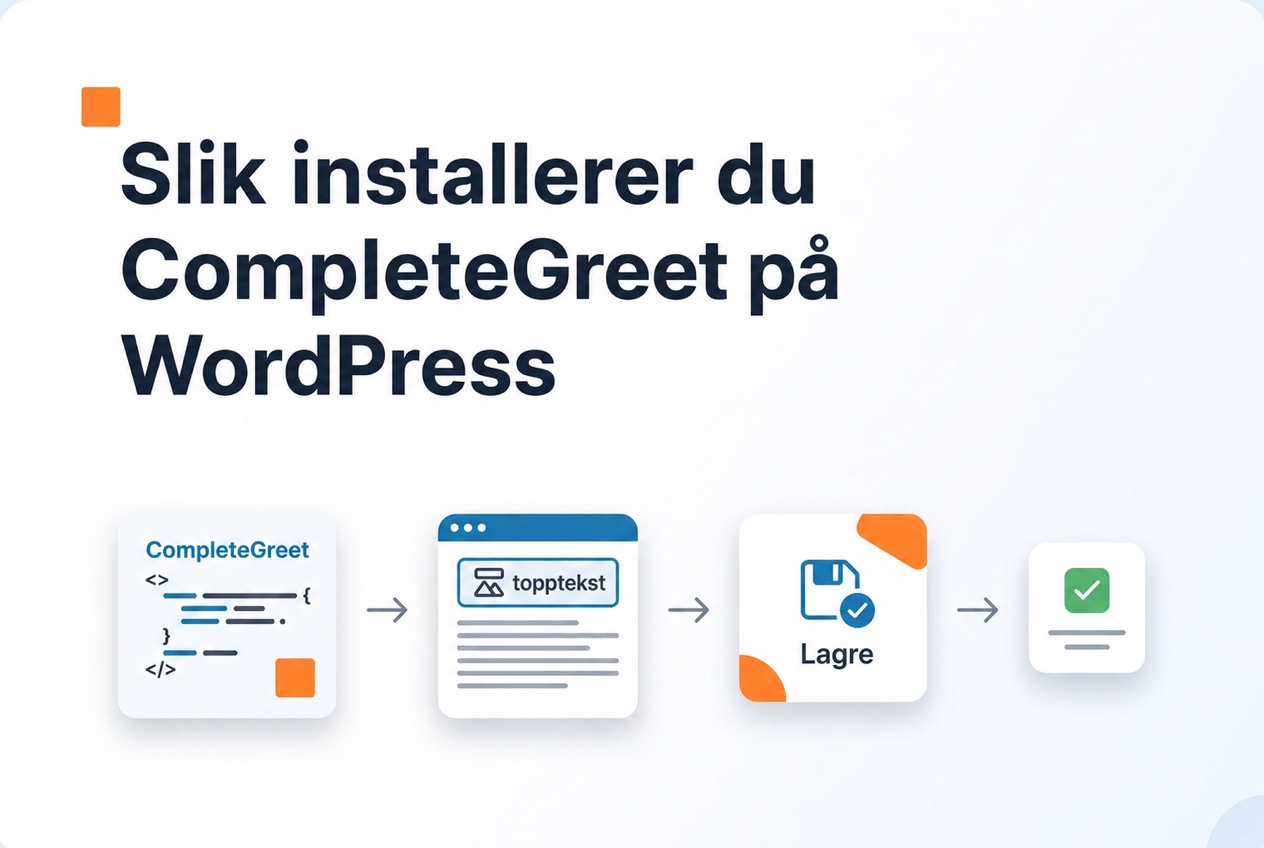
Den tryggeste metoden krever ikke direkte endringer i temafilene. Bruk den offisielle integrasjonen eller et pålitelig verktøy for innsetting av skript, avhengig av hvordan nettstedet ditt er satt opp.
En videoboble-widget lastes inn med et kort JavaScript-skript. Prinsippet er det samme for en enkel blogg og en WooCommerce-butikk, men hvert nettsted må testes for seg.
-
Logg inn på CompleteGreet-kontoen og åpne installasjonsdelen. Kopier koden som tilhører riktig nettsted.
[SKJERMBILDE: CompleteGreet-kontrollpanelet med integrasjonskoden og kopieringsknappen markert]
-
Åpne deretter administrasjonen i WordPress. Velg én metode for å legge inn koden, slik at du unngår duplikater.
Du kan bruke et verktøy for innsetting av skript som er kompatibelt med nettstedet. Denne metoden fortsetter vanligvis å fungere etter temaoppdateringer. Lim inn CompleteGreet-koden på det anbefalte stedet, lagre og kontroller den publiserte siden.
[SKJERMBILDE: WordPress-grensesnitt med feltet for skript og CompleteGreet-koden]
Unngå å redigere header.php direkte, med mindre temaet og oppdateringene håndteres av en kvalifisert person. En endring i hovedtemaet kan bli overskrevet eller skape konflikter.
Hvis du trenger en manuell integrasjon, bør du bruke et child theme eller nettstedets skriptbehandler og følge den oppdaterte dokumentasjonen. Legg aldri inn samme kode flere steder.
-
Lagre endringene og tøm den aktuelle WordPress- eller CDN-bufferen.
-
Åpne det publiserte nettstedet i et privat vindu. Kontroller at boblen vises, kan lukkes og spiller av videoen riktig.
[SKJERMBILDE: Publisert WordPress-side med CompleteGreet-videoboblen i et hjørne]
Hvis boblen ikke vises, bør du først kontrollere buffer, samtykke, URL-regler og JavaScript-innstillinger. Enkelte verktøy kan forsinke eller utelate eksterne skript.
Målet er én tydelig integrasjon uten duplisert kode eller sårbare endringer i temaet.
Hva kan du tilpasse i WordPress?
Du kan velge hvilke sider og besøkende som ser boblen, endre utseendet og bestemme hvilken handling du vil foreslå. Tidsbruken avhenger av antall regler og hvor mye som må testes.
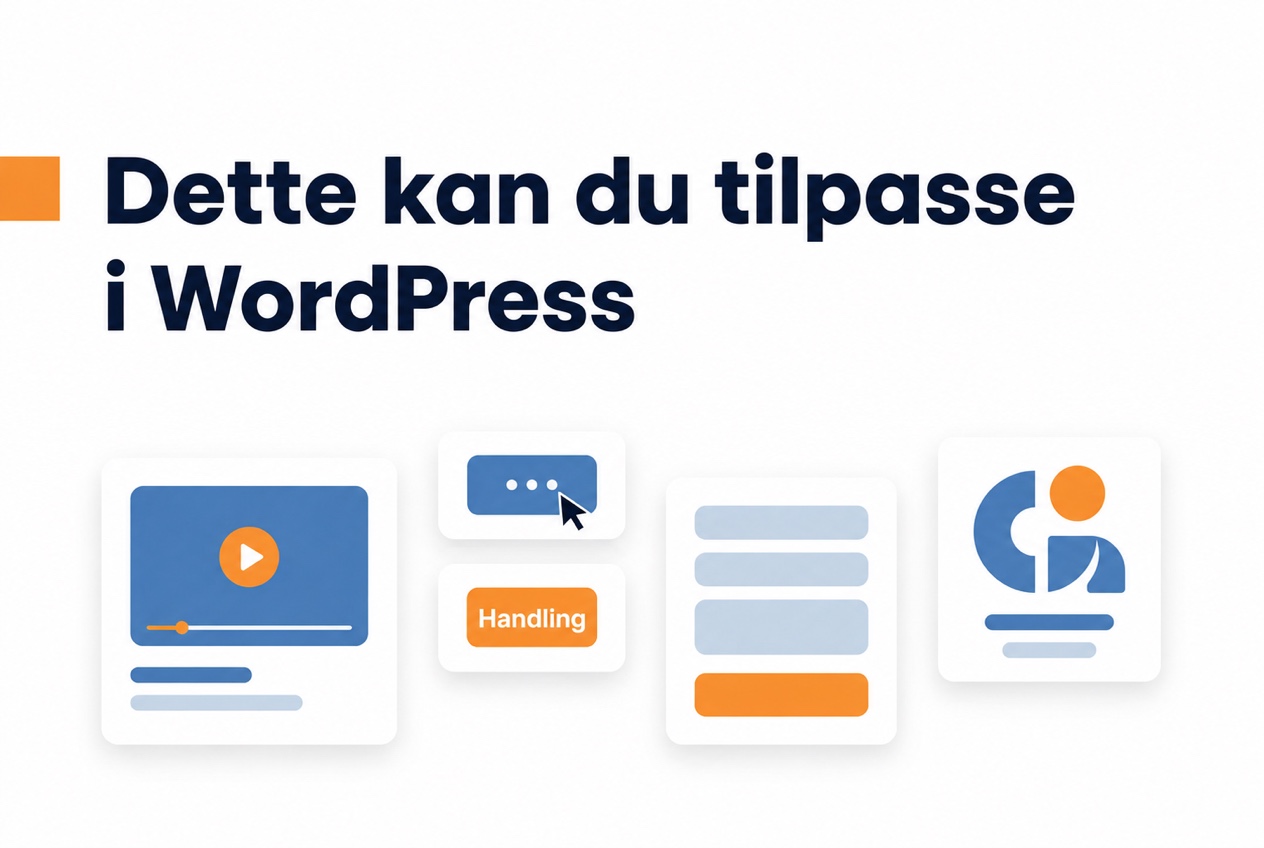
URL-regler lar deg vise boblen på enkelte sider og skjule den på andre. Begynn med noen få viktige sider, og utelat trinn der et flytende element kan forstyrre, for eksempel betalingssiden.
Oppførselen på ulike enheter må kontrolleres separat.
Du kan tilpasse visningen på datamaskin og mobil ut fra funksjonene som er tilgjengelige. Test hver variant i stedet for å anta at samme innstilling fungerer godt overalt.
Gode handlingsknapper skiller de beste videowidgetene når de passer til innholdet. Foreslå én hovedhandling, for eksempel å bestille et møte, besøke en side eller åpne et skjema. Kontroller hvilke alternativer som faktisk finnes i det nåværende kontrollpanelet.
Velg lesbare farger som passer til merkevaren. Kontroller kontrasten i stedet for å stole blindt på automatiske fargevalg.
Skjemaer kan samle inn opplysningene du trenger, avhengig av oppsettet. Begrens antall felt, marker hva som er obligatorisk, og test samtykke, lagring og varsler.
Velg riktig tidspunkt for å vise skjemaet. Et skjema før videoen kan passe til låst innhold, mens et skjema etter videoen ofte fungerer bedre sammen med en tillitsbyggende velkomst.
Visuelle innstillinger omfatter miniatyrbilde, plassering og spilleramme. Plasser boblen slik at den ikke dekker menyen, chatten, samtykkebanneret eller en viktig knapp.
Når du har endret plasseringen, bør du tømme den aktuelle bufferlagringen og laste siden på nytt som en ny besøkende. Da unngår du å kontrollere en gammel versjon.
max-width: 600px;
margin: 0 auto;
background: #f7f7fb;
border: 1px solid #e2e2ea;
border-radius: 12px;
overflow: hidden;
font-family: -apple-system, BlinkMacSystemFont, “Segoe UI”, Roboto, Helvetica, Arial, sans-serif;
}
#cg-ig-PL1 .cg-accent-bar {
height: 4px;
background: #3D5ACE;
}
#cg-ig-PL1 .cg-header {
padding: 24px 24px 16px;
text-align: center;
}
#cg-ig-PL1 .cg-title {
font-size: 20px;
font-weight: 700;
color: #1a1a2e;
margin: 0 0 8px;
line-height: 1.3;
}
#cg-ig-PL1 .cg-subtitle {
font-size: 14px;
color: #7a7a96;
margin: 0;
}
#cg-ig-PL1 .cg-steps {
padding: 0 24px 24px;
}
#cg-ig-PL1 .cg-step {
display: flex;
gap: 16px;
margin-bottom: 20px;
padding-bottom: 20px;
border-bottom: 1px solid #e2e2ea;
}
#cg-ig-PL1 .cg-step:last-child {
margin-bottom: 0;
padding-bottom: 0;
border-bottom: none;
}
#cg-ig-PL1 .cg-step-number {
flex-shrink: 0;
width: 32px;
height: 32px;
background: #3D5ACE;
color: #ffffff;
border-radius: 50%;
display: flex;
align-items: center;
justify-content: center;
font-size: 14px;
font-weight: 700;
}
#cg-ig-PL1 .cg-step-content {
flex: 1;
}
#cg-ig-PL1 .cg-step-title {
font-size: 15px;
font-weight: 600;
color: #1a1a2e;
margin: 0 0 6px;
}
#cg-ig-PL1 .cg-step-desc {
font-size: 13px;
color: #4a4a68;
margin: 0 0 10px;
line-height: 1.5;
}
#cg-ig-PL1 .cg-code-block {
background: #1a1a2e;
border-radius: 8px;
padding: 12px 14px;
font-family: “SF Mono”, Monaco, “Cascadia Code”, “Roboto Mono”, Consolas, monospace;
font-size: 12px;
color: #e2e2ea;
overflow-x: auto;
white-space: nowrap;
margin: 0;
}
#cg-ig-PL1 .cg-code-block code {
color: #E48333;
}
#cg-ig-PL1 .cg-cta-section {
padding: 0 24px 24px;
text-align: center;
}
#cg-ig-PL1 .cg-cta-button {
display: inline-block;
background: #3D5ACE;
color: #ffffff;
text-decoration: none;
padding: 14px 28px;
border-radius: 8px;
font-size: 15px;
font-weight: 600;
transition: background 0.2s ease;
}
#cg-ig-PL1 .cg-cta-button:hover {
background: #2d4ab8;
}
#cg-ig-PL1 .cg-cta-note {
font-size: 12px;
color: #7a7a96;
margin-top: 10px;
}
#cg-ig-PL1 .cg-source {
padding: 0 24px 20px;
text-align: center;
font-size: 11px;
color: #7a7a96;
}
#cg-ig-PL1 .cg-source a {
color: #3D5ACE;
text-decoration: none;
}
#cg-ig-PL1 .cg-source a:hover {
text-decoration: underline;
}
#cg-ig-PL1 .sr-only {
position: absolute;
width: 1px;
height: 1px;
padding: 0;
margin: -1px;
overflow: hidden;
clip: rect(0, 0, 0, 0);
white-space: nowrap;
border: 0;
}
@media (max-width: 480px) {
#cg-ig-PL1 .cg-header,
#cg-ig-PL1 .cg-steps,
#cg-ig-PL1 .cg-cta-section,
#cg-ig-PL1 .cg-source {
padding-left: 16px;
padding-right: 16px;
}
#cg-ig-PL1 .cg-title {
font-size: 18px;
}
#cg-ig-PL1 .cg-step {
gap: 12px;
}
#cg-ig-PL1 .cg-step-number {
width: 28px;
height: 28px;
font-size: 13px;
}
}
CompleteGreet-oppsett på WordPress
Fire trinn for å legge til en videowidget på nettstedet
Velg installasjonsmetode
Åpne de oppdaterte CompleteGreet-instruksjonene og velg integrasjonen som passer til WordPress-nettstedet ditt.
WordPress-administrasjon, integrasjon eller skriptbehandler
Legg inn og kontroller koden
Legg inn koden som tilhører nettstedet én gang, og kontroller deretter at den lastes på den publiserte siden.
<script> widgetkode knyttet til nettstedetPlasser widgeten
Velg aktuelle sider og plassering med metoden som støttes nå.
Målrettet visning, kontrollert plassering
Tilpass og test
Tilpass miniatyrbilde, farger og handling, og test deretter alt på datamaskin og mobil.
Plassering: ledig hjørne | Utløser: kontrollert innstilling
Tiden varierer med nettsted, samtykke og testing
Infografikk med fire trinn for å installere CompleteGreet på WordPress: velg metode, legg inn koden, plasser widgeten, tilpass og test.
Se den statiske oversikten ovenfor for alle trinnene.
Hva bør du kontrollere før publisering?
Gå gjennom en kort sjekkliste før du publiserer widgeten. Den hjelper deg å oppdage problemer med visning, målretting, ytelse og levering.
Test på flere enheter og i flere nettlesere
Begynn på datamaskin. Åpne nettstedet i nettleserne målgruppen bruker, og kontroller at videoboblen vises i riktig hjørne, følger reglene for automatisk avspilling og ikke dekker viktige navigasjonselementer.
Rull gjennom hele siden og kontroller at boblen ligger stabilt mens dynamisk innhold lastes inn.
Test deretter på faktiske telefoner med ulike skjermstørrelser. Safari på iOS og Chrome på Android kan håndtere video og flytende elementer forskjellig.
På iOS bør du kontrollere at spilleren åpnes og lukkes som forventet. Juster innstillingene hvis resultatet gjør navigasjonen vanskelig.
Kontroller reglene for sidemålretting
En liten feil i målrettingen kan vise widgeten på feil side. Kontroller alle inkluderinger og utelatelser mot de faktiske adressene på nettstedet.
Skjul boblen når den kan forstyrre en viktig handling, som betaling, eller når den ikke gir noen hjelp. Sammenlign reglene i kontrollpanelet med den virkelige sidestrukturen.
Kontroller ytelse og hele brukerreisen
Mål siden før og etter installasjonen med Lighthouse, og bruk Googles veiledning om Web Vitals når du tolker resultatene. Ikke anta at asynkron innlasting alene fjerner all mulig påvirkning.
Test deretter hele handlingsforløpet med egnede testdata.
Kontroller at handlingen leder til riktig sted, at lagring fungerer, og at bekreftelsen ser riktig ut. Ikke send en ekte ekstern forespørsel uten tillatelse.
Etter en endring i CompleteGreet bør du tømme de aktuelle bufferne eller åpne et privat vindu. Ellers kan du ende med å vurdere en tidligere konfigurasjon.
Å legge til video på WordPress krever mer enn å bygge inn en spiller.
Widgeten må lastes riktig, respektere personvernvalg og fungere sammen med temaet, skjemaene og andre flytende elementer. Oppsett, tilpasning og testing avgjør om den faktisk hjelper den besøkende.
Prismodeller og inkluderte funksjoner varierer mellom verktøy. CompleteGreet tilbyr planer basert på besøkende etter gjeldende vilkår. Sammenlign målretting, tilpasning, grenser og kostnader ved hjelp av oppdaterte tilbud.
Regn på resultatet med egne data. Du kan ikke anta at fluktfrekvensen går ned eller at antall henvendelser øker ut fra en generell prosentsats.
Installer uten kodekonflikter
Unngå sårbare temaendringer og unødvendige utvidelser.
- Kopier koden som tilhører nettstedet fra CompleteGreet-kontrollpanelet.
- Legg den inn med den anbefalte WordPress-metoden eller en pålitelig skriptbehandler.
- Tøm bufferlagringen og kontroller boblen på den publiserte siden i et privat vindu.
Eksempel på CompleteGreet-integrasjonskode knyttet til nettstedet
Denne sentraliserte metoden reduserer risikoen for duplikater, men den nøyaktige koden og domenet må kopieres fra din egen konto.
Tilgjengelighet er viktig, særlig for WordPress-nettsteder som betjener offentlig sektor eller europeiske besøkende. Følg W3Cs retningslinjer for tilgjengelighet og test grensesnittet med tastatur, skjermleser, teksting og innstillingen for redusert bevegelse.
Ikke velg et verktøy bare på grunn av et løfte om enkelhet eller prisen på én plan. Sammenlign funksjonene som faktisk er inkludert, trafikken, målrettingen, tilpasningen og støtten nettstedet trenger.
Enten du driver en travel WooCommerce-butikk eller et lite byrånettsted, bør du begynne med dagens besøkstall og egne mål. Mål deretter resultatene i stedet for å bruke en generell forventning om flere henvendelser.
Vanlige spørsmål
Hvor mye koster CompleteGreet per måned, og hva inneholder planen?
Pris, antall besøkende, nettsteder og bobler samt inkluderte funksjoner avhenger av den gjeldende planen. Se prissiden og vilkårene før du sammenligner.
Kan jeg bruke CompleteGreet på Shopify, eller trenger jeg en utvikler?
CompleteGreet kan brukes på Shopify og andre vanlige plattformer. En enkel installasjon krever kanskje ikke en utvikler, men tema, samtykke, plassering, tilpasninger og testing kan gjøre teknisk hjelp nødvendig.
Hvor lang tid tar det å installere en CompleteGreet-videoboble?
Tiden avhenger av videoen, nettstedet, visningsreglene, designet, samtykket og testingen. Du bør ikke regne en bestemt tidsbruk som garantert.
Hvilke virksomheter kan ha nytte av en videohilsen?
Tjenestebedrifter, konsulenter, coacher og butikker kan bruke den til å gjøre nettstedet mer personlig. Effekten avhenger av målgruppen, budskapet, siden og plasseringen.
Er CompleteGreet laget for innsamling av potensielle kunder eller bare for velkomst?
CompleteGreet er først og fremst laget for å ønske besøkende velkommen med video og bygge tillit. Kontroller skjemaene og integrasjonene som finnes i dagens oppsett. Til avanserte undersøkelser eller løp med mange forgreninger kan et spesialisert verktøy passe bedre.
Tar CompleteGreet ekstra betalt ved en trafikktopp?
Hva som skjer nær eller over en grense, avhenger av den gjeldende planen og vilkårene. Kontroller reglene for telling, eventuelle planendringer og mulige kostnader i kontoen og på prissiden.