Profil
 Dashboard
 Logg ut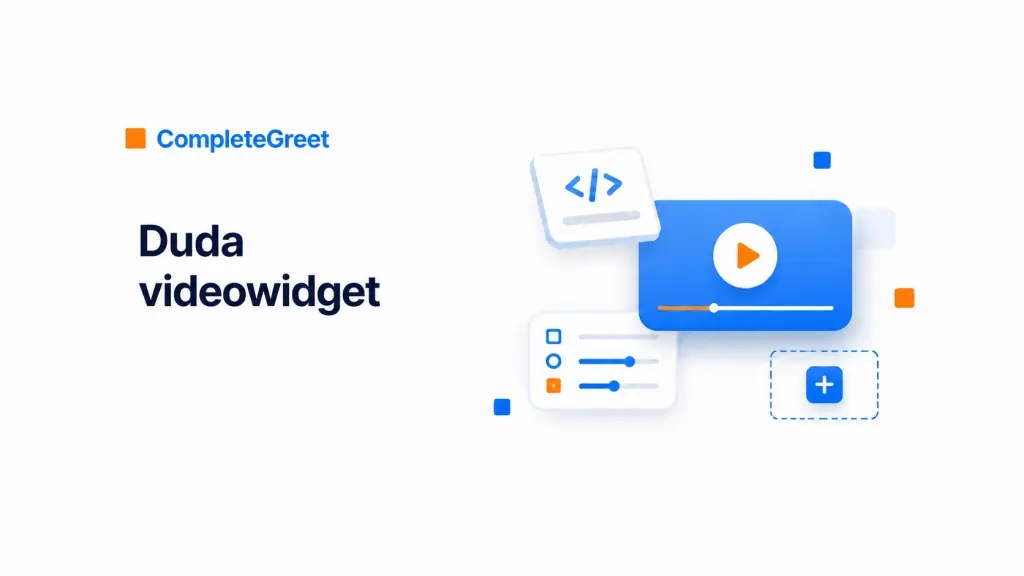
Innholdsfortegnelse
Viktigste punkter
- Mange Duda nettsteder kan få widgeten på nett med HTML innbygging, men tidsbruken avhenger av oppsettet.
- Med målrettingsregler kan du vise boblen bare der den er relevant.
- Åpne nettstedet i Chrome, Safari og Firefox før du forteller andre om endringen.
Hvordan installerer du CompleteGreet på Duda?
Duda har ikke en egen appmarkedsplass som Shopify. Installasjonen skjer derfor med en kodesnutt i den visuelle redigereren. Følg den oppdaterte veiledningen og test siden etterpå.
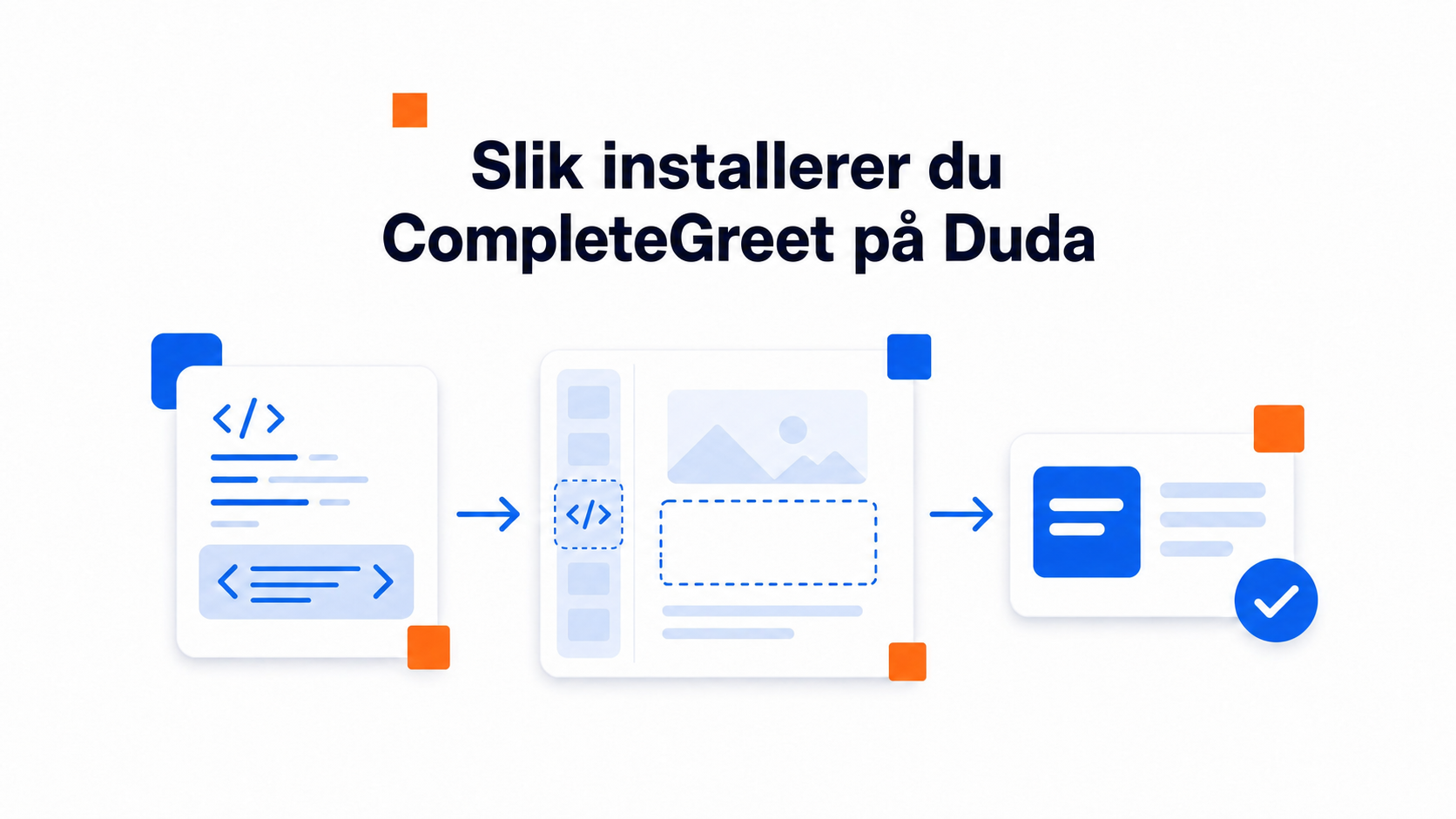
- Logg inn på CompleteGreet og kopier det unike skriptet fra kontrollpanelet. Det starter med en script tag og slutter med kontoidentifikatoren din.
- Åpne Duda redigereren og klikk på Widgets i sidepanelet til venstre. Bla forbi ikonene for sosiale medier og finn HTML widgeten nær bunnen av listen.
- Dra HTML widgeten inn på siden. Duda viser en grå plassholder der du slipper den. Dobbeltklikk på boksen for å åpne HTML innstillingene som kommer inn fra venstre.
- Lim inn CompleteGreet skriptet i kodefeltet. Lukk innstillingspanelet ved å klikke på X øverst til høyre.
- Klikk på Lagre øverst til høyre i Duda redigereren, og velg deretter Publiser for å gjøre endringen synlig.
Hvorfor vises ikke widgeten i redigereren?
Den grå plassholderen forblir grå, og det er normalt. Forhåndsvisningen i Duda kjører i et isolert miljø som blokkerer eksterne skript av sikkerhetshensyn. Videoboblen vises først på den publiserte siden eller i forhåndsvisning etter at du har lagret og lastet siden på nytt.
Sjekk den aktive siden rett etter publisering. Åpne startsiden i et inkognitovindu og se etter boblen i hjørnet. Hvor raskt den vises, avhenger av nettleseren og innlastingen.
Hvis du fortsatt ikke ser noe, tøm nettleserbufferet. Duda CDN kan noen ganger levere en bufret versjon i noen minutter etter publisering.
Hva kan du tilpasse på Duda?
Med målrettingsregler kan du vise boblen bare der den er relevant. Vis den på bestemte URL adresser, skjul den på betalingssider, eller utløs den etter rullelengde og tid på siden. Velg en forsinkelse som gir besøkende tid til å orientere seg.
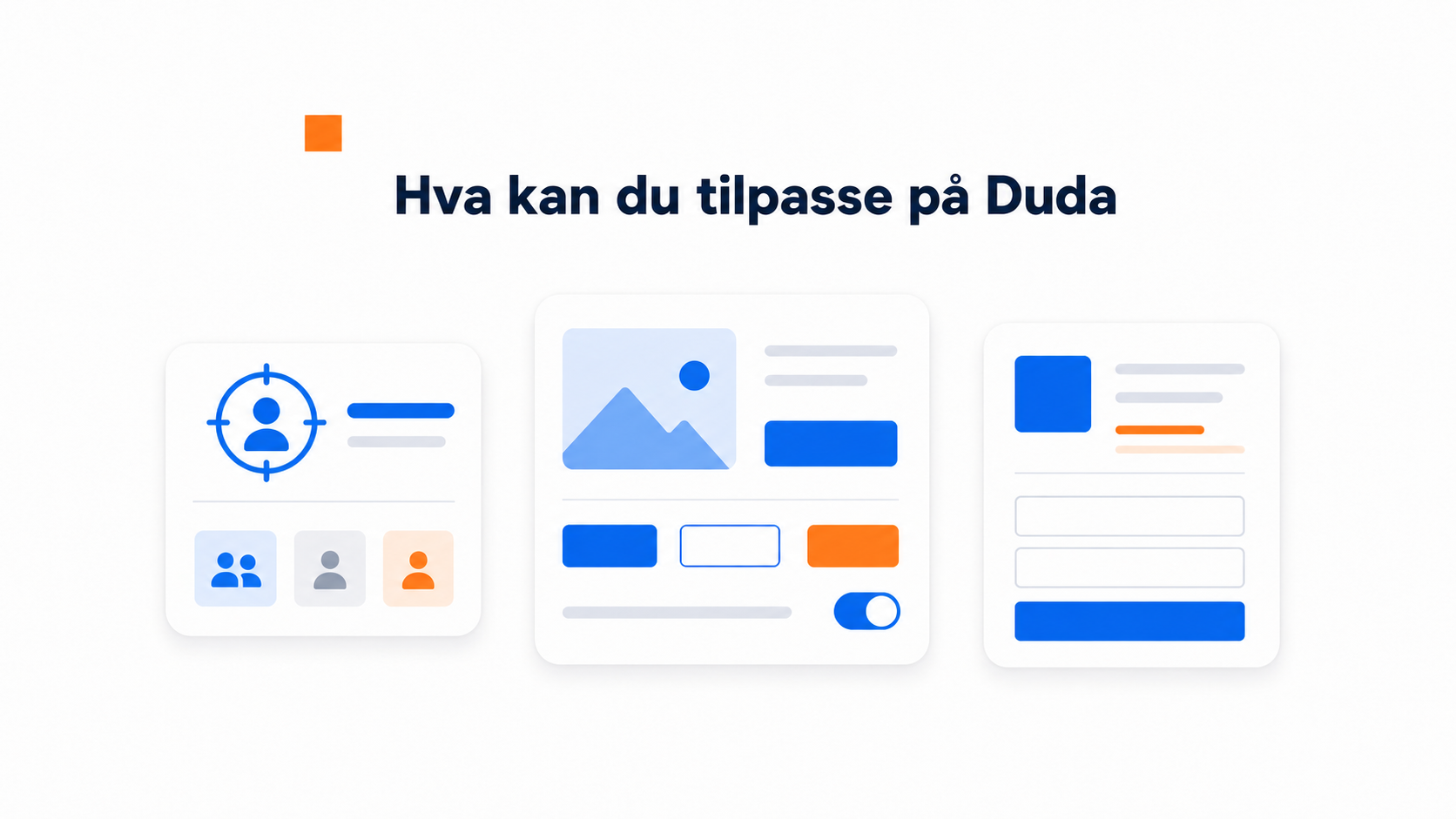
Handlingsknappene kan lenke til valgfri destinasjon. Send besøkende til en prisside eller en kalender, eller åpne et nytt e postvindu. Knappeteksten kan redigeres, og du kan teste to varianter med ulike tilbud.
Skjemaer i widgeten kan samle inn potensielle kunder uten å sende besøkende bort. Legg til navn, e post, telefon eller egne spørsmål om prosjektet. Innsendinger kan sendes til innboksen din eller kobles til Zapier og videre til støttede integrasjoner. Bekreftelsesmeldingen har en begrenset lengde, så hold takketeksten kort.
Profil og utseende
Boblens farge, størrelse og plassering justeres i kontrollpanelet. Bruk de samme fargekodene som på nettstedet, slik at widgeten føles som en del av siden. Avatarbildet beskjæres automatisk til en sirkel, så plasser ansiktet midt i miniatyrbildet.
Plasseringen på mobil fortjener ekstra oppmerksomhet.
Boblen vises vanligvis nederst til høyre. På Duda sider med faste bunntekster eller eksisterende chatwidgeter kan du flytte den til venstre for å unngå overlapp. Test på ekte enheter, ikke bare ved å endre nettleservinduets størrelse.
Videokvaliteten betyr noe på langsomme forbindelser. I kontrollpanelet kan du begrense oppløsningen for besøkende på mobildata, samtidig som du tilbyr høyere oppløsning på datamaskin. Det kan holde innlastingen rask uten å gjøre bildet uklart.
Hva bør du sjekke før publisering?
Åpne nettstedet i Chrome, Safari og Firefox før du forteller andre om endringen. Videoboblen bør ligge i hjørnet uten å dekke navigasjon eller knapper i bunnteksten.
Mobil er ekstra viktig.
Mange besøkende ser widgeten på telefon. Last inn siden i iOS Safari og Android Chrome. Boblen bør tilpasse størrelsen uten å tvinge frem fullskjerm, og lukkeknappen må være enkel å nå med tommelen. Hvis widgeten dekker mobilmenyen eller betalingsknappen, justerer du forskyvningen i kontrollpanelet.
Kontroller at målrettingen fungerer. Sjekk at widgeten bare vises på sidene du har valgt, og at den er skjult der du har utelatt den. Duda sider kan inneholde dynamiske seksjoner, så test flere sidemaler hvis nettstedet bruker dem.
Kjør en hastighetstest med Google Web Vitals anbefalinger etter installasjonen. Videofiler øker belastningen. Hvis LCP målingen blir dårligere, bør du kontrollere om skriptet lastes asynkront og om videofilen er liten nok. Gjør én endring om gangen og mål på nytt.
Test alle skjemainnsendinger. Fyll ut kontaktskjemaet i widgeten, send det inn og kontroller at henvendelsen kommer til innboksen eller CRM systemet. Ødelagte skjemaer svekker tilliten raskere enn et nettsted uten skjema.
Når alt er kontrollert, kan du publisere. Følg med på analysene etter publisering, fordi enkelte problemer først blir synlige når ekte besøkende bruker siden.
Videobobler kan gjøre passiv surfing til en direkte samtale ved å plassere et menneskelig ansikt ett klikk unna. På Duda lastes laget uavhengig av hovedinnholdet, slik at du kan gi siden et personlig preg uten å endre hele malen.
Byråer og nettstedseiere bruker slike widgeter for å korte ned veien fra interesse til henvendelse uten å bygge sidemaler på nytt. Installasjonen kan gjøres med kode i toppteksten, også for team med begrenset JavaScript erfaring.
Samlede undersøkelser kan vise at nettsteder med videobobler får flere henvendelser, men resultatet varierer og bør måles på hvert enkelt nettsted. Widgeten kan fange opp besøkende med høy intensjon mens de vurderer tilbudet.
Avvisningsraten kan også endre seg når boblen vises på sider der besøkende ofte forlater nettstedet. Et synlig tilbud om hjelp kan redusere usikkerhet, men effekten må kontrolleres med egne data.
Kostnadene kan være forutsigbare selv om trafikken endrer seg.
Priser for Duda og CompleteGreet kan endres. Se de gjeldende prisene og vurder lønnsomheten med dine egne konverteringsdata i stedet for et fast bruddpunkt.
Før aktivering bør du kontrollere støtte for redusert bevegelse og tastaturnavigasjon. Følg W3C anbefalinger for tilgjengelighet for å sikre at boblen ikke blokkerer fokus for skjermlesere eller skaper problemer for personer som bruker tastatur.
Resultater fra én bestemt bransje eller installasjon kan ikke brukes som garanti for andre nettsteder. Test derfor plassering, budskap og ytelse i ditt eget oppsett.
Små Duda nettsteder kan ha mye å vinne på en ekstra relevant henvendelse, men prioriter testing av mobilvisningen. Aktiver widgeten på et testunderdomene først, og publiser etter at du har kontrollert at boblen ikke dekker navigasjonen på små skjermer.
Vanlige spørsmål
Hvordan legger jeg til CompleteGreet på et Duda nettsted uten å redigere kode?
Kopier innbyggingskoden fra CompleteGreet kontrollpanelet, åpne Duda redigereren og legg til en HTML widget i en kolonne eller rad. Lim inn koden i HTML feltet og lagre. Videoboblen vises på sidene der du plasserer widgeten. Du trenger ikke egne CSS filer.
Hvorfor vises ikke videoboblen i Duda forhåndsvisning?
Forhåndsvisningen i Duda kan blokkere eksterne skript av sikkerhetshensyn. Publiser siden på en testadresse og kontroller den der. Hvis boblen fortsatt ikke vises, sjekk at innbyggingskoden er komplett og at widgeten er aktiv i kontrollpanelet.
Kan jeg vise CompleteGreet bare på bestemte Duda sider, for eksempel prissiden?
Ja. Legg HTML widgeten bare på radene eller sidene der du vil vise hilsenen. For plassering på hele nettstedet kan du bruke målrettingsinnstillingene i CompleteGreet til å inkludere eller utelate URL adresser. Da kan boblen skjules på betalings eller juridiske sider.
Gjør CompleteGreet et Duda nettsted tregere?
Widgeten lastes asynkront etter hovedinnholdet. Likevel bør du måle Core Web Vitals og mobilhastighet etter installasjonen, fordi tema, videofil og andre skript påvirker resultatet.
Hva koster CompleteGreet per måned?
Priser og besøksgrenser kan endres. Se den gjeldende prissiden for riktig plan. Høyere planer kan dekke mer trafikk, men du bør alltid vurdere kostnaden mot egne konverteringer og henvendelser.
Kan jeg bestemme hvor videoboblen vises på Duda mobil?
Ja. Velg plassering nederst til venstre eller nederst til høyre i CompleteGreet innstillingene, og juster avstanden til skjermkanten. Test på en ekte mobil og i Duda forhåndsvisning før publisering, slik at boblen ikke overlapper nettleserknapper eller menyen.