Profil
 Dashboard
 Se déconnecter
Sommaire
À retenir
- De nombreux sites Duda peuvent mettre le widget en ligne avec un code HTML, mais le temps nécessaire dépend de la configuration.
- Les règles de ciblage permettent d’afficher la bulle uniquement là où elle est utile.
- Ouvrez votre site dans Chrome, Safari et Firefox avant d’annoncer le changement.
Comment installer CompleteGreet sur Duda ?
Duda ne dispose pas d’une place de marché d’applications comme Shopify. L’installation se fait donc avec un extrait de code dans l’éditeur visuel. Suivez la documentation à jour et testez la page ensuite.
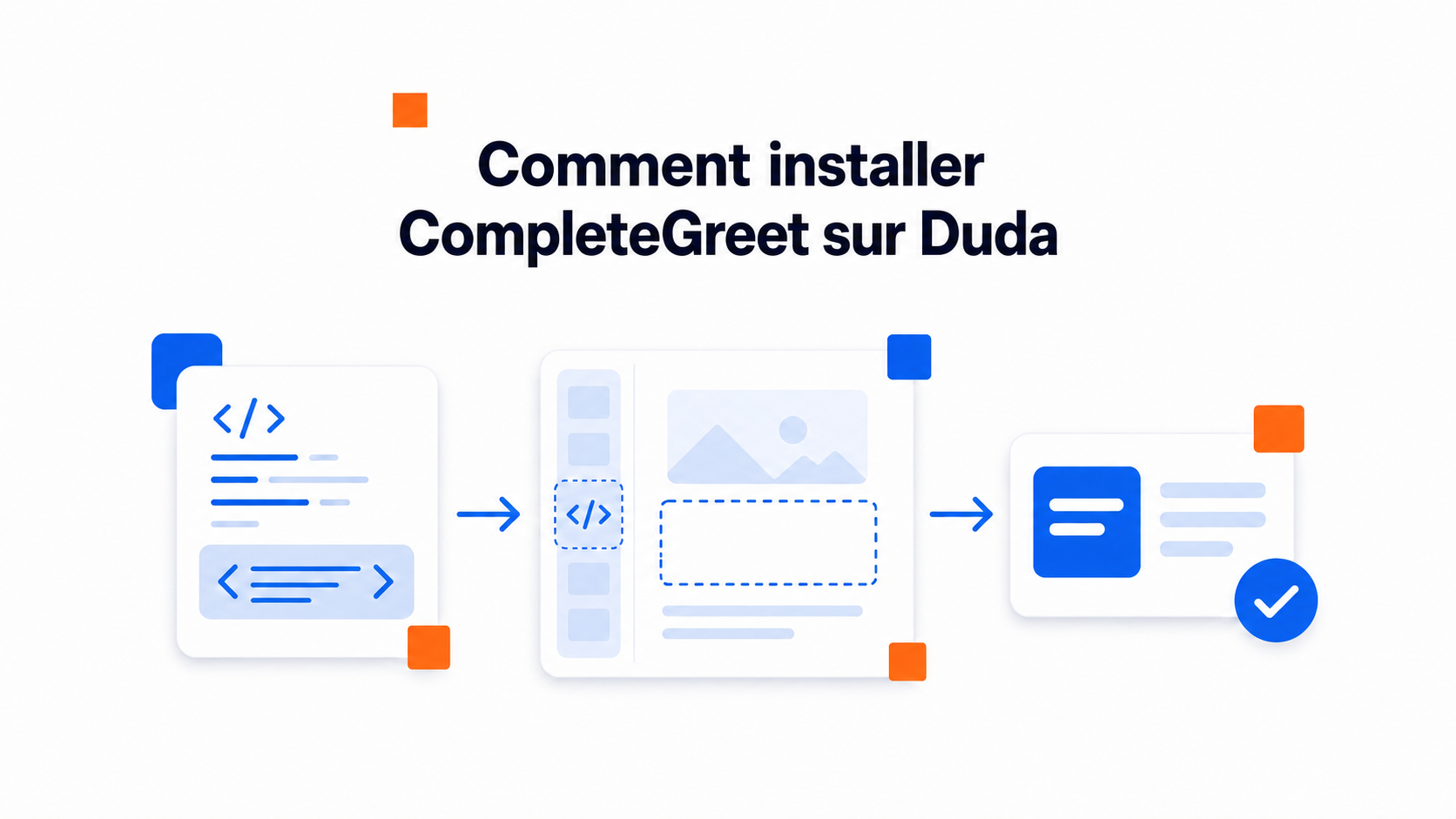
- Connectez vous à CompleteGreet et copiez le script unique depuis le tableau de bord. Il commence par une balise script et se termine par l’identifiant de votre compte.
- Ouvrez l’éditeur de votre site Duda et cliquez sur Widgets dans la barre latérale gauche. Faites défiler les icônes sociales et cherchez le widget HTML vers le bas de la liste.
- Faites glisser le widget HTML sur votre page. Duda place un cadre gris à l’endroit où vous le déposez. Double cliquez sur ce cadre pour ouvrir le panneau de réglages HTML qui arrive depuis la gauche.
- Collez le script CompleteGreet dans le champ de code. Fermez le panneau de réglages en cliquant sur le X en haut à droite.
- Cliquez sur Enregistrer en haut à droite de l’éditeur Duda, puis choisissez Publier pour rendre la modification visible.
Pourquoi le widget ne s’affiche t il pas dans l’éditeur ?
Le cadre gris reste gris, et c’est normal. L’aperçu de l’éditeur Duda fonctionne dans un environnement isolé qui bloque les scripts externes pour des raisons de sécurité. La bulle vidéo apparaît sur le site publié ou dans l’aperçu après l’enregistrement et l’actualisation de la page.
Vérifiez le site actif juste après la publication. Ouvrez votre page d’accueil dans une fenêtre privée et cherchez la bulle dans un coin. Le délai dépend du navigateur et du chargement de la page.
Si vous ne voyez toujours rien, videz le cache du navigateur. Le CDN de Duda peut parfois servir une version en cache pendant quelques minutes après une publication.
Que pouvez vous personnaliser sur Duda ?
Les règles de ciblage permettent d’afficher la bulle uniquement là où elle est utile. Affichez la bulle sur certaines URL, masquez la sur les pages de paiement ou déclenchez la selon le défilement et le temps passé sur la page. Choisissez un délai qui laisse aux visiteurs le temps de s’orienter.

Les boutons d’appel à l’action peuvent renvoyer vers n’importe quelle destination. Envoyez les visiteurs vers une page tarifaire ou un calendrier, ou ouvrez une nouvelle fenêtre de rédaction d’e mail. Le texte du bouton est modifiable et vous pouvez tester deux variantes avec des offres différentes.
Les formulaires du widget peuvent recueillir des prospects sans faire quitter la page aux visiteurs. Ajoutez un nom, un e mail, un téléphone ou des questions sur le projet. Les envois peuvent arriver dans votre boîte de réception ou passer par Zapier vers des intégrations prises en charge. Un détail à connaître : le message de confirmation a une longueur limitée, alors gardez votre texte de remerciement court.
Image de marque et apparence
La couleur, la taille et la position de la bulle se règlent dans le tableau de bord. Reprenez les mêmes codes couleur que votre site pour que le widget semble en faire partie. L’avatar est automatiquement recadré en cercle, alors centrez le visage dans la miniature.
Le placement sur mobile mérite une attention particulière.
La bulle apparaît généralement en bas à droite. Sur les sites Duda avec un pied de page fixe ou un widget de chat existant, vous pouvez la déplacer à gauche pour éviter les chevauchements. Testez sur de vrais appareils, pas seulement en redimensionnant la fenêtre du navigateur.
La qualité vidéo compte sur les connexions lentes. Le tableau de bord permet de limiter la résolution pour les visiteurs sur réseau mobile tout en proposant une résolution supérieure sur ordinateur. Cela peut accélérer le chargement sans rendre l’image floue.
Que vérifier avant la publication ?
Ouvrez votre site dans Chrome, Safari et Firefox avant d’annoncer le changement. La bulle vidéo doit rester dans un coin sans recouvrir la navigation ni les boutons du pied de page.
Le mobile est particulièrement important.
De nombreux visiteurs voient le widget sur leur téléphone. Chargez le site dans Safari sur iOS et Chrome sur Android. La bulle doit s’adapter sans forcer une lecture en plein écran, et le bouton de fermeture doit être facile à atteindre avec le pouce. Si le widget recouvre le menu mobile ou le bouton de paiement, ajustez son décalage dans le tableau de bord.
Vérifiez que le ciblage des pages fonctionne. Assurez vous que le widget apparaît uniquement sur les pages choisies et reste masqué là où vous l’avez exclu. Les sites Duda peuvent contenir des sections dynamiques, alors testez plusieurs modèles de page si nécessaire.
Lancez un test de vitesse avec les recommandations Google Web Vitals après l’installation. Les fichiers vidéo ajoutent du poids. Si la mesure LCP se dégrade, vérifiez si le script se charge de façon asynchrone et si le fichier vidéo reste léger. Faites une modification à la fois, puis mesurez à nouveau.
Testez toutes les soumissions de formulaire. Remplissez le formulaire de contact du widget, envoyez le et vérifiez que la demande arrive dans votre boîte de réception ou votre CRM. Un formulaire défaillant nuit à la confiance plus vite qu’un site sans formulaire.
Une fois les contrôles terminés, vous pouvez publier. Surveillez les statistiques après la mise en ligne, car certains problèmes n’apparaissent qu’avec de vrais visiteurs.
Les bulles vidéo peuvent transformer une navigation passive en conversation directe en plaçant un visage humain à un clic. Sur Duda, cette couche se charge indépendamment du contenu principal, ce qui permet d’ajouter une touche personnelle sans modifier tout le modèle.
Les agences et les propriétaires de sites utilisent ces widgets pour raccourcir le chemin entre l’intérêt et la demande sans reconstruire les modèles de page. L’installation peut se faire avec du code dans l’en tête, même pour les équipes qui connaissent peu JavaScript.
Des études regroupées peuvent montrer que les sites qui ajoutent des bulles vidéo reçoivent davantage de demandes, mais le résultat varie et doit être mesuré sur chaque site. Le widget peut capter les visiteurs qui ont une intention forte lorsqu’ils évaluent votre offre.
Le taux de sortie peut aussi évoluer lorsque la bulle apparaît sur des pages que les visiteurs quittent souvent. Une aide visible peut réduire l’incertitude, mais l’effet doit être vérifié avec vos propres données.
Les coûts peuvent rester prévisibles même si le trafic change.
Les tarifs de Duda et de CompleteGreet peuvent évoluer. Consultez les prix actuels et évaluez la rentabilité avec vos propres données de conversion plutôt qu’avec un seuil fixe.
Avant l’activation, vérifiez la prise en charge de la réduction des mouvements et de la navigation au clavier. Suivez les recommandations d’accessibilité du W3C pour éviter que la bulle ne bloque le parcours de focus d’un lecteur d’écran ou ne crée des difficultés pour les personnes qui utilisent un clavier.
Les résultats d’un secteur ou d’une installation ne garantissent pas ceux d’un autre site. Testez donc le placement, le message et les performances dans votre propre configuration.
Les petits sites Duda peuvent bénéficier d’une demande supplémentaire réellement pertinente, mais donnez la priorité au test mobile. Activez d’abord le widget sur un sous domaine de test, puis publiez après avoir vérifié que la bulle ne recouvre pas la navigation sur les petits écrans.
Questions fréquentes
Comment ajouter CompleteGreet à un site Duda sans modifier le code ?
Copiez le code d’intégration depuis le tableau de bord CompleteGreet, ouvrez l’éditeur Duda et ajoutez un widget HTML dans une colonne ou une ligne. Collez le code dans le champ HTML et enregistrez. La bulle vidéo apparaît sur les pages où vous placez le widget. Aucun fichier CSS spécifique n’est nécessaire.
Pourquoi ma bulle vidéo ne s’affiche t elle pas dans l’aperçu Duda ?
L’aperçu Duda peut bloquer les scripts externes pour des raisons de sécurité. Publiez la page sur une adresse de test et vérifiez la page à cet endroit. Si la bulle n’apparaît toujours pas, assurez vous que le code d’intégration est complet et que le widget est actif dans le tableau de bord.
Puis je afficher CompleteGreet uniquement sur certaines pages Duda, comme la page tarifaire ?
Oui. Ajoutez le widget HTML uniquement sur les lignes ou les pages où vous voulez afficher le message. Pour un placement sur tout le site, utilisez les réglages de ciblage de CompleteGreet afin d’inclure ou d’exclure des URL. La bulle peut ainsi rester absente des pages de paiement ou des pages juridiques.
CompleteGreet ralentit il un site Duda ?
Le widget se charge de façon asynchrone après le contenu principal. Mesurez tout de même les Core Web Vitals et la vitesse mobile après l’installation, car le thème, le fichier vidéo et les autres scripts influencent le résultat.
Combien coûte CompleteGreet par mois ?
Les tarifs et les limites de visites peuvent évoluer. Consultez la page tarifaire actuelle pour choisir la bonne formule. Les formules supérieures peuvent couvrir davantage de trafic, mais comparez toujours le coût à vos propres conversions et demandes.
Puis je choisir l’emplacement de la bulle vidéo sur Duda mobile ?
Oui. Choisissez un placement en bas à gauche ou en bas à droite dans les réglages CompleteGreet et ajustez la distance avec le bord de l’écran. Testez sur un vrai téléphone et dans l’aperçu mobile de Duda avant de publier, afin d’éviter tout chevauchement avec les commandes du navigateur ou le menu.