Profil
 Dashboard
 Abmelden
Inhaltsverzeichnis
Das Wichtigste in Kürze
- CompleteGreet wird auf Duda über ein HTML Widget eingebunden. Die genaue Einrichtung hängt vom aktuellen Editor und deiner Websitekonfiguration ab.
- Mit Seitenregeln kannst du die Video Bubble nur dort anzeigen, wo sie wirklich hilft.
- Prüfe die veröffentlichte Website vor der Ankündigung in Chrome, Safari und Firefox sowie auf echten Mobilgeräten.
Wie installierst du CompleteGreet auf Duda?
Duda besitzt keinen identischen App Ablauf wie Shopify. CompleteGreet wird deshalb normalerweise über ein Codesnippet im visuellen Editor eingebunden. Die benötigte Zeit hängt vom Theme, den Zugriffsrechten, den Consent Einstellungen und dem Testumfang ab.

- Melde dich bei CompleteGreet an und kopiere dein persönliches Skript aus dem Dashboard. Kopiere den vollständigen Code, ohne einzelne Zeichen oder Zeilen auszulassen.
- Öffne den Editor deiner Duda Website und suche in der Widget Auswahl nach dem HTML Widget. Die genaue Position und Bezeichnung kann sich mit Aktualisierungen des Editors ändern.
- Ziehe das HTML Widget an die gewünschte Stelle. Öffne anschließend die HTML Einstellungen des Platzhalters. Wenn die Bedienoberfläche anders aussieht, nutze die aktuelle Duda Dokumentation für benutzerdefinierten Code.
- Füge dein CompleteGreet Skript vollständig in das Codefeld ein und schließe danach die Einstellungen.
- Speichere die Änderungen im Duda Editor und veröffentliche die Website erst, nachdem du die Vorschau und die wichtigsten Seitentypen geprüft hast.
Warum erscheint das Widget nicht direkt im Editor?
Ein Platzhalter kann im Editor sichtbar bleiben, weil externe Skripte in der Bearbeitungsansicht eingeschränkt werden. Prüfe die Video Bubble deshalb in der veröffentlichten Vorschau oder auf einer Test URL, nachdem du gespeichert und neu geladen hast.
Öffne die veröffentlichte Website direkt nach der Einrichtung in einem privaten Browserfenster. Kontrolliere, ob die Bubble an der erwarteten Position erscheint und wieder geschlossen werden kann.
Falls nichts erscheint, prüfe zuerst den vollständigen Code, den Status der Bubble, die Seitenregeln, den Consent und den Browser Cache. Änderungen können durch Caching zeitversetzt sichtbar werden.
Was kannst du auf Duda anpassen?
Mit Seitenregeln kannst du die Bubble auf bestimmten URLs anzeigen oder auf Checkout und Rechtsseiten ausblenden. Auch Auslösung, Scrolltiefe und Verzögerung lassen sich je nach aktuellem Funktionsumfang steuern. Übernimm keinen festen Zeitwert für jede Website, sondern teste, wann die Begrüßung hilfreich wirkt.
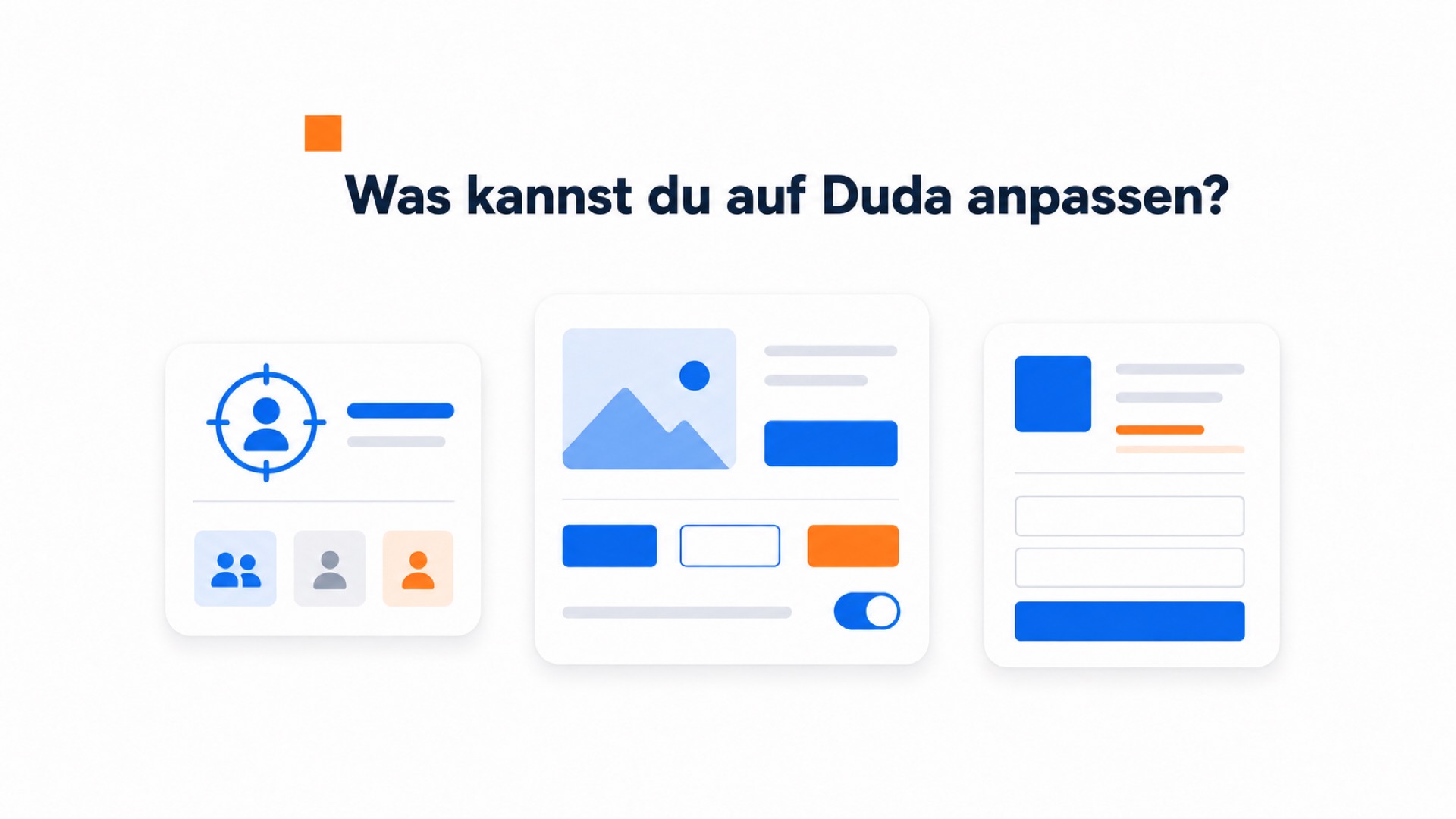
Buttons können zu einer Preisübersicht, einem Buchungskalender, einer Kontaktseite oder einem anderen sinnvollen Ziel führen. Beschrifte sie eindeutig und teste verschiedene Angebote getrennt, damit Besucher wissen, was nach dem Klick passiert.
Formulare in der Bubble können Anfragen erfassen, ohne Besucher auf eine andere Seite zu schicken. Verfügbare Felder, Übermittlungswege und Automationen findest du in den unterstützten Integrationen. Prüfe Feldgrenzen und Bestätigungstexte in der aktuellen Produktoberfläche und sende vor der Veröffentlichung selbst eine Testanfrage.
Marke und Darstellung
Farbe, Größe und Position der Bubble lassen sich im Dashboard anpassen. Nutze deine echten Markenfarben und prüfe den Kontrast. Richte Gesichter im Vorschaubild mittig aus, damit der runde Zuschnitt sauber wirkt.
Die mobile Position braucht besondere Aufmerksamkeit.
Die Bubble erscheint häufig unten rechts. Bei einer festen Fußzeile oder einem zusätzlichen Chat Widget kann unten links besser funktionieren. Teste auf echten Geräten, weil Daumenreichweite und Browserleisten nicht zuverlässig durch eine verkleinerte Desktopansicht nachgebildet werden.
Auch Videoqualität und Verbindungsgeschwindigkeit spielen eine Rolle. Nutze die aktuellen Qualitätseinstellungen im Dashboard und teste die veröffentlichte Seite über Mobilfunk sowie eine langsamere Verbindung. So erkennst du, ob Ladezeit und Bildqualität für deine Besucher passen.
Was solltest du vor der Veröffentlichung prüfen?
Öffne die Website in Chrome, Safari und Firefox. Die Video Bubble sollte gut erreichbar sein und weder Navigation noch wichtige Buttons in der Fußzeile verdecken.
Mobilgeräte sind besonders wichtig.
Lade die Website auf iOS und Android. Die Bubble muss sich an kleine Ansichten anpassen, ohne Menü, Formular oder Checkout zu verdecken. Prüfe außerdem Wiedergabe, Schließen Button und Vollbildverhalten. Passe Position und Abstand im Dashboard an, wenn Bedienelemente überlagert werden.
Kontrolliere alle Seitenregeln. Die Bubble sollte nur auf den ausgewählten Seiten erscheinen und bei ausgeschlossenen URLs verborgen bleiben. Wenn deine Duda Website dynamische Bereiche oder unterschiedliche Vorlagen verwendet, teste mehrere Seitentypen.
Führe nach der Installation einen Leistungstest anhand der Empfehlungen zu Google Core Web Vitals durch. Vergleiche die veröffentlichte Seite vor und nach der Einbindung. Prüfe bei Auffälligkeiten Skriptladung, Videodatei, Consent, Layoutstabilität und das Verhalten auf langsameren Verbindungen.
Teste Formularübermittlungen vollständig. Fülle das Formular in der Bubble aus, sende es ab und kontrolliere, ob die Anfrage im Postfach oder CRM ankommt. Wiederhole den Test auf Desktop und Smartphone.
Wenn alle Kontrollen bestanden sind, kannst du veröffentlichen. Beobachte danach echte Besuche, Fehlermeldungen und Analysedaten. Lege keinen festen Überwachungszeitraum für jede Website zugrunde, sondern berücksichtige dein tatsächliches Trafficvolumen.
Video Bubbles können passives Lesen in einen direkten Kontakt überführen, weil eine echte Person von relevanten Seiten aus erreichbar wird. Ob das zu mehr Anfragen führt, hängt von Seite, Botschaft, Angebot und Zielgruppe ab und muss auf deiner Website gemessen werden.
Agenturen und Websitebetreiber können damit den Weg von Interesse zu Anfrage verkürzen, ohne jede Seitenvorlage neu aufzubauen. Die technische Einbindung bleibt trotzdem von Duda Version, Websiteaufbau, Consent und vorhandenen Skripten abhängig.
Allgemeine Plattformwerte sind keine verlässliche Prognose für deine Website. Erfasse deshalb Anfragen und Conversionrate vor der Einbindung und vergleiche sie mit einem ausreichend langen Zeitraum danach.
Auch die Absprungrate kann sich verändern, wenn Besucher auf Preis- oder Leistungsseiten schneller Antworten erhalten. Miss das Verhalten getrennt nach Seite und Gerät, statt einen pauschalen Prozentwert zu erwarten.
Die tatsächlichen Kosten hängen vom aktuellen Tarif, deinem Traffic und den benötigten Funktionen ab.
Nutze für die Wirtschaftlichkeitsrechnung die aktuelle CompleteGreet Preisübersicht und deine eigenen Zahlen zu Anfragen, Abschlüssen und Kundenwert. Alte Preise oder fremde Conversionwerte eignen sich nicht als belastbare Grundlage.
Prüfe vor der Aktivierung Tastaturbedienung, Fokusreihenfolge, Untertitel und Einstellungen für reduzierte Bewegung. Die W3C Richtlinien zur Barrierefreiheit helfen dabei, Screenreader, Tastaturnutzer und weitere Anforderungen von Anfang an zu berücksichtigen.
Ergebnisse einzelner Branchen oder Kundenfälle sind Beispiele und kein Versprechen. Entscheidend ist, ob deine eigene Duda Website nach der Einbindung mehr sinnvolle Anfragen oder Abschlüsse erzielt.
Kleine Duda Websites können bereits von wenigen zusätzlichen Kunden profitieren. Teste die Bubble trotzdem zuerst auf einer sicheren Testseite oder Vorschau. Prüfe besonders schmale mobile Ansichten und veröffentliche erst, wenn Navigation, Formulare und wichtige Buttons frei zugänglich bleiben.
Häufige Fragen
Wie füge ich CompleteGreet zu einer Duda Website hinzu?
Kopiere den vollständigen Einbettungscode aus dem CompleteGreet Dashboard. Füge im Duda Editor ein HTML Widget ein, setze den Code in das HTML Feld und speichere. Prüfe anschließend die veröffentlichte Vorschau. Die genaue Bedienoberfläche kann sich ändern, daher solltest du bei Bedarf die aktuelle Duda Dokumentation nutzen.
Warum erscheint meine Video Bubble nicht in der Duda Vorschau?
Duda kann externe Skripte in bestimmten Bearbeitungs- oder Vorschauansichten einschränken. Prüfe eine veröffentlichte Test URL. Falls die Bubble weiterhin fehlt, kontrolliere vollständigen Code, aktiven Status, URL Regeln, Consent und Cache.
Kann ich CompleteGreet nur auf bestimmten Duda Seiten anzeigen?
Ja. Nutze die aktuellen Seiten- und URL Regeln von CompleteGreet oder platziere das HTML Widget nur im benötigten Bereich. Prüfe danach jede gewünschte und ausgeschlossene Seite, besonders Checkout, Datenschutz und andere sensible Bereiche.
Verlangsamt CompleteGreet eine Duda Website?
Das Widget ist für eine verzögerte Skriptladung ausgelegt. Die tatsächliche Wirkung hängt jedoch von Website, weiteren Skripten, Video, Consent und Verbindung ab. Vergleiche Core Web Vitals und die mobile Ladeleistung vor und nach der Einbindung.
Was kostet CompleteGreet pro Monat?
Prüfe die aktuelle Preisübersicht. Preise, Besucherlimits, enthaltene Video Bubbles und weitere Funktionen können sich ändern. Wähle den Tarif anhand deines tatsächlichen Traffics und Einsatzes.
Kann ich die Position der Video Bubble auf Duda Mobilseiten anpassen?
Nutze die aktuellen Positionseinstellungen in CompleteGreet und passe den Abstand zu den Bildschirmrändern an. Teste die veröffentlichte Seite auf iOS und Android, damit die Bubble weder Browserleisten noch Menü, Chat oder Checkout verdeckt.