Profil
 Dashboard
 Abmelden
Inhaltsverzeichnis
Das Wichtigste auf einen Blick
- Um CompleteGreet zu installieren, erstellst du eine Videoblase, kopierst ihren Einbettungscode und fügst ihn in ein HTML-Widget von Elementor ein.
- Elementor stellt die Seite bereit. In den Einstellungen der Videoblase legst du fest, wo sie erscheint, welche Aktion sie anbietet und wie sie aussieht.
- Prüfe die veröffentlichte Seite am Computer und auf dem Handy. Kontrolliere anschließend, ob die Videoblase nur auf den Seiten erscheint, die ihre Anzeigeregel erlaubt.
Wie installierst du CompleteGreet in Elementor?
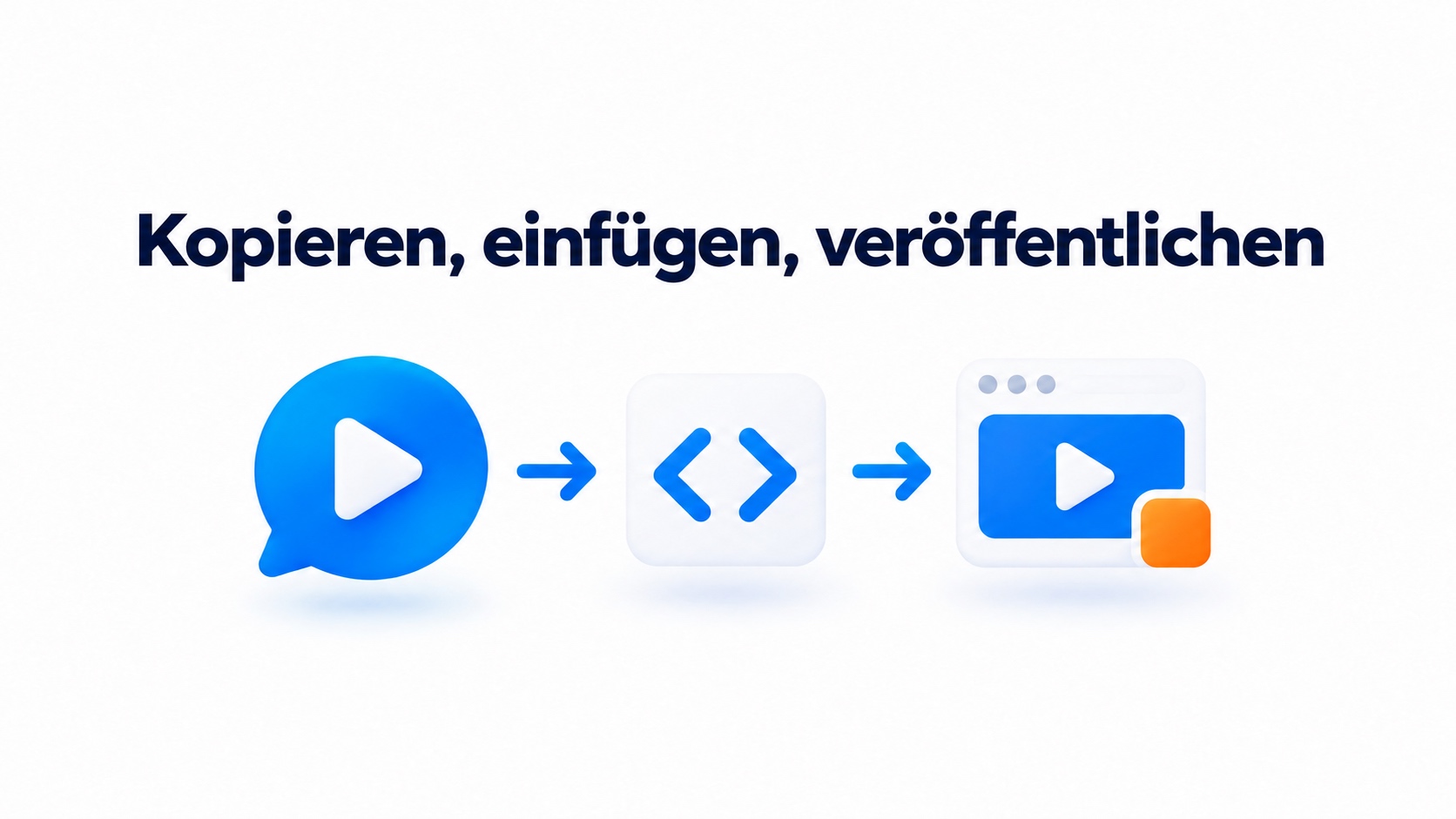
Um CompleteGreet zu installieren, erstellst du eine Videoblase, kopierst ihren Einbettungscode und fügst ihn in ein HTML-Widget von Elementor ein. Prüfe die veröffentlichte Seite und verlasse dich nicht allein auf die Vorschau im Editor.
-
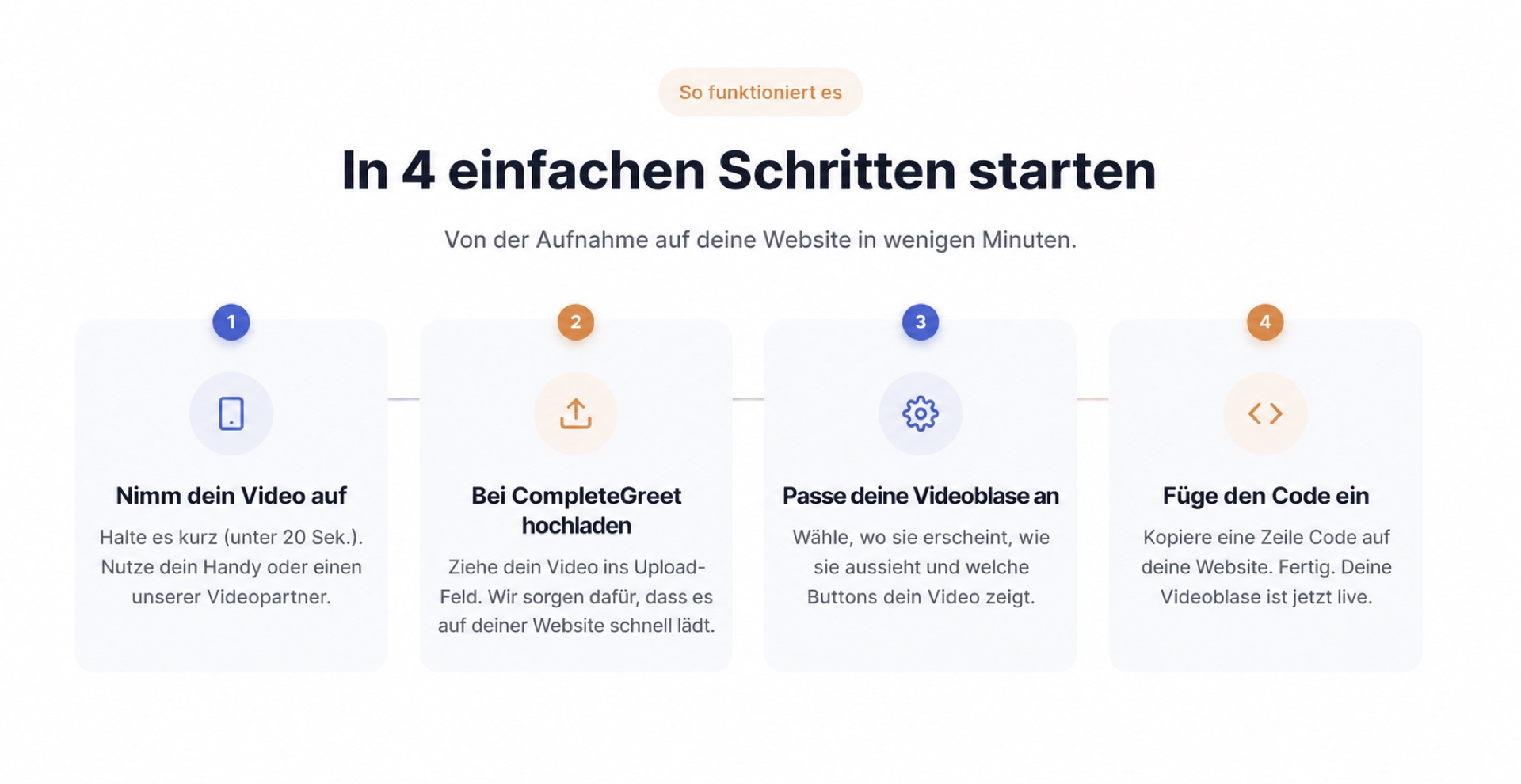
Melde dich bei CompleteGreet an und öffne das Dashboard. Erstelle eine neue Videoblase, füge das Video hinzu und folge den Anweisungen, um ihre Darstellung auf der Website festzulegen.
-
Kopiere den Einbettungscode aus der Einrichtung oder dem Installationsbereich der Videoblase. Lass diesen Tab geöffnet, damit du zwischen den beiden Dashboards wechseln kannst und den kopierten Code später nicht suchen musst.
-
Öffne die Seite in WordPress mit Elementor. Klicke auf das Pluszeichen, suche im Elemente-Bereich nach HTML und ziehe das HTML-Widget auf die Arbeitsfläche, auf der die Videoblase geladen werden soll.
-
Füge den CompleteGreet-Code in das HTML-Widget ein und klicke auf Aktualisieren. Prüfe die veröffentlichte Seite in einem separaten Browser-Tab. In der Vorschau auf der Arbeitsfläche wird das Skript möglicherweise nicht angezeigt.
Wenn du den Code auf einer Seite einfügst, gilt er nicht für den Rest der Website. Soll die Videoblase auf mehreren Seiten erscheinen, füge den Code an einer Stelle ein, die für die ganze Website gilt, oder platziere das Widget auf jeder gewünschten Seite.
Was kannst du in Elementor anpassen?
Elementor stellt die Seite bereit. In den Einstellungen der Videoblase legst du fest, wo sie erscheint, welche Aktion sie anbietet und wie sie aussieht. Wähle die Seiten gezielt aus: Zeige eine Begrüßung auf wichtigen Landingpages und halte Seiten frei, auf denen sie eine Aufgabe unterbrechen könnte.
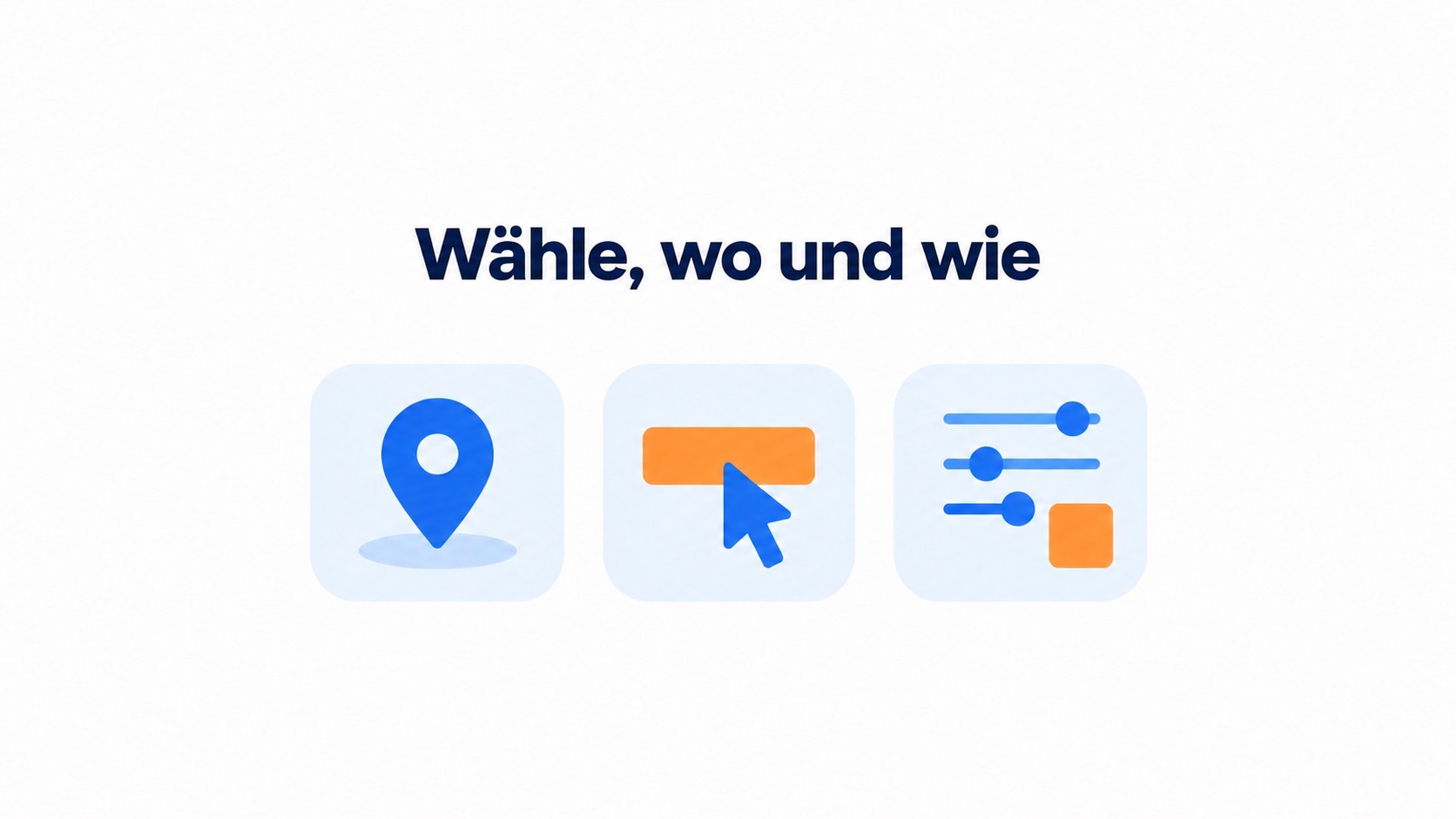
Mit der Seitenauswahl legst du fest, wo die Videoblase erscheint.
Als Aktion kannst du einen Anruf, Chat, eigenen Link, eine Buchungsmöglichkeit oder ein Formular wählen. Formulare können Kontaktdaten oder schriftliche Antworten erfassen und nach dem Absenden eine Bestätigung anzeigen oder Besucher weiterleiten. Halte das Formular kurz, wenn das Video bereits zu einer Entscheidung auffordert.
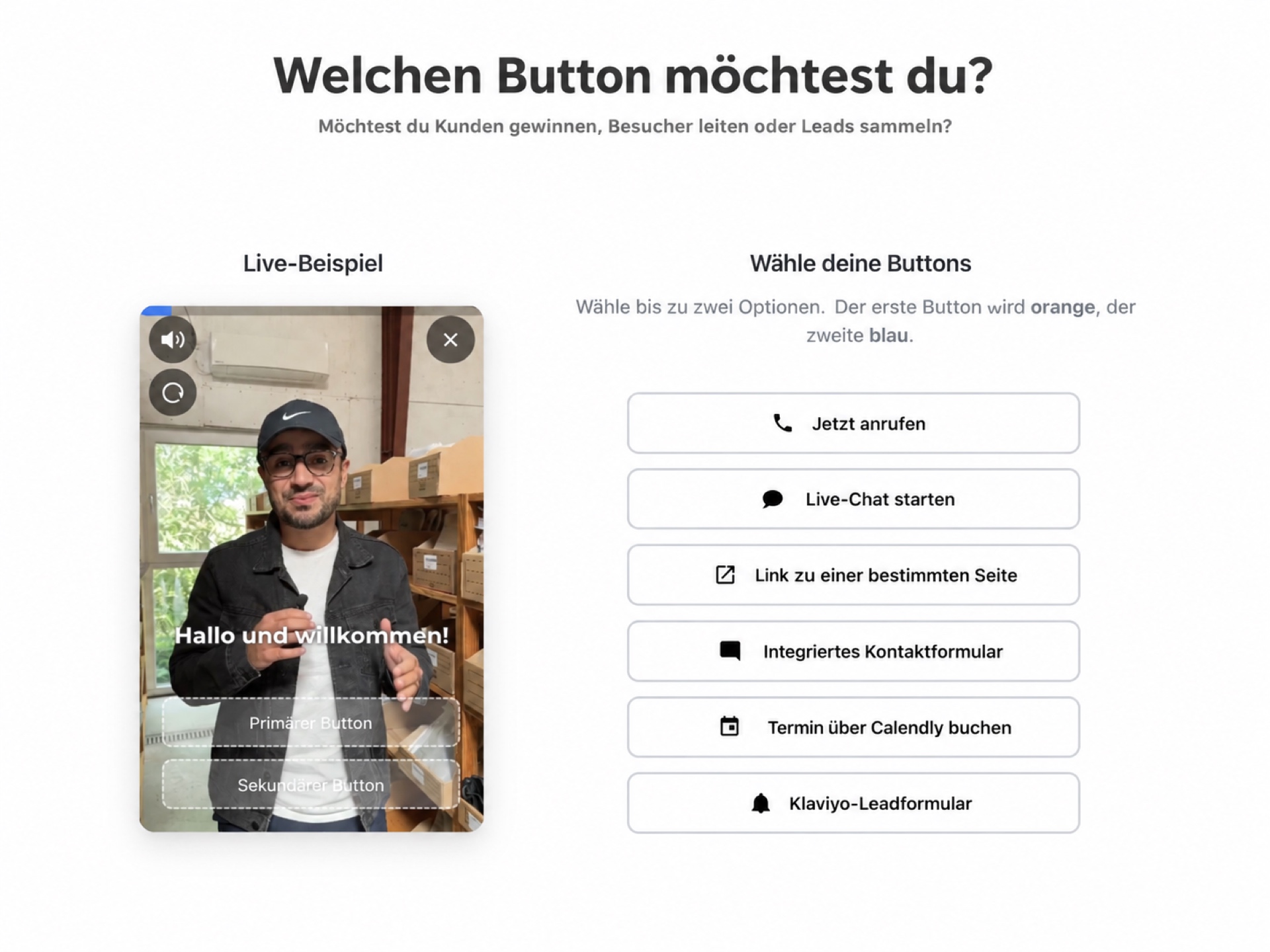
In den Markeneinstellungen passt du Farben, Buttons, Größe und Position der Videoblase an. Für Computer und Handy gibt es separate Einstellungen. Eine Position, die am Computer die Navigation frei lässt, kann auf dem Handy einen Menübutton verdecken.
Du kannst auch das Built With-Badge entfernen. Richte die Videoblase auf einer ausgewählten Seite ein und teste ihre Aktion und das Absenden des Formulars, bevor du dieselben Einstellungen auf der ganzen Website verwendest.
Ein Dienstleistungsbetrieb könnte auf seiner Angebotsseite eine Begrüßung zeigen, auf Leistungsseiten eine Terminbuchung anbieten und die Bestätigungsseite ohne Videoblase lassen. Notiere die URLs und die vorgesehenen Aktionen und prüfe dann jede Seite direkt. Wer gerade ein Angebot anfordert, sollte nicht gleichzeitig zur Terminbuchung aufgefordert werden.
Ein Anrufbutton kann auf einem unterstützten Gerät eine Telefon-App öffnen. Ein Formular lässt Besucher auf der Seite ihre Angaben eingeben. Für eine Angebotsanfrage reichen zum Einstieg vielleicht Name, E-Mail-Adresse und Projektart. Der Buttontext sollte den nächsten Schritt beschreiben, etwa Angebot anfordern statt Absenden.
Lass auf einer Bestätigungsseite Platz für die nächste Aufgabe.
Teste das Formular einmal mit einem fehlenden Pflichtfeld und einmal mit vollständig ausgefüllten Angaben. Prüfe, ob die Bestätigung erscheint oder die Weiterleitung zur richtigen Seite führt. Kontrolliere anschließend, ob Besucher die Seitennavigation noch finden, wenn das Widget geöffnet ist.
Was solltest du vor der Veröffentlichung prüfen?
Prüfe die veröffentlichte Seite am Computer und auf dem Handy. Kontrolliere anschließend, ob die Videoblase nur auf den Seiten erscheint, die ihre Anzeigeregel erlaubt. Die Vorschau im Editor ist lediglich ein erster Check.
Prüfe mit den Einstellungen für verschiedene Bildschirmgrößen in Elementor die Ansichten für Computer, Tablet und Handy. Öffne die veröffentlichte Seite danach auf einem Handy und tippe auf die Videoblase, den Schließen-Button und alle darin angebotenen Aktionen. Jeder Button muss erreichbar sein.
Ändere am Computer die Größe des Browserfensters. Achte darauf, dass die Videoblase weder die Navigation noch den Cookie-Hinweis oder feststehende Buttons am unteren Seitenrand verdeckt. Solche Überlagerungen übersieht man leicht.
CompleteGreet kann Videoblasen auf bestimmten URLs anzeigen. Lege fest, welche Seiten die Begrüßung zeigen sollen und welche frei bleiben sollen. Prüfe anschließend beide Gruppen auf der veröffentlichten Website. Eine Regel für die falsche Seite kann dazu führen, dass das Widget dort stört oder dort fehlt, wo es eine Besucherfrage beantworten könnte.
Teste mindestens eine veröffentlichte Seite aus jeder Gruppe. Wenn du eine URL-Regel änderst, wiederhole beide Prüfungen. Wer nur die bearbeitete Seite testet, kann unbeabsichtigte Änderungen auf anderen Seiten übersehen.
Die Wiedergabeeinstellungen beeinflussen, wie sich ein Video verhält und in eine Elementor-Seite einfügt.
Nutze die automatische Wiedergabe nur, wenn sie zur Seite passt. Prüfe, ob der Ton ohne Eingreifen des Besuchers startet. Lass die Bedienelemente sichtbar, damit Besucher das Video pausieren oder die Wiedergabe anpassen können.
Prüfe neben dem Layout auch Untertitel, die Bedienung per Tastatur und die Steuerelemente des Players. Sieh dir das Video vor der Veröffentlichung in den Ansichten für Computer, Tablet und Handy an.
Ein Video, das im Editor gut aussieht, kann auf einem schmalen Bildschirm trotzdem zu wenig Platz haben. Prüfe Elementors mobile Ansicht und achte darauf, dass sich der Wiedergabebutton leicht antippen lässt.
Häufige Fragen
Welche Videoquellen kann das Video-Widget von Elementor abspielen?
Das Video-Widget von Elementor unterstützt YouTube, Vimeo, Dailymotion, VideoPress und selbst gehostete Videos. Für YouTube fügst du die Video-URL ein und kannst optional Start- oder Endzeiten in Sekunden festlegen. Ein selbst gehostetes Video kann aus der Mediathek oder von einer externen Datei-URL stammen. Wähle deshalb zuerst die Quelle und passe danach die Wiedergabeeinstellungen an.
Wie platziere ich ein Video-Widget auf einer Elementor-Seite?
Klicke im Elementor-Editor auf das Pluszeichen und ziehe das Video-Widget auf die Arbeitsfläche der Seite. Wähle dann eine unterstützte Quelle und füge die Video-URL oder Datei hinzu. Bei YouTube sind Start- und Endzeiten optional. Für die normale Wiedergabe kannst du diese Felder leer lassen.
Was sollte ich prüfen, wenn ein Video-Widget in Elementor leer bleibt?
Prüfe, ob die ausgewählte Quelle zum eingefügten Link oder zur Datei passt. Elementors Widget unterstützt YouTube, Vimeo, Dailymotion, VideoPress und selbst gehostete Videos. Ein selbst gehostetes Video muss aus der Mediathek oder von einer externen Datei-URL stammen. Kontrolliere die Video-URL erneut und öffne dann noch einmal die Seitenvorschau.
Kann ich in Elementor andere Video-Anzeigeoptionen für das Handy einstellen?
Ja. Elementor bietet Einstellungen für Computer, Tablet und Handy. Damit kannst du die Darstellung des Widgets an das jeweilige Gerät anpassen, statt davon auszugehen, dass ein Layout auf jeden Bildschirm passt. Teste die Seite nach der Änderung in der mobilen Ansicht und prüfe, ob die Videosteuerung und der Wiedergabebutton weiterhin einfach zu bedienen sind.
Kann eine CompleteGreet-Videoblase nur auf ausgewählten Elementor-Seiten erscheinen?
Ja. CompleteGreet kann Videoblasen auf bestimmten URLs anzeigen. So kannst du einzelne Seiten auswählen, statt die Begrüßung überall einzublenden. Dabei handelt es sich um eine Videoblase zur Begrüßung von Besuchern und nicht um Elementors Standard-Video-Widget im Seiteninhalt.