Profil
 Dashboard
 Abmelden
Inhaltsverzeichnis
Das Wichtigste auf einen Blick
- Die Installation erfolgt im BigCommerce-Dashboard. Prüfe danach Storefront, Skripte und Cache.
- Du kannst Anzeige, Zielgruppen, Call-to-Action und Gestaltung ohne Änderungen am Theme-Code anpassen.
- Öffne deinen BigCommerce-Shop in Chrome, Safari und Firefox, bevor du den Widget-Einsatz ankündigst.
Wie installierst du CompleteGreet auf BigCommerce?
Die Installation erfolgt über Script Manager in der BigCommerce-Administration. Du musst keine Theme-Datei bearbeiten.
Lege vor dem Start eine passende Videodatei bereit und prüfe das vom Shop unterstützte Format.
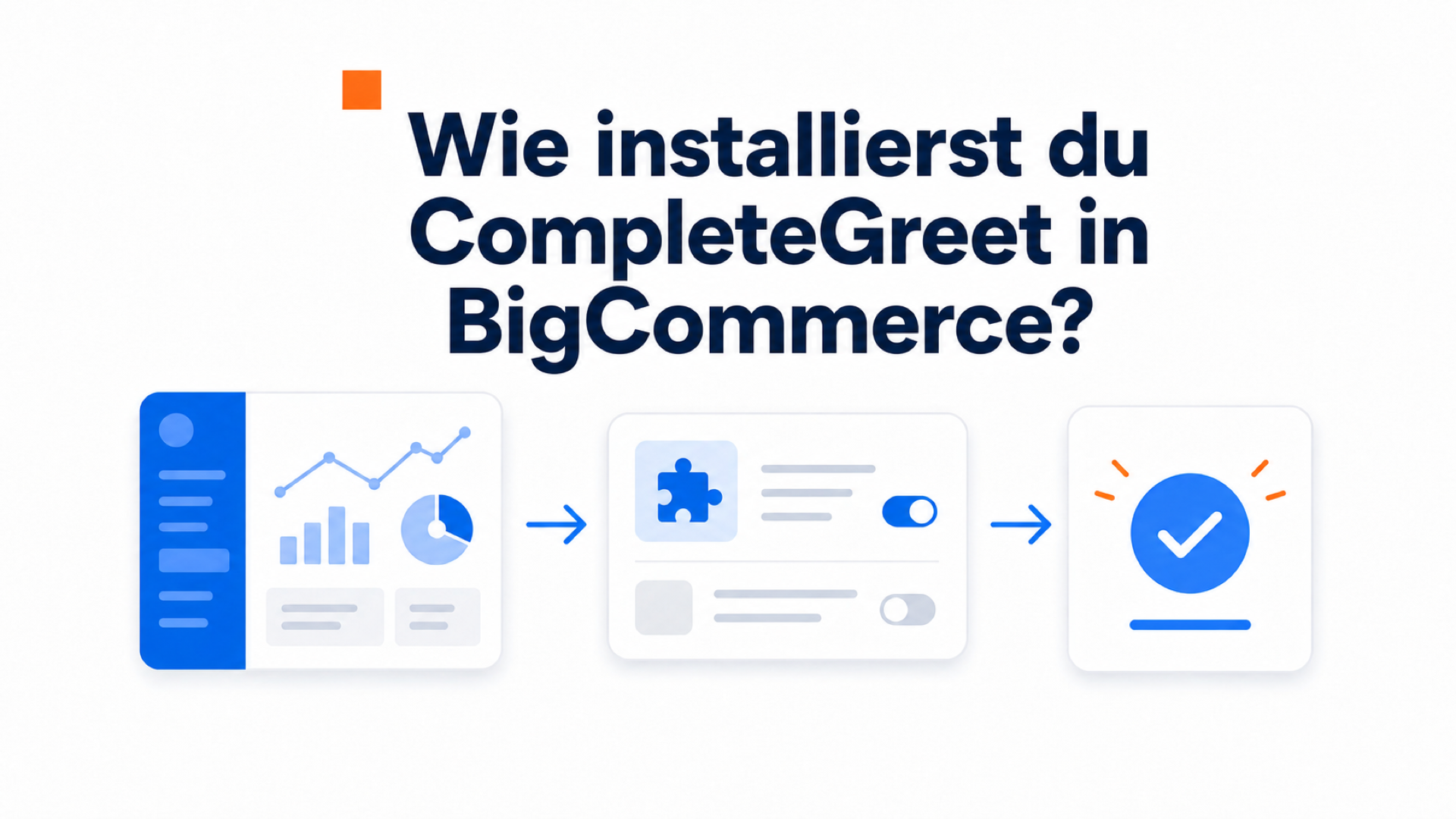
- Melde dich im BigCommerce-Admin an und öffne den Channel Manager. Suche CompleteGreet im BigCommerce App Marketplace und klicke auf Installieren. Bestätige die Berechtigungen im Dialog, damit die App Skripte in deiner Storefront einfügen kann. Warte anschließend auf die automatische Weiterleitung zur Einrichtung.
- Verbinde dein Konto auf der Anmeldeseite. Bestehende Nutzer geben ihre Zugangsdaten ein; neue Nutzer wählen Konto erstellen und füllen das Registrierungsformular aus. Nach der Anmeldung wird die Integration synchronisiert und eine erfolgreiche Verbindung angezeigt.
- Lade deine Videobegrüßung im CompleteGreet-Dashboard hoch. Klicke auf Upload, wähle die Datei aus und warte, bis die Verarbeitung 100 Prozent erreicht. Dateien unter 10 MB laden in BigCommerce meist schneller. Das System erzeugt automatisch Varianten für mehrere Auflösungen.
- Lege die Position im Tab für die Anzeigeeinstellungen fest. Bei vielen BigCommerce-Themes funktioniert unten rechts ein Abstand von etwa 20 Pixeln, ohne wichtige Elemente zu verdecken. Prüfe die mobile Vorschau, damit der Schließen-Button nicht über dem Warenkorb-Button liegt, und speichere die Konfiguration.
- Aktiviere den Live-Schalter. Öffne deine Storefront in einem privaten Browserfenster und prüfe, ob die Bubble erscheint. Siehst du statt des Videos nur ein leeres Quadrat, leere den Browser-Cache und lade die Seite neu.
Die standardmäßige Skriptreihenfolge von BigCommerce kann die Bubble auf Produktseiten mit großen Bildergalerien um einige Sekunden verzögern. Aktiviere in den erweiterten Einstellungen das asynchrone Laden.
Dadurch wird das Skript unabhängig von deinen Produktbildern geladen.
Integrationen ansehen für weitere Plattformen, wenn du mehrere Shops betreibst.
Was kannst du auf BigCommerce anpassen?
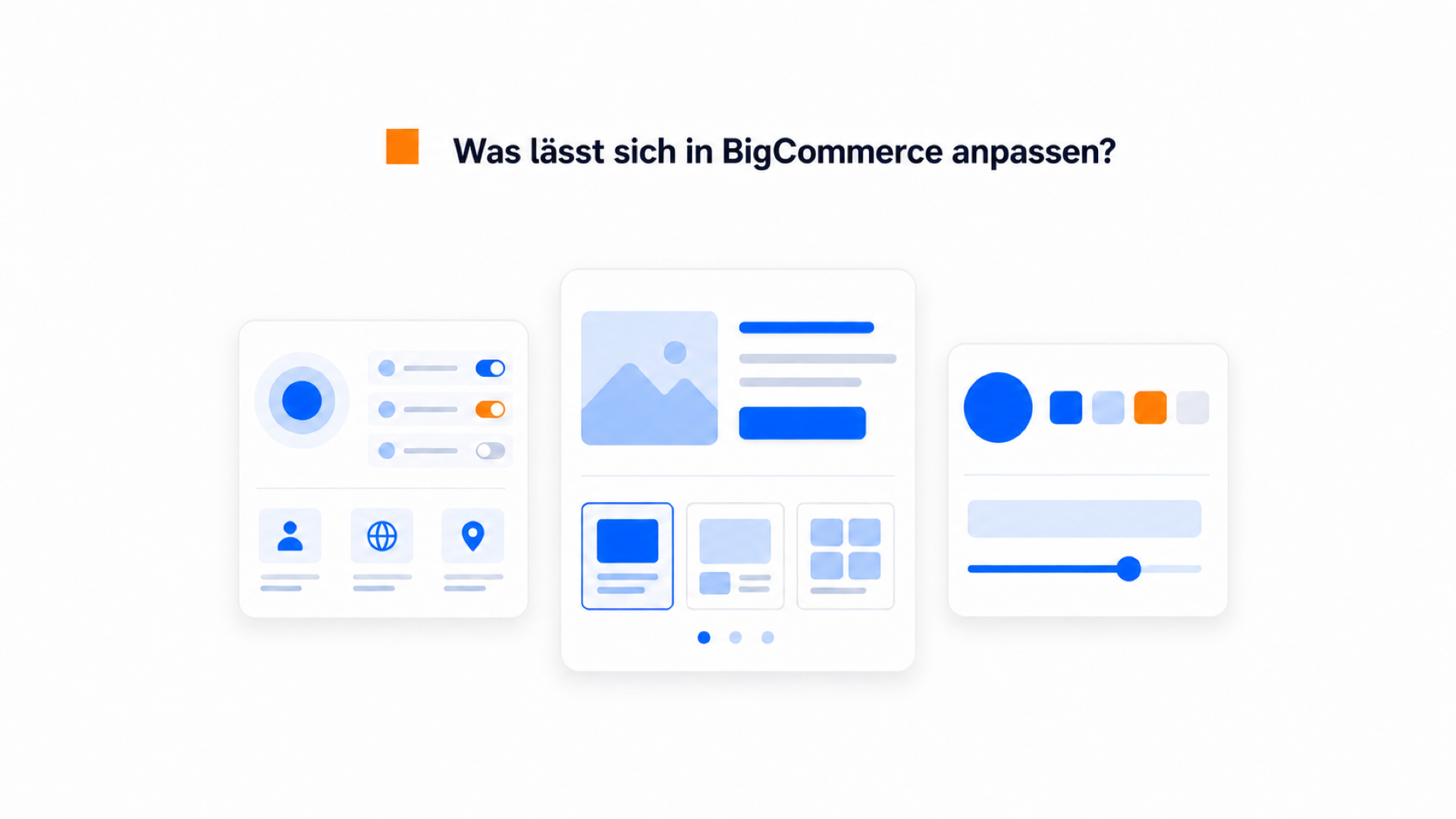
Jedes Element der Videobubble lässt sich ohne Code an dein Shop-Layout und dein Conversion-Ziel anpassen. Das Dashboard gliedert die Optionen in drei Bereiche: Wer sieht das Widget, was können Besucher damit tun und wie sieht es aus?
Zielseiten und Auslöser
Mit Sichtbarkeitsregeln zeigst du das Widget nur auf bestimmten Seitentypen oder URLs. Du kannst es etwa auf Produktseiten unter 50 Dollar, auf Warenkorbseiten mit abgebrochenen Artikeln oder in bestimmten Kollektionen wie /new und /arrivals anzeigen. Unterstützt werden auch Zeitregeln, Verzögerungen und Scrolltiefe. Viele Shops wählen drei bis fünf Sekunden, damit Besucher zuerst den Inhalt sehen. Exit-Intent funktioniert meist besser auf dem Desktop als im mobilen Browser.
Call-to-Action und Formularfelder
BigCommerce-Shops erzielen oft bessere Interaktion, wenn der Buttontext zur Absicht der Seite passt. Auf Produktseiten kann „Frage zu diesem Artikel“ hilfreicher sein als ein allgemeines „Kontakt“. Die Buttonfarbe kann automatisch aus dem Theme übernommen oder im Dashboard mit deinen Markenfarben überschrieben werden.
Formulare lassen sich ebenfalls umfassend anpassen.
Füge zusätzliche Fragen neben Name und E-Mail hinzu, übertrage die Felder an dein CRM oder E-Mail-Tool und richte Bedingungen ein, damit Besucher abhängig von ihren Antworten nur relevante Fragen sehen. Integrationen und Plattformen ansehen für die vollständige Liste der CRM- und E-Mail-Verbindungen, die mit BigCommerce-Formularen funktionieren.
Visuelle Marke
Die Bubble kann unten links oder unten rechts mit einem präzisen Pixelabstand erscheinen. Das ist bei BigCommerce wichtig, weil viele Themes feste Warenkorb-Leisten oder Livechat-Widgets in derselben Ecke verwenden. Wähle für das Vorschaubild ein statisches, gut erkennbares Gesicht und vermeide Text, der bei 120 mal 120 Pixeln unleserlich wird.
Teste deine endgültige Konfiguration ausdrücklich auf der BigCommerce-Checkout-Seite. Manche eigenen Themes entfernen externe Skripte im letzten Kaufschritt und unterbrechen so die Lead-Erfassung, ohne einen sichtbaren Fehler zu zeigen.
Was solltest du vor dem Livegang prüfen?
Öffne deinen BigCommerce-Shop in Chrome, Safari und Firefox, bevor du ihn ankündigst. Die Videobubble sollte unten in der Ecke stehen, ohne Navigationsmenü, Warenkorb-Icon oder Footer-Buttons zu verdecken.
Mobilgeräte sind für BigCommerce besonders wichtig.
Mehr als die Hälfte deiner Besucher kann das Widget auf einem Telefon sehen. Öffne den Shop in iOS Safari und Android Chrome. Die Bubble sollte sich anpassen, ohne automatisch den Vollbildmodus zu erzwingen, und der Schließen-Button muss mit dem Daumen erreichbar sein. Wenn Menü oder Checkout-Button verdeckt werden, ändere den Positionsabstand im Dashboard.
Prüfe deine Seitenregeln
Kontrolliere, ob die Zielgruppenlogik wie vorgesehen funktioniert. Eine Videobegrüßung auf der Startseite kann Käufer auf der Checkout-Seite stören.
Gehe den Shop wie ein Kunde durch: Öffne Startseite und Kategorie, sieh dir ein Produkt an, lege es in den Warenkorb und öffne anschließend den Checkout. Das Widget sollte nur an den konfigurierten Stellen erscheinen.
BigCommerce-Checkoutseiten laden Skripte manchmal anders als der übrige Theme-Bereich. Verschwindet die Bubble dort, kontrolliere die Skript-Injektion für das Checkout-Template oder schließe diese Seiten bewusst über deine Zielregeln aus.
Führe nach der Installation einen Geschwindigkeitstest mit den Empfehlungen der Google Web Vitals durch. Videodateien erhöhen das Seitengewicht. Sinkt dein LCP-Wert, prüfe, ob das Skript asynchron lädt und ob die Videodatei kleiner als 5 MB ist. Beide Anpassungen lassen sich meist direkt im Dashboard vornehmen.
Teste Formularübermittlungen vollständig. Sende eine Anfrage aus dem Widget und bestätige, dass der Lead in deinem Postfach oder CRM ankommt.
Defekte Formulare zerstören Vertrauen schneller als ein fehlendes Formular.
BigCommerce-Händler messen den Widget-Effekt häufig über Veränderungen bei Anfragen, Interaktionen und durchschnittlichem Bestellwert. Lege eigene Ausgangswerte fest und prüfe, welche Konfiguration diese Kennzahlen tatsächlich beeinflusst.
Die folgenden Vergleichswerte helfen dir, realistische Ziele festzulegen, bevor du Position oder Call-to-Action änderst.
Shops, die Videowidgets auf Seiten mit hoher Kaufabsicht einsetzen, melden in einzelnen Datensätzen mehr Anfragen als bei statischen Kontaktformularen. Verwende solche aggregierten Beobachtungen als Testhypothese und nicht als Versprechen.
Die jährlichen Kosten hängen vom aktuellen Plan, Besucheraufkommen und den enthaltenen Funktionen ab. Prüfe die CompleteGreet-Preise in der Anmeldung und rechne nicht mit einer festen Umrechnung in DKK oder USD.
Bevor du Analytics interpretierst, muss der Messzeitraum zum typischen BigCommerce-Kaufzyklus passen. Vergleiche Mobilgeräte und Desktop getrennt und prüfe, ob die Bubble schnell genug lädt.
Videowidgets sollten die WCAG-Anforderungen für Tastatursteuerung und Screenreader-Kompatibilität berücksichtigen. Ergänze Textalternativen und respektiere die Präferenzen für Autoplay. Empfehlungen des W3C zur Barrierefreiheit geben dafür praktische Orientierung und erinnern daran, dass jede Videoinformation auch als zugänglicher Text verfügbar sein sollte.
Checkliste für die Datenvalidierung
- Stelle sicher, dass die Zuordnungszeiträume für Conversions zu deiner durchschnittlichen Länge des Kaufzyklus passen.
- Filtere internen Traffic und Testsitzungen deines Teams aus den Interaktionsprotokollen des Widgets heraus.
- Vergleiche die Anfragequote auf Mobilgeräten und Desktop getrennt, weil der Gerätetyp die Interaktion deutlich beeinflussen kann.
Shops mit dem BUILD-Plan sollten die Kosten nicht anhand einer pauschalen Zahl von Zusatz-Conversions bewerten. Prüfe durchschnittlichen Bestellwert, Marge, Wiederholungskäufe und den Zeitraum, bevor du einen Break-even berechnest.
Die stärkste Widget-Leistung zeigen meist Seiten, auf denen Besucher bereits eine Kaufentscheidung prüfen. Installiere die Bubble zuerst auf Produkt- und Checkout-Seiten und miss mindestens sieben Tage, bevor du sie auf Kategorien ausweitest.
Häufige Fragen
Wie füge ich CompleteGreet zu meinem BigCommerce-Shop hinzu, ohne den Theme-Code zu bearbeiten?
Installiere CompleteGreet über den Script Manager von BigCommerce. Öffne im Admin Storefront und Script Manager, erstelle ein neues Skript, füge den Einbettungscode ein, wähle die Fußzeile und speichere. Das Widget wird anschließend auf den gewünschten Seiten geladen, ohne dass du Theme-Dateien bearbeiten musst.
Warum erscheint meine Videobubble nicht in der BigCommerce-Theme-Vorschau?
Die Theme-Vorschau läuft in einer isolierten Umgebung und kann externe Skripte blockieren. Auf der veröffentlichten Storefront funktioniert das Widget in der Regel normal. Nutze vor dem Livegang den Link zur Storefront oder die echte URL. Diese Einschränkung betrifft auch andere Analytics- und Chattools.
Kann ich CompleteGreet nur auf BigCommerce-Produktseiten anzeigen und im Checkout ausblenden?
Ja. Definiere Seitenregeln für URLs mit /products/ oder bestimmte Produkt-Handles und füge /checkout/ zur Ausschlussliste hinzu. Die Filter folgen der BigCommerce-URL-Struktur und lassen sich ohne Theme-Code anpassen.
Verlangsamt CompleteGreet meinen BigCommerce-Shop oder beeinflusst es Core Web Vitals?
Asynchrones Laden verhindert, dass das Skript den ersten Seitenaufbau blockiert. Es wird nach dem BigCommerce-Inhalt geladen; die Videodatei startet erst, wenn ein Besucher die Bubble öffnet. Die tatsächliche Wirkung hängt von Theme, Video und weiteren Skripten ab, deshalb solltest du Web Vitals selbst messen.
Was kostet CompleteGreet pro Monat für einen BigCommerce-Shop?
CompleteGreet beginnt laut aktuellem Plan bei einem Monatsbetrag für eine bestimmte Zahl eindeutiger Besucher. Prüfe die aktuelle Preisseite, Besuchergrenze, enthaltenen Videobubbles und mögliche Bedingungen direkt vor der Anmeldung.