Profil
 Dashboard
 Logg ut
Innholdsfortegnelse
Kort oppsummert
- Installasjonen krever tilgang til PrestaShop og bør følge den oppdaterte veiledningen for temaet eller modulen dere bruker.
- Tilpass utseende og visningsregler til butikken, men bekreft hvilke innstillinger som faktisk finnes i dagens løsning.
- Test butikken i flere nettlesere og på ekte mobiltelefoner før videoboblen publiseres.
Hvordan installerer du CompleteGreet i PrestaShop?
Tidsbruken avhenger av PrestaShop-versjon, tema, tilgang og installasjonsmetode. Følg den oppdaterte dokumentasjonen, og bruk helst et eget felt, en egnet modul eller et undertema fremfor å endre hovedtemaet direkte.
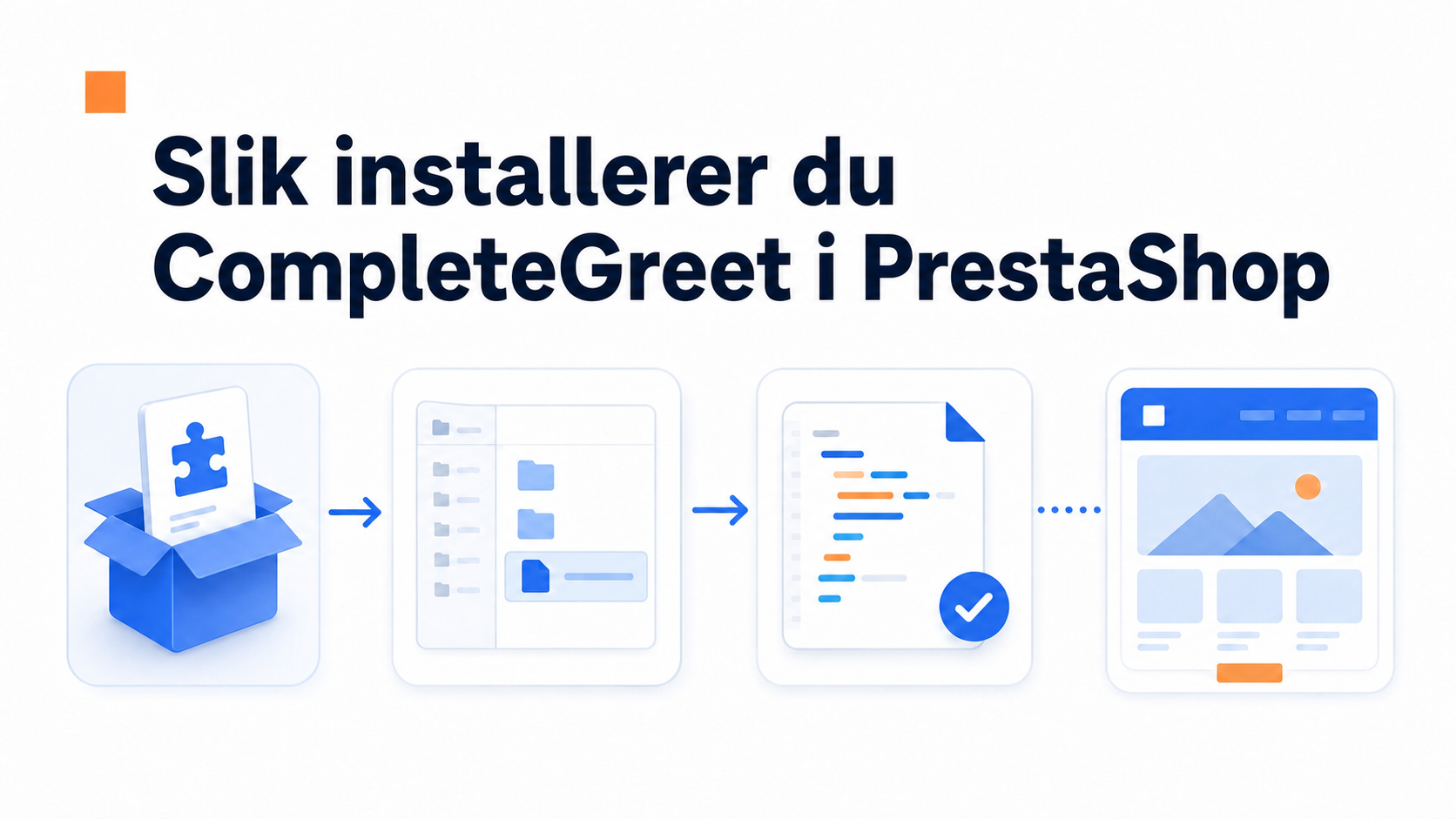
- Opprett en konto hos CompleteGreet, og hent installasjonskoden fra området som er oppgitt i den gjeldende veiledningen.
- Logg inn i PrestaShop-administrasjonen, og kontroller først hvilken versjon og hvilket aktivt tema butikken bruker.
- Finn temaets eller modulens godkjente område for egendefinert kode. Menynavn og tilgjengelige valg kan variere mellom versjoner og temaer.
- Hvis løsningen krever en temafil, bør endringen gjøres i et undertema eller av den som vedlikeholder butikken. Ta vare på en kopi av filen før den redigeres.
- Plasser skriptet på stedet som anbefales i den oppdaterte installasjonsveiledningen, vanligvis nær slutten av sidens element. Lagre uten å endre annen temakode.
- Tøm PrestaShop-hurtigbufferen etter endringen, åpne butikkens forside og produktsider i et privat nettleservindu, og kontroller at boblen vises uten feilmeldinger.
Hvis boblen ikke vises, bør du kontrollere kodeplassering, hurtigbuffer, samtykkeløsning, innholdsregler og eventuelle sikkerhetsinnstillinger før du gjør flere endringer.
Unngå å redigere hovedtemaet direkte.
En temaoppdatering kan overskrive slike endringer. Bruk et undertema eller en egnet metode for egendefinert kode når temaet støtter det. Filstier kan variere, så bekreft dem i dokumentasjonen for akkurat deres PrestaShop-versjon og tema.
Hva kan du tilpasse i PrestaShop?
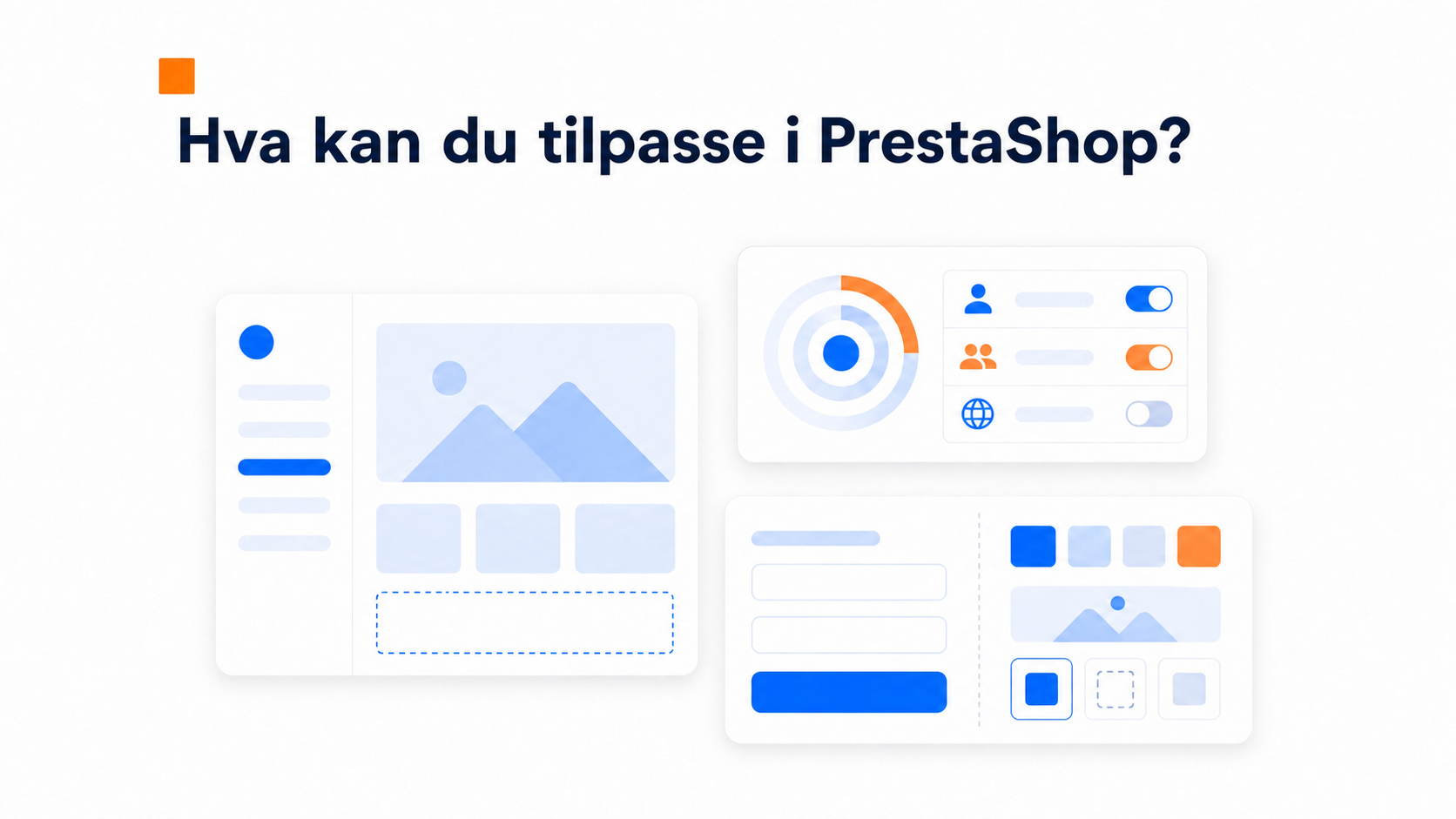
Utseende og visningsregler kan tilpasses, men de tilgjengelige valgene avhenger av dagens CompleteGreet-plan, widgetversjon og butikkens tekniske oppsett.
Visningsregler
Begynn med regler per side. Dere kan for eksempel vise boblen på utvalgte produktsider eller skjule den i deler av butikken der den forstyrrer. Forsinkelse, rulling og andre utløsere kan være tilgjengelige, men innstillinger og virkemåte kan endres. Velg få regler først, test dem som ny og tilbakevendende besøkende, og sørg for at samtykke og personvern respekteres. En regel som fungerer på datamaskin, må også kontrolleres på mobil.
En frekvensgrense kan redusere irritasjon. La et lukkevalg bli respektert resten av besøket, og test hvor ofte boblen bør vises i stedet for å bruke en universell innstilling.
Handlingsknapper
Knappeteksten bør beskrive neste steg tydelig, for eksempel å stille et spørsmål eller bestille en samtale. Hvilke handlinger og tester som finnes i kontrollpanelet, må bekreftes i dagens dokumentasjon. Sørg for at lenken virker, at målingen registrerer riktig handling, og at farger og kontrast passer til butikken.
Plasser boblen der den ikke kolliderer med chat, handlekurv, samtykkebanner eller navigasjon. Standardplasseringen er ikke alltid riktig. Kontroller avstanden på flere skjermstørrelser og med de andre flytende elementene synlige.
Skjemafelt
Hvis widgeten har et innebygd skjema, bør dere bare be om opplysninger som er nødvendige for formålet. Færre felt kan gjøre skjemaet enklere, men den faktiske effekten må måles i deres butikk. Nielsen Norman Groups artikler om skjemaer gir nyttige prinsipper for tydelige etiketter, feilbeskjeder og en enkel arbeidsflyt. Ikke bruk en fast prosent for frafall som en garanti. Telefonfelt bør bare brukes når det er nødvendig, behandlingen er forklart, og virksomheten faktisk kan følge opp innen tiden dere lover.
Et skjema inne i widgeten kan bevare sammenhengen på siden, mens en egen kontaktside kan gi mer plass til forklaring og samtykke. Test hvilket alternativ som fungerer best for deres behov.
Profil og plassering
Et tydelig portrett eller en relevant logo kan brukes i boblen. Velg et skarpt bilde med god kontrast, og kontroller hvordan det beskjæres på ulike skjermer. Farger, kant og skygge bør passe til nettstedet uten at elementet ser ut som en påtrengende annonse.
Lukkeknappen må være lett å se og bruke på mobil og med tastatur. Følg gjeldende retningslinjer for tilgjengelige trykkflater, kontrast og fokus, og test den faktiske widgeten i stedet for å stole på en forhåndsvisning.
Forhåndsvis hver endring på en ekte produkt- og kasserelevant side. Butikkens egne stilark, apper og bannere kan flytte elementer på måter som ikke vises i kontrollpanelet.
Hva bør du kontrollere før publisering?
Åpne butikken i vanlige nettlesere og kontroller at videoboblen ikke dekker navigasjon, kjøpsknapper, variantvalg eller andre viktige funksjoner. Gjenta testen når du er logget ut.
Mobiltesten er spesielt viktig.
Test på iPhone og Android med butikkens virkelige innhold. Boblen skal kunne åpnes og lukkes uten å tvinge uønsket fullskjerm, og knappene må være lette å nå. PrestaShop-temaer plasserer menyer og handlingsfelt ulikt, så velg side og avstand etter det faktiske temaet, ikke etter en generell regel.
Kjør en ytelsestest med Googles veiledning for Web Vitals etter installasjonen. Videofiler og tredjepartsskript kan påvirke siden. Kontroller hvordan skriptet lastes, komprimer videoen, og mål den ferdige produktsiden på mobil. Det finnes ingen bestemt filgrense eller hurtigløsning som garanterer gode resultater for alle butikker.
Test skjemaet fra start til slutt. Send inn en test med godkjente testopplysninger, og bekreft at den lander i riktig system uten å sende en ekstern kundehenvendelse. Kontroller også feilmelding, samtykke og bekreftelse.
Kontroller visningsreglene på sider der boblen skal være synlig og skjult. Hurtigbuffer, samtykke og klientbasert navigasjon kan påvirke resultatet. Ikke anta en bestemt lastetid, men mål hvordan den faktisk oppfører seg.
En videoboble kan gi besøkende en tydeligere vei fra produktinformasjon til spørsmål eller kontakt. Om den reduserer frafallet i deres butikk, må dokumenteres gjennom testing.
Den tekniske løsningen kan være annerledes enn på en ren nettjeneste.
Beregn ikke forventede henvendelser med en generell multiplikator. Bruk butikkens egne økter, dagens konverteringsrate, relevante handlinger og en kontrollert testperiode.
Før aktivering bør dere kontrollere hurtigbuffer, skriptplassering og kompatibilitet med PrestaShops malmotor. En liten syntaksfeil kan påvirke hele siden, så be en utvikler kontrollere endringen når dere er usikre.
Personalisering og analyse kan kreve samtykke, tydelig informasjon og passende lagring. Widgeten bør følge butikkens samtykkeflyt og deres konkrete behandlingsgrunnlag i tråd med EUs veiledning om personvern og virksomhetens egne slette- og lagringsrutiner.
Produktsider kan være et relevant sted å teste boblen, men den beste plasseringen varierer. Krav til PrestaShop-versjon, API-nøkkel, modul og hurtigbuffer må alltid bekreftes i oppdatert dokumentasjon.
Vanlige spørsmål
Hvordan legger jeg CompleteGreet til i PrestaShop uten å redigere temakode?
Bruk en godkjent modul eller et felt for egendefinert kode dersom temaet eller PrestaShop-oppsettet tilbyr det. Menyer og funksjoner varierer. Følg den oppdaterte veiledningen, og bruk et undertema eller teknisk hjelp dersom direkte filendring er nødvendig.
Hvorfor vises ikke CompleteGreet-videoboblen i PrestaShop-forhåndsvisningen?
Forhåndsvisning, hurtigbuffer, samtykke eller sikkerhetsregler kan hindre skriptet. Test i et privat nettleservindu mens du er logget ut, og kontroller kodeplassering og nettleserkonsoll. Ikke anta at en skjult forhåndsvisning betyr at produksjon virker.
Kan CompleteGreet bare vises på bestemte PrestaShop-sider, som kassen eller produktsider?
Sideregler kan brukes til å avgrense visningen dersom funksjonen finnes i dagens løsning. Legg inn og test nøyaktige URL-mønstre, og vurder om video i kassen hjelper eller forstyrrer. Kontroller både inkluderte og ekskluderte sider.
Gjør CompleteGreet PrestaShop-butikken tregere?
Alle tredjepartsskript og videoer kan påvirke ytelsen. Hvor mye avhenger av filene, temaet, andre skript, enheten og nettverket. Mål Core Web Vitals før og etter installasjonen, og følg dagens råd om asynkron lasting og komprimering.
Hvor skal CompleteGreet-koden plasseres i PrestaShop-administrasjonen?
Den riktige plasseringen avhenger av PrestaShop-versjon, tema og installasjonsmetode. Bruk et dokumentert modulområde eller felt for egendefinert kode når det finnes. Unngå enkeltstående CMS-sider med mindre videoen bevisst bare skal vises der, og tøm hurtigbufferen etter endringen.
Hva koster CompleteGreet for en liten PrestaShop-butikk?
Pris, besøksgrenser, inkluderte funksjoner og avtaleperiode kan endres. Kontroller den gjeldende prissiden og hvordan trafikk og bruk måles. Sammenlign planen med butikkens faktiske besøkstall og behov før dere velger.