Profile
 Dashboard
 Logout
Indholdsfortegnelse
Kort fortalt
- Installationen kræver adgang til PrestaShop og bør følge den opdaterede vejledning til det tema eller den modul, du bruger.
- Tilpas udseende og visningsregler til butikken, men bekræft hvilke indstillinger der faktisk findes i den aktuelle løsning.
- Test butikken i flere browsere og på rigtige mobiltelefoner, før videoboblen publiceres.
Hvordan installerer du CompleteGreet i PrestaShop?
Tidsforbruget afhænger af PrestaShop-version, tema, adgang og installationsmetode. Følg den opdaterede dokumentation, og brug helst et eget felt, en egnet modul eller et undertema i stedet for at ændre hovedtemaet direkte.
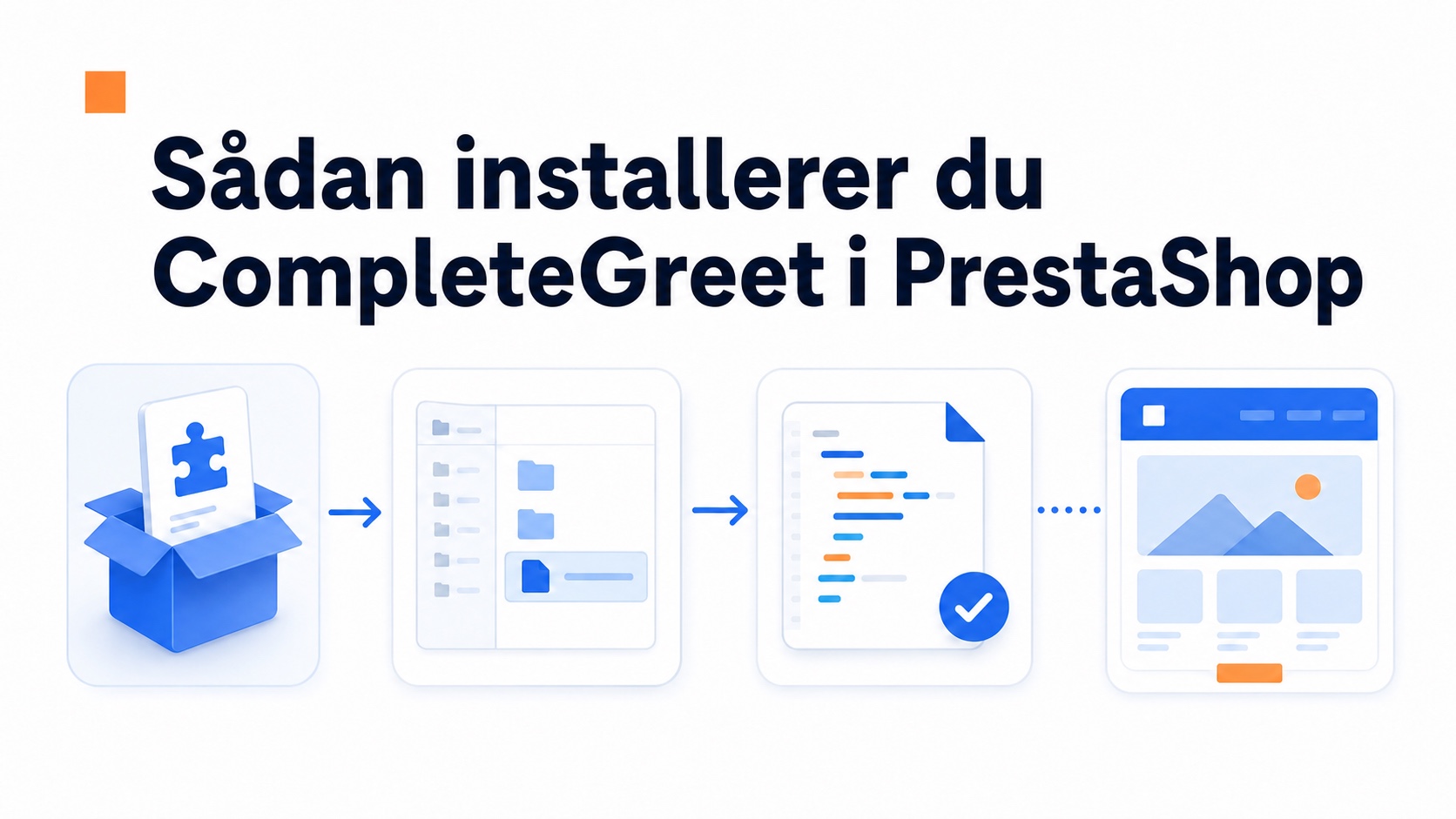
- Opret en konto hos CompleteGreet, og hent installationskoden fra det område, der er angivet i den aktuelle vejledning.
- Log ind i PrestaShop-administrationen, og kontrollér først hvilken version og hvilket aktivt tema butikken bruger.
- Find det godkendte område til brugerdefineret kode i temaet eller modulet. Menunavne og tilgængelige valg kan variere mellem versioner og temaer.
- Hvis løsningen kræver en temafil, bør ændringen foretages i et undertema eller af den, der vedligeholder butikken. Gem en kopi af filen, før den redigeres.
- Placér scriptet det sted, som anbefales i den opdaterede installationsvejledning, normalt tæt på slutningen af sidens element. Gem uden at ændre anden temakode.
- Tøm PrestaShop-cachen efter ændringen, åbn butikkens forside og produktsider i et privat browservindue, og kontrollér at boblen vises uden fejlmeddelelser.
Hvis boblen ikke vises, bør du kontrollere kodeplacering, cache, samtykkeløsning, indholdsregler og eventuelle sikkerhedsindstillinger, før du laver flere ændringer.
Undgå at redigere hovedtemaet direkte.
En temaopdatering kan overskrive sådanne ændringer. Brug et undertema eller en egnet metode til brugerdefineret kode, når temaet understøtter det. Filstier kan variere, så bekræft dem i dokumentationen for netop din PrestaShop-version og dit tema.
Hvad kan du tilpasse i PrestaShop?
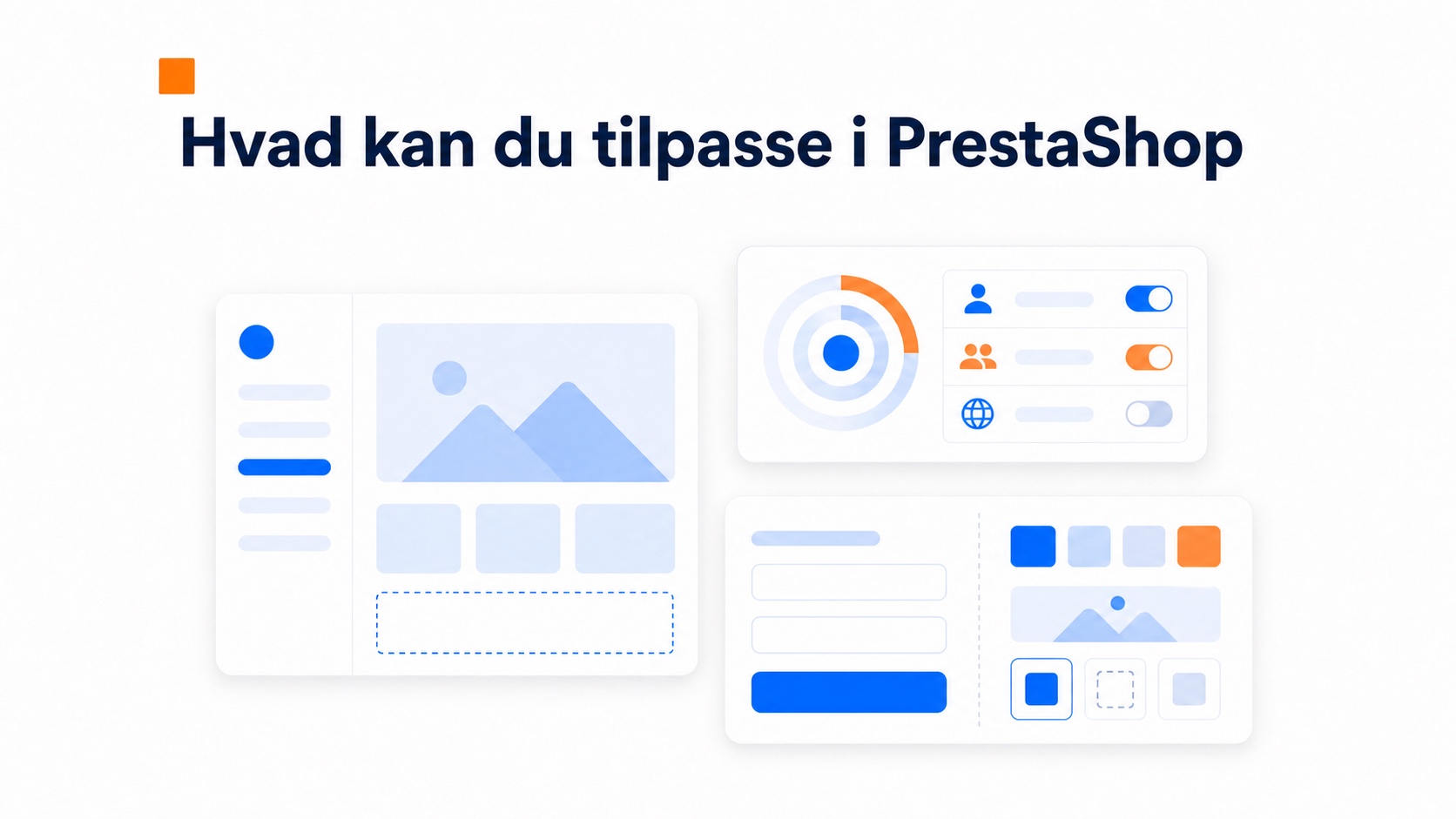
Udseende og visningsregler kan tilpasses, men de tilgængelige valg afhænger af det aktuelle CompleteGreet-abonnement, widgetversionen og butikkens tekniske opsætning.
Visningsregler
Begynd med regler pr. side. Du kan f.eks. vise boblen på udvalgte produktsider eller skjule den i dele af butikken, hvor den forstyrrer. Forsinkelse, rulning og andre udløsere kan være tilgængelige, men indstillinger og funktion kan ændre sig. Vælg få regler først, test dem som ny og tilbagevendende besøgende, og sørg for at samtykke og privatliv respekteres. En regel, der fungerer på computer, skal også kontrolleres på mobil.
En frekvensgrænse kan mindske irritation. Lad et lukkevalg blive respekteret resten af besøget, og test hvor ofte boblen bør vises i stedet for at bruge én universel indstilling.
Handlingsknapper
Knappens tekst bør tydeligt beskrive næste skridt, f.eks. at stille et spørgsmål eller booke en samtale. Hvilke handlinger og tests der findes i kontrolpanelet, skal bekræftes i den aktuelle dokumentation. Sørg for at linket virker, at målingen registrerer den rigtige handling, og at farver og kontrast passer til butikken.
Placér boblen, så den ikke kolliderer med chat, indkøbskurv, samtykkebanner eller navigation. Standardplaceringen er ikke altid rigtig. Kontrollér afstanden på flere skærmstørrelser med de andre flydende elementer synlige.
Formularfelter
Hvis widgetten har en indbygget formular, bør I kun bede om oplysninger, der er nødvendige til formålet. Færre felter kan gøre formularen enklere, men den faktiske effekt skal måles i jeres butik. Nielsen Norman Groups artikler om formularer giver nyttige principper for tydelige labels, fejlmeddelelser og et enkelt flow. Brug ikke en fast procent for frafald som garanti. Telefonfelter bør kun bruges, når de er nødvendige, behandlingen er forklaret, og virksomheden faktisk kan følge op inden for den lovede tid.
En formular i widgetten kan bevare sammenhængen på siden, mens en separat kontaktside giver mere plads til forklaring og samtykke. Test hvilken mulighed der passer bedst til jeres behov.
Profil og placering
Et tydeligt portræt eller et relevant logo kan bruges i boblen. Vælg et skarpt billede med god kontrast, og kontrollér hvordan det beskæres på forskellige skærme. Farver, kant og skygge bør passe til websitet uden at elementet ligner en påtrængende annonce.
Lukkeknappen skal være let at se og bruge på mobil og med tastatur. Følg de gældende retningslinjer for tilgængelige trykflader, kontrast og fokus, og test den faktiske widget i stedet for at stole på en forhåndsvisning.
Forhåndsvis hver ændring på en rigtig produkt og checkoutrelevant side. Butikkens egne stilark, apps og bannere kan flytte elementer på måder, der ikke vises i kontrolpanelet.
Hvad bør du kontrollere før publicering?
Åbn butikken i almindelige browsere, og kontrollér at videoboblen ikke dækker navigation, købsknapper, variantvalg eller andre vigtige funktioner. Gentag testen, når du er logget ud.
Mobiltesten er særligt vigtig.
Test på iPhone og Android med butikkens rigtige indhold. Boblen skal kunne åbnes og lukkes uden at tvinge uønsket fuldskærm, og knapperne skal være lette at nå. PrestaShop-temaer placerer menuer og handlingsfelter forskelligt, så vælg side og afstand ud fra det faktiske tema, ikke en generel regel.
Kør en ydeevnetest med Googles vejledning om Web Vitals efter installationen. Videofiler og tredjepartsscripts kan påvirke siden. Kontrollér hvordan scriptet indlæses, komprimér videoen, og mål den færdige produktside på mobil. Der findes ingen bestemt filgrænse eller hurtig løsning, der garanterer gode resultater for alle butikker.
Test formularen fra start til slut. Indsend en test med godkendte testoplysninger, og bekræft at den lander i det rigtige system uden at sende en ekstern kundehenvendelse. Kontrollér også fejlmeddelelse, samtykke og bekræftelse.
Kontrollér visningsreglerne på sider, hvor boblen skal være synlig eller skjult. Cache, samtykke og klientbaseret navigation kan påvirke resultatet. Antag ikke en bestemt indlæsningstid, men mål hvordan den faktisk opfører sig.
En videoboble kan give besøgende en tydeligere vej fra produktinformation til spørgsmål eller kontakt. Om den reducerer frafaldet i jeres butik, skal dokumenteres gennem test.
Den tekniske løsning kan være anderledes end på et almindeligt website.
Beregn ikke forventede henvendelser med en generel multiplikator. Brug butikkens egne sessioner, den nuværende konverteringsrate, relevante handlinger og en kontrolleret testperiode.
Før aktivering bør I kontrollere cache, scriptplacering og kompatibilitet med PrestaShops skabelonmotor. En lille syntaksfejl kan påvirke hele siden, så bed en udvikler kontrollere ændringen, hvis I er usikre.
Personalisering og analyse kan kræve samtykke, tydelig information og passende opbevaring. Widgetten bør følge butikkens samtykkeflow og jeres konkrete behandlingsgrundlag i overensstemmelse med EUs vejledning om privatliv og virksomhedens egne rutiner for sletning og opbevaring.
Produktsider kan være et relevant sted at teste boblen, men den bedste placering varierer. Krav til PrestaShop-version, API-nøgle, modul og cache skal altid bekræftes i den opdaterede dokumentation.
Ofte stillede spørgsmål
Hvordan tilføjer jeg CompleteGreet til PrestaShop uden at redigere temakoden?
Brug et godkendt modul eller et felt til brugerdefineret kode, hvis temaet eller PrestaShop-opsætningen tilbyder det. Menuer og funktioner varierer. Følg den opdaterede vejledning, og brug et undertema eller teknisk hjælp, hvis direkte filændring er nødvendig.
Hvorfor vises CompleteGreet-videoboblen ikke i PrestaShop-forhåndsvisningen?
Forhåndsvisning, cache, samtykke eller sikkerhedsregler kan forhindre scriptet. Test i et privat browservindue, mens du er logget ud, og kontrollér kodeplacering og browserkonsol. Antag ikke at en skjult forhåndsvisning betyder, at produktionen fungerer.
Kan CompleteGreet kun vises på bestemte PrestaShop-sider, f.eks. checkout eller produktsider?
Siderregler kan bruges til at afgrænse visningen, hvis funktionen findes i den aktuelle løsning. Indtast og test præcise URL-mønstre, og vurder om video i checkout hjælper eller forstyrrer. Kontrollér både inkluderede og ekskluderede sider.
Gør CompleteGreet PrestaShop-butikken langsommere?
Alle tredjepartsscripts og videoer kan påvirke ydeevnen. Hvor meget afhænger af filer, tema, andre scripts, enhed og netværk. Mål Core Web Vitals før og efter installationen, og følg de aktuelle råd om asynkron indlæsning og komprimering.
Hvor skal CompleteGreet-koden placeres i PrestaShop-administrationen?
Den rigtige placering afhænger af PrestaShop-version, tema og installationsmetode. Brug et dokumenteret modulområde eller felt til brugerdefineret kode, når det findes. Undgå enkeltstående CMS-sider, medmindre videoen bevidst kun skal vises dér, og tøm cachen efter ændringen.
Hvad koster CompleteGreet for en lille PrestaShop-butik?
Pris, besøgsgrænser, inkluderede funktioner og abonnementsperiode kan ændre sig. Kontrollér den aktuelle prisside og hvordan trafik og brug måles. Sammenlign abonnementet med butikkens faktiske besøgstal og behov, før I vælger.