Profil
 Dashboard
 Se déconnecter
Sommaire
À retenir
- L’installation demande un accès à PrestaShop et doit suivre les instructions à jour prévues pour le thème ou le module utilisé.
- Adaptez l’apparence et les règles d’affichage à la boutique, puis vérifiez quelles options existent réellement dans la version actuelle.
- Testez la boutique dans plusieurs navigateurs et sur de vrais téléphones avant de publier la bulle vidéo.
Comment installer CompleteGreet sur PrestaShop ?
Le temps nécessaire dépend de la version de PrestaShop, du thème, des accès et de la méthode d’installation. Suivez la documentation actuelle et privilégiez un champ prévu à cet effet, un module adapté ou un thème enfant plutôt qu’une modification directe du thème principal.
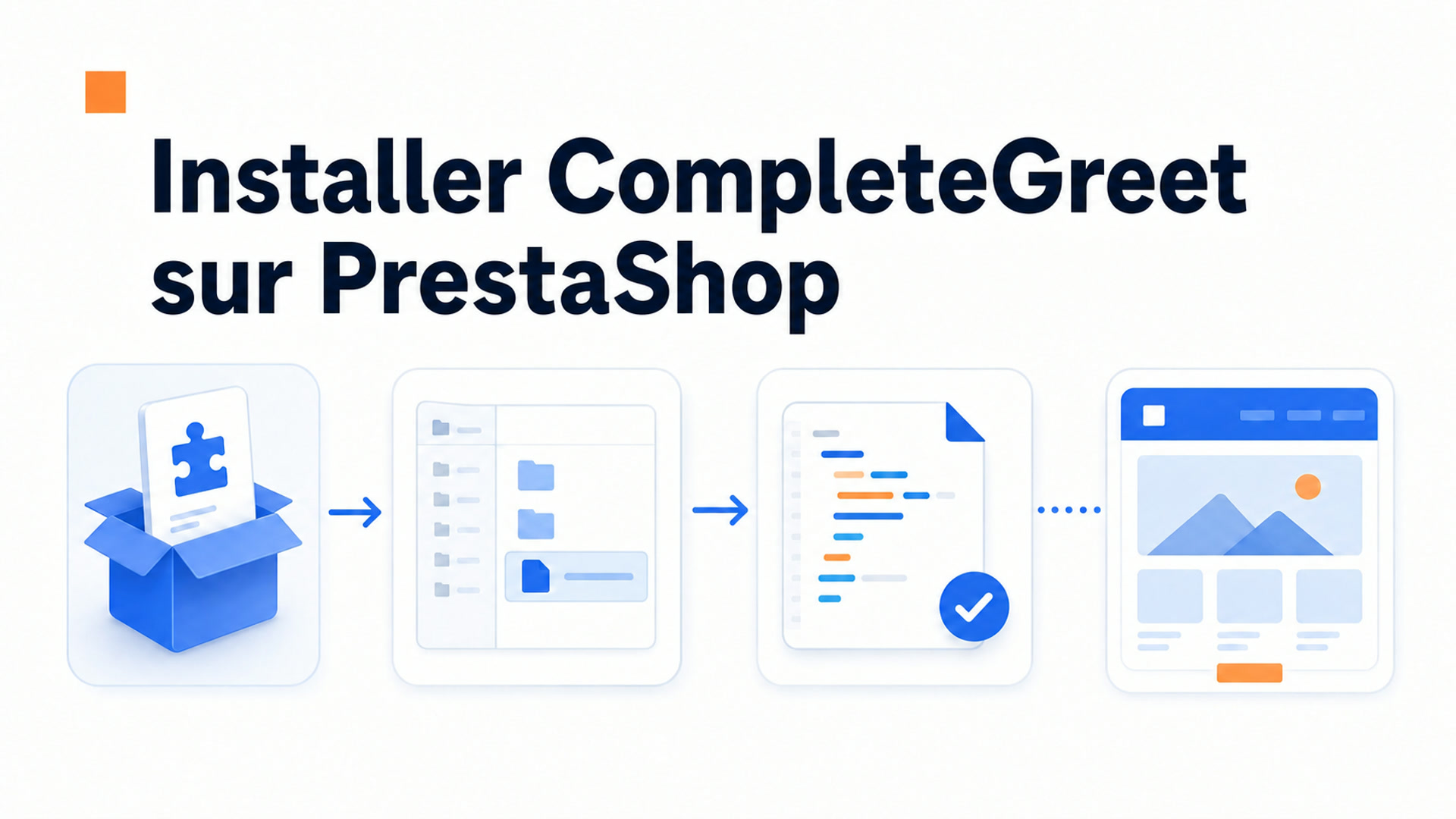
- Créez un compte CompleteGreet, puis récupérez le code d’installation à l’endroit indiqué dans le guide actuel.
- Connectez-vous à l’administration PrestaShop et vérifiez d’abord la version utilisée ainsi que le thème actif.
- Repérez dans le thème ou le module l’emplacement prévu pour le code personnalisé. Les intitulés de menus et les options disponibles peuvent varier selon la version et le thème.
- Si l’installation exige la modification d’un fichier du thème, utilisez un thème enfant ou faites intervenir la personne qui assure la maintenance de la boutique. Conservez une copie du fichier avant toute modification.
- Placez le script à l’endroit recommandé dans le guide d’installation actuel, généralement vers la fin de l’élément . Enregistrez sans modifier le reste du code du thème.
- Videz le cache de PrestaShop, puis ouvrez l’accueil et plusieurs fiches produit dans une fenêtre de navigation privée. Vérifiez que la bulle s’affiche sans message d’erreur.
Si la bulle ne s’affiche pas, contrôlez l’emplacement du code, le cache, la solution de consentement, les règles d’affichage et les éventuels réglages de sécurité avant de modifier autre chose.
Évitez de modifier directement le thème principal.
Une mise à jour du thème pourrait écraser ces changements. Utilisez un thème enfant ou une méthode prévue pour le code personnalisé lorsque le thème le permet. Les chemins de fichiers varient, alors vérifiez-les dans la documentation correspondant exactement à votre version de PrestaShop et à votre thème.
Que pouvez-vous personnaliser sur PrestaShop ?
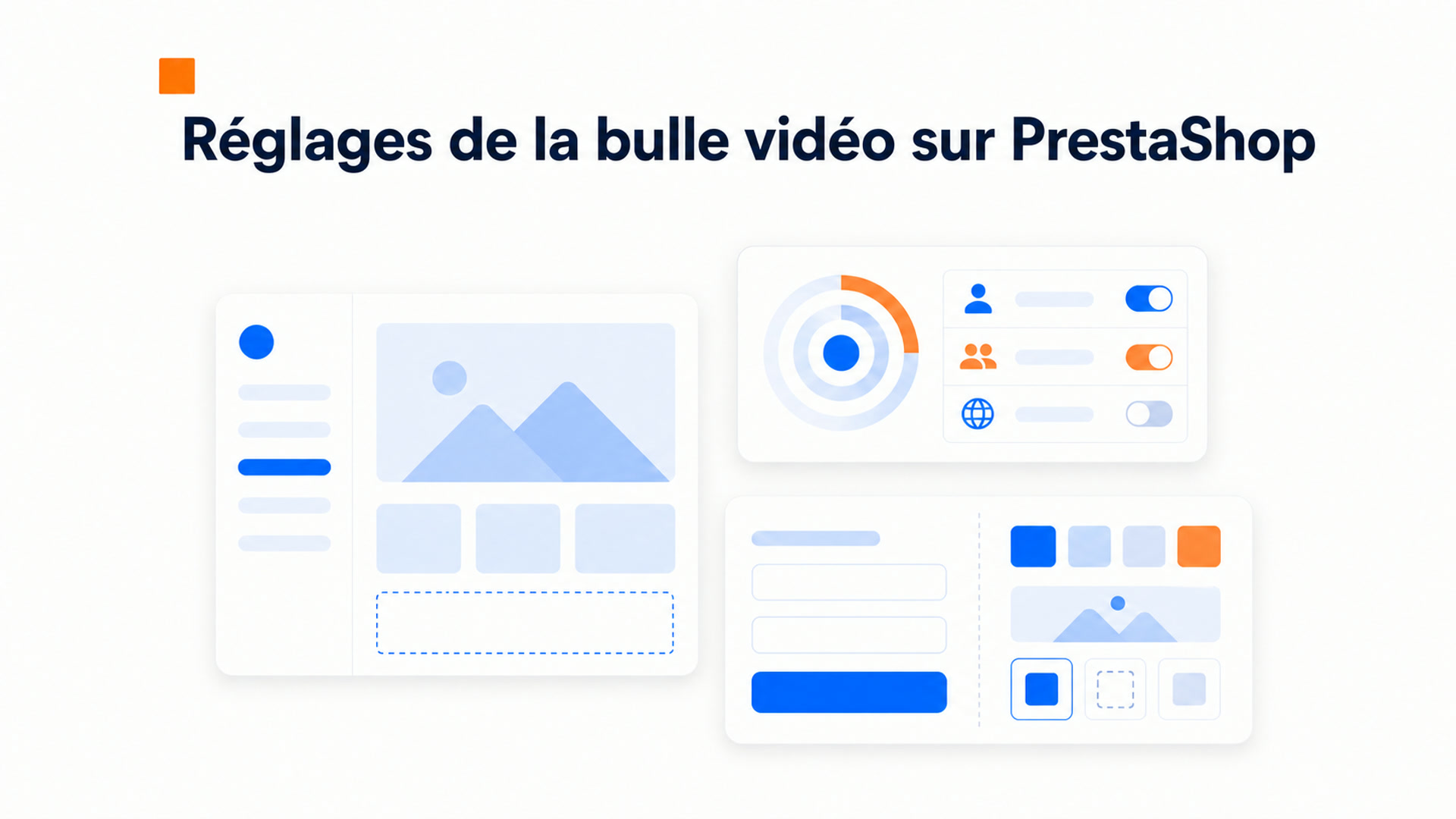
L’apparence et les règles d’affichage peuvent être adaptées, mais les options disponibles dépendent de l’offre CompleteGreet actuelle, de la version du widget et de la configuration technique de la boutique.
Règles d’affichage
Commencez par quelques règles liées aux pages. Vous pouvez, par exemple, afficher la bulle sur certaines fiches produit ou la masquer là où elle gênerait. Un délai, un déclenchement au défilement ou d’autres critères peuvent être proposés, mais leur disponibilité et leur fonctionnement peuvent évoluer. Testez d’abord un petit nombre de règles en tant que nouveau visiteur puis visiteur récurrent. Vérifiez aussi le consentement et la confidentialité. Une règle correcte sur ordinateur doit également être testée sur mobile.
Une limite de fréquence peut réduire l’irritation. Respectez le choix de fermer la bulle pendant le reste de la visite et testez la fréquence adaptée à votre boutique au lieu d’appliquer un réglage universel.
Boutons d’action
Le libellé du bouton doit annoncer clairement l’étape suivante, par exemple poser une question ou réserver un échange. Les actions et les tests disponibles dans le tableau de bord doivent être confirmés dans la documentation actuelle. Vérifiez que le lien fonctionne, que la mesure suit la bonne action et que les couleurs offrent un contraste suffisant.
Placez la bulle de façon à ne pas masquer le chat, le panier, la bannière de consentement ou la navigation. La position par défaut ne convient pas toujours. Vérifiez les espacements sur plusieurs tailles d’écran avec les autres éléments flottants visibles.
Champs du formulaire
Si le widget contient un formulaire, ne demandez que les informations nécessaires à son objectif. Un formulaire court peut sembler plus simple, mais son effet réel doit être mesuré dans votre boutique. Les articles du Nielsen Norman Group sur les formulaires proposent des principes utiles pour les libellés, les messages d’erreur et un parcours simple. N’utilisez pas un pourcentage fixe d’abandon comme une promesse. Un numéro de téléphone ne doit être demandé que s’il est nécessaire, si son utilisation est expliquée et si l’entreprise peut réellement rappeler dans le délai annoncé.
Un formulaire intégré au widget conserve le contexte de la page. Une page de contact séparée laisse plus de place aux explications et au consentement. Testez l’option qui correspond le mieux à votre besoin.
Profil et position
La bulle peut utiliser un portrait clair ou un logo pertinent. Choisissez une image nette avec un bon contraste et vérifiez son recadrage sur différents écrans. Les couleurs, la bordure et l’ombre doivent s’accorder au site sans donner l’impression d’une publicité envahissante.
Le bouton de fermeture doit être visible et utilisable sur mobile comme au clavier. Suivez les recommandations actuelles concernant la taille des zones tactiles, le contraste et le focus. Testez le vrai widget plutôt que de vous fier uniquement à l’aperçu.
Prévisualisez chaque changement sur une vraie fiche produit et sur une page proche du passage en caisse. Les feuilles de style, applications et bannières de la boutique peuvent déplacer des éléments d’une manière invisible dans le tableau de bord.
Que faut-il vérifier avant la mise en ligne ?
Ouvrez la boutique dans les navigateurs courants et vérifiez que la bulle vidéo ne masque ni la navigation, ni les boutons d’achat, ni les choix de variantes, ni une autre fonction importante. Recommencez le test en étant déconnecté.
Le test sur mobile est particulièrement important.
Testez sur iPhone et Android avec le vrai contenu de la boutique. La bulle doit pouvoir s’ouvrir et se fermer sans imposer un plein écran indésirable, et les boutons doivent rester faciles à atteindre. Les thèmes PrestaShop positionnent différemment les menus et les actions. Choisissez donc la position et l’écart selon le thème réel, pas selon une règle générale.
Effectuez un test de performances avec les recommandations Google sur les Web Vitals après l’installation. Les vidéos et les scripts tiers peuvent influencer la page. Contrôlez le chargement du script, compressez la vidéo et mesurez la fiche produit finale sur mobile. Aucune taille de fichier ou correction rapide ne garantit de bons résultats pour toutes les boutiques.
Testez le formulaire de bout en bout. Envoyez des données de test autorisées et confirmez leur arrivée dans le bon système sans contacter un client externe. Vérifiez également les messages d’erreur, le consentement et la confirmation.
Contrôlez les règles d’affichage sur les pages où la bulle doit apparaître et sur celles où elle doit rester cachée. Le cache, le consentement et la navigation gérée côté client peuvent modifier le résultat. Ne partez pas d’un temps de chargement supposé. Mesurez le comportement réel.
Une bulle vidéo peut offrir aux visiteurs un chemin plus clair entre l’information produit, une question et la prise de contact. Seul un test permet de savoir si elle réduit les abandons dans votre boutique.
La mise en œuvre technique peut différer de celle d’un service en ligne classique.
Ne prévoyez pas le nombre de demandes à l’aide d’un multiplicateur générique. Utilisez les sessions de la boutique, son taux de conversion actuel, les actions utiles et une période de test contrôlée.
Avant l’activation, vérifiez le cache, l’emplacement du script et sa compatibilité avec le moteur de modèles de PrestaShop. Une petite erreur de syntaxe peut affecter toute la page. En cas de doute, faites contrôler la modification par un développeur.
La personnalisation et la mesure peuvent nécessiter un consentement, une information claire et une durée de conservation adaptée. Le widget doit suivre le parcours de consentement de la boutique et sa base légale, conformément aux recommandations de l’Union européenne sur la protection des données ainsi qu’aux règles internes de conservation et de suppression de l’entreprise.
Les fiches produit peuvent convenir pour tester la bulle, mais le meilleur emplacement varie. Les exigences liées à la version de PrestaShop, à une éventuelle clé API, au module et au cache doivent toujours être vérifiées dans une documentation à jour.
Questions fréquentes
Comment ajouter CompleteGreet à PrestaShop sans modifier le code du thème ?
Utilisez un module approuvé ou un champ de code personnalisé si le thème ou la configuration PrestaShop le permet. Les menus et les fonctions varient. Suivez le guide actuel et utilisez un thème enfant ou une aide technique si une modification de fichier est nécessaire.
Pourquoi la bulle vidéo CompleteGreet n’apparaît-elle pas dans l’aperçu PrestaShop ?
L’aperçu, le cache, le consentement ou des règles de sécurité peuvent bloquer le script. Testez dans une fenêtre privée en étant déconnecté, puis contrôlez l’emplacement du code et la console du navigateur. Un aperçu vide ne prouve pas que la version publiée fonctionne.
Puis-je limiter CompleteGreet à certaines pages PrestaShop, comme le panier ou les fiches produit ?
Des règles de page peuvent limiter l’affichage si cette fonction existe dans la version actuelle. Ajoutez puis testez des modèles d’URL précis. Demandez-vous aussi si une vidéo dans le panier aide ou gêne. Contrôlez les pages incluses et exclues.
CompleteGreet ralentit-il une boutique PrestaShop ?
Tout script tiers et toute vidéo peuvent influencer les performances. L’effet dépend des fichiers, du thème, des autres scripts, de l’appareil et du réseau. Mesurez les Core Web Vitals avant et après l’installation, puis suivez les recommandations actuelles concernant le chargement asynchrone et la compression.
Où placer le code CompleteGreet dans l’administration PrestaShop ?
Le bon emplacement dépend de la version de PrestaShop, du thème et de la méthode d’installation. Utilisez un emplacement documenté dans un module ou un champ de code personnalisé lorsqu’il existe. Évitez une page CMS isolée, sauf si la vidéo doit volontairement n’apparaître que là, puis videz le cache.
Quel est le prix de CompleteGreet pour une petite boutique PrestaShop ?
Les prix, limites de visites, fonctions incluses et périodes d’engagement peuvent changer. Consultez la page des tarifs actuelle et la méthode de mesure du trafic et de l’usage. Comparez ensuite l’offre aux visites et aux besoins réels de la boutique.