Profil
 Dashboard
 Abmelden
Inhaltsverzeichnis
Die wichtigsten Punkte
- Die Installation erfordert Zugriff auf dein PrestaShop-Backend und die Theme-Dateien. Befolge die aktuellen Anweisungen für deine Version und dein Theme.
- Passe Darstellung und Auslöseregeln an deinen Shop an und prüfe, welche Optionen in deiner aktuellen Version tatsächlich verfügbar sind.
- Teste deinen PrestaShop-Shop in Chrome, Safari und Firefox sowie auf echten Mobilgeräten, bevor du die Videobubble veröffentlichst.
Wie installierst du CompleteGreet auf PrestaShop?
Der Zeitaufwand hängt von der PrestaShop-Version, dem Theme, den Zugriffsrechten und der Installationsmethode ab. Folge der aktuellen Dokumentation und nutze möglichst ein vorgesehenes Feld, ein passendes Modul oder ein Child-Theme statt das Haupt-Theme direkt zu ändern.

- Kostenloses Konto erstellen CompleteGreet und rufe den Installationscode an der in der aktuellen Anleitung genannten Stelle ab.
- Melde dich im PrestaShop-Backoffice an und prüfe zuerst die verwendete Version und das aktive Theme.
- Suche im Theme oder Modul nach dem vorgesehenen Bereich für benutzerdefinierten Code. Menünamen und verfügbare Optionen können je nach Version und Theme abweichen.
- Wenn du eine Theme-Datei ändern musst, verwende ein Child-Theme oder hole die Person hinzu, die deinen Shop betreut. Sichere die Datei vor jeder Änderung.
- Füge das Skript an der in der aktuellen Installationsanleitung empfohlenen Stelle ein, meist am Ende des Elements . Speichere es, ohne den übrigen Theme-Code zu verändern.
- Leere den PrestaShop-Cache. Öffne anschließend die Startseite und mehrere Produktseiten in einem privaten Browserfenster und prüfe, ob die Bubble ohne Fehlermeldung erscheint.
Wenn die Bubble nicht erscheint, prüfe zuerst Codeposition, Cache, Einwilligung, Anzeigeregeln und Sicherheitseinstellungen, bevor du weitere Änderungen vornimmst.
Vermeide es, das Haupt-Theme direkt zu bearbeiten.
Ein Theme-Update kann deine Änderungen überschreiben. Nutze ein Child-Theme oder eine vorgesehene Methode für benutzerdefinierten Code, sofern dein Theme das unterstützt. Dateipfade unterscheiden sich, deshalb solltest du sie in der Dokumentation für deine genaue PrestaShop-Version und dein Theme prüfen.
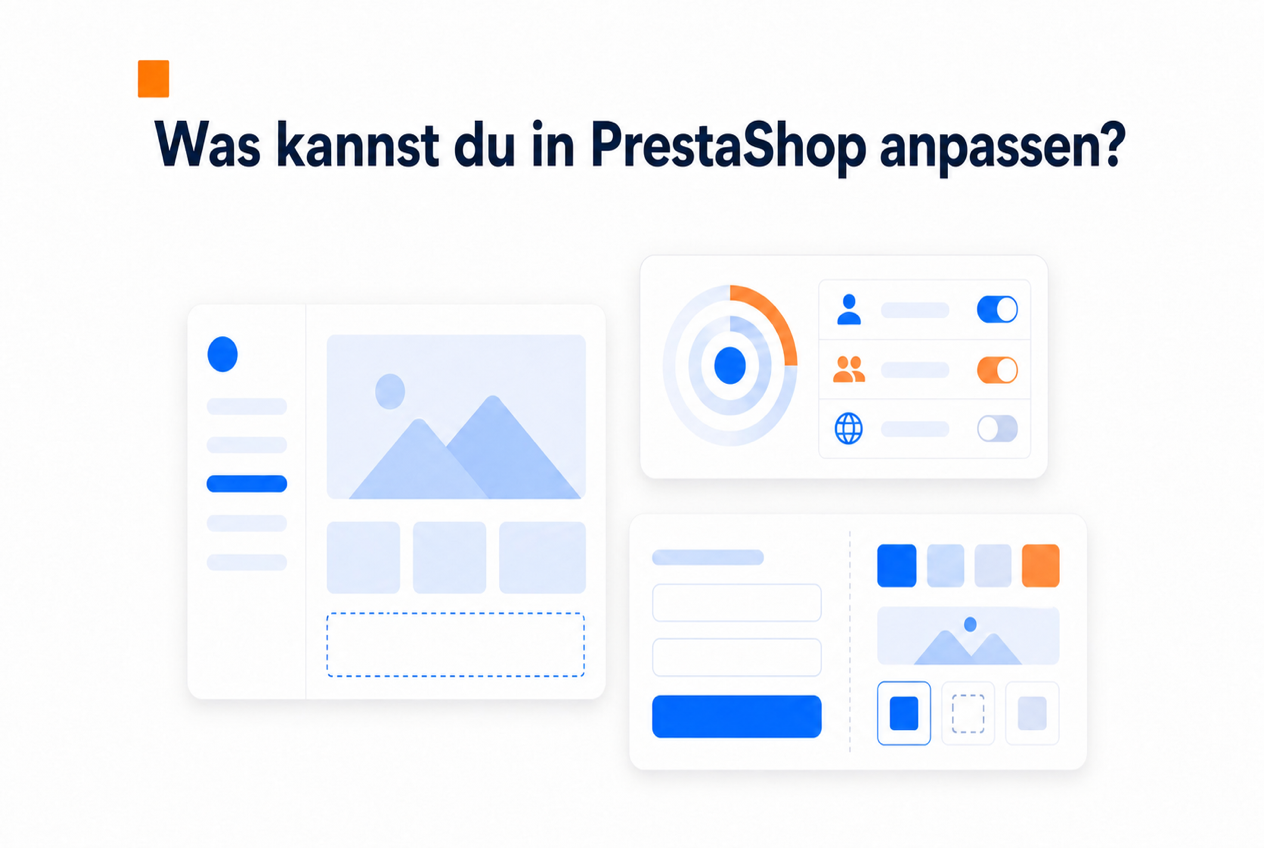
Was kannst du auf PrestaShop anpassen?
Darstellung und Anzeigeregeln lassen sich anpassen. Welche Optionen verfügbar sind, hängt jedoch vom aktuellen CompleteGreet-Tarif, der Widget-Version und der technischen Konfiguration deines Shops ab.
Anzeigeregeln
Beginne mit einigen seitenbezogenen Regeln. Du kannst die Bubble zum Beispiel auf bestimmten Produktseiten anzeigen oder dort ausblenden, wo sie stören würde. Verzögerungen, Scroll-Auslöser und andere Kriterien können verfügbar sein, aber ihre Funktion und Verfügbarkeit können sich ändern. Teste zunächst wenige Regeln als neuer und als wiederkehrender Besucher. Prüfe außerdem Einwilligung und Datenschutz. Eine Regel, die auf dem Desktop funktioniert, muss auch auf Mobilgeräten getestet werden.
Eine Frequenzbegrenzung kann störende Wiederholungen reduzieren. Respektiere die Entscheidung, die Bubble für den Rest des Besuchs zu schließen, und teste eine für deinen Shop passende Frequenz statt eine allgemeine Einstellung zu übernehmen.
Handlungsaufforderungen
Der Buttontext sollte den nächsten Schritt klar ankündigen, zum Beispiel eine Frage oder ein Gespräch. Verfügbare Aktionen und Tests im Dashboard müssen in der aktuellen Dokumentation geprüft werden. Kontrolliere, dass der Link funktioniert, die Messung die richtige Aktion erfasst und die Farben ausreichend kontrastreich sind.
Platziere die Bubble so, dass sie Chat, Warenkorb, Einwilligungsbanner oder Navigation nicht verdeckt. Die Standardposition passt nicht immer. Prüfe die Abstände auf mehreren Bildschirmgrößen zusammen mit allen anderen sichtbaren schwebenden Elementen.
Formularfelder
Wenn das Widget ein Formular enthält, frage nur die Informationen ab, die für den Zweck notwendig sind. Ein kurzes Formular kann einfacher wirken, seine tatsächliche Wirkung sollte aber in deinem Shop gemessen werden. Die Forschung der Nielsen Norman Group zu Formularabschlüssen beschreibt hilfreiche Grundsätze für Beschriftungen, Fehlermeldungen und einen einfachen Ablauf. Verwende keine feste Abbruchquote als Versprechen. Eine Telefonnummer sollte nur abgefragt werden, wenn sie benötigt wird, ihre Verwendung erklärt ist und das Unternehmen innerhalb der angekündigten Zeit tatsächlich zurückrufen kann.
Auch die Platzierung des Formulars ist wichtig. Ein eingebettetes Formular im Widget erhält den Kontext der Seite. Eine separate Kontaktseite bietet mehr Raum für Erklärungen und Einwilligung. Teste, welche Option zu deinem Ziel passt.
Marke und Position
Die Bubble kann ein klares Porträt oder ein passendes Logo verwenden. Wähle ein scharfes Bild mit gutem Kontrast und prüfe den Zuschnitt auf verschiedenen Bildschirmen. Farben, Rahmen und Schatten sollten zur Website passen und nicht wie aufdringliche Werbung wirken.
Ein Detail wird oft übersehen: die Größe des Schließen-Buttons auf Mobilgeräten. Er sollte mindestens 44 x 44 Pixel groß sein, damit er gut erreichbar ist und versehentliche Klicks vermieden werden. Prüfe die aktuelle Einstellung deines PrestaShop-Themes und passe sie bei Bedarf in den erweiterten Optionen an.
Prüfe jede Änderung vor dem Speichern auf einer echten Produktseite. Die Dashboard-Vorschau ist nützlich, aber das CSS deines Shops kann die Position auf eine Weise verschieben, die der Simulator nicht zeigt.
Was solltest du vor der Veröffentlichung prüfen?
Öffne deinen PrestaShop-Shop in gängigen Browsern und prüfe, dass die Videobubble weder Navigation noch Kaufbuttons, Variantenwahl oder andere wichtige Funktionen verdeckt. Wiederhole den Test abgemeldet.
Der Test auf Mobilgeräten ist besonders wichtig.
Teste iPhone und Android mit den echten Inhalten deines Shops. Die Bubble sollte sich öffnen und schließen lassen, ohne unerwünschte Vollbildwiedergabe zu erzwingen, und die Buttons müssen leicht erreichbar bleiben. PrestaShop-Themes positionieren Menüs und Aktionen unterschiedlich. Wähle Position und Abstand daher anhand deines echten Themes und nicht nach einer allgemeinen Regel.
Führe nach der Installation einen Leistungstest mit den Google-Empfehlungen für Web Vitals durch. Videos und Skripte von Drittanbietern können die Seite beeinflussen. Prüfe das Laden des Skripts, komprimiere das Video und messe die fertige Produktseite auf Mobilgeräten. Keine Dateigröße und keine schnelle Korrektur garantiert für jeden Shop gute Ergebnisse.
Teste die Formularübermittlung von Anfang bis Ende. Sende erlaubte Testdaten und bestätige, dass sie im richtigen System ankommen, ohne einen externen Kunden zu kontaktieren. Prüfe auch Fehlermeldungen, Einwilligung und Bestätigung.
Kontrolliere die Anzeigeregeln auf Seiten, auf denen die Bubble erscheinen soll, und auf Seiten, auf denen sie verborgen bleiben soll. Cache, Einwilligung und clientseitige Navigation können das Ergebnis verändern. Gehe nicht von einer vermuteten Ladezeit aus, sondern messe das tatsächliche Verhalten.
Eine Videobubble kann Besuchern einen klareren Weg von Produktinformationen über eine Frage bis zur Kontaktaufnahme bieten. Nur ein Test zeigt, ob sie Abbrüche in deinem Shop reduziert.
Die technische Umsetzung kann sich von der eines gewöhnlichen Onlinedienstes unterscheiden.
Schätze die Zahl der Anfragen nicht mit einem allgemeinen Multiplikator. Nutze Sitzungen, aktuelle Conversion Rate, sinnvolle Aktionen und einen kontrollierten Testzeitraum deines Shops.
Prüfe vor der Aktivierung Cache, Skriptposition und Kompatibilität mit der PrestaShop-Template-Engine. Schon ein kleiner Syntaxfehler kann die gesamte Seite beeinflussen. Lass die Änderung bei Unsicherheit von einer Fachperson prüfen.
Personalisierung und Messung können eine Einwilligung, klare Informationen und eine passende Speicherdauer erfordern. Das Widget muss dem Einwilligungsablauf und der Rechtsgrundlage deines Shops folgen, entsprechend den Empfehlungen der Europäischen Union zum Datenschutz sowie den internen Regeln des Unternehmens zur Aufbewahrung und Löschung.
Produktseiten eignen sich möglicherweise für einen ersten Test, aber die beste Position ist unterschiedlich. Anforderungen an PrestaShop-Version, API-Schlüssel, Modul und Cache müssen immer in einer aktuellen Dokumentation geprüft werden.
Häufige Fragen
Wie füge ich CompleteGreet zu PrestaShop hinzu, ohne den Theme-Code zu bearbeiten?
Nutze ein freigegebenes Modul oder ein Feld für benutzerdefinierten Code, wenn dein Theme oder die PrestaShop-Konfiguration das erlaubt. Menüs und Funktionen unterscheiden sich. Folge der aktuellen Anleitung und verwende ein Child-Theme oder technische Unterstützung, falls eine Datei geändert werden muss.
Warum wird meine CompleteGreet-Videobubble in der PrestaShop-Vorschau nicht angezeigt?
Vorschau, Cache, Einwilligung oder Sicherheitsregeln können das Skript blockieren. Teste abgemeldet in einem privaten Browserfenster und prüfe anschließend Codeposition und Browserkonsole. Eine leere Vorschau beweist nicht, dass die veröffentlichte Version nicht funktioniert.
Kann ich CompleteGreet nur auf bestimmten PrestaShop-Seiten wie Warenkorb oder Produktseiten anzeigen?
Seitenregeln können die Anzeige begrenzen, wenn diese Funktion in der aktuellen Version vorhanden ist. Füge genaue URL-Muster hinzu und teste eingeschlossene und ausgeschlossene Seiten. Prüfe außerdem, ob ein Video im Warenkorb hilft oder ablenkt.
Verlangsamt CompleteGreet meinen PrestaShop-Shop?
Jedes Drittanbieter-Skript und jedes Video kann die Leistung beeinflussen. Die Wirkung hängt von Dateien, Theme, anderen Skripten, Gerät und Netzwerk ab. Messe die Core Web Vitals vor und nach der Installation und befolge aktuelle Empfehlungen zu asynchronem Laden und Videokomprimierung.
Wo füge ich den CompleteGreet-Code im PrestaShop-Backoffice ein?
Die richtige Stelle hängt von PrestaShop-Version, Theme und Installationsmethode ab. Nutze ein dokumentiertes Modul oder ein Feld für benutzerdefinierten Code, sofern vorhanden. Vermeide eine einzelne CMS-Seite, es sei denn, die Bubble soll absichtlich nur dort erscheinen, und leere anschließend den Cache.
Was kostet CompleteGreet für einen kleinen PrestaShop-Shop?
Preise, Besuchergrenzen, enthaltene Funktionen und Vertragslaufzeiten können sich ändern. Prüfe die aktuelle Preisseite sowie die Methode zur Messung von Traffic und Nutzung und vergleiche das Angebot mit den tatsächlichen Besuchen und Anforderungen deines Shops.