Profilo
 Dashboard
 Esci
Esci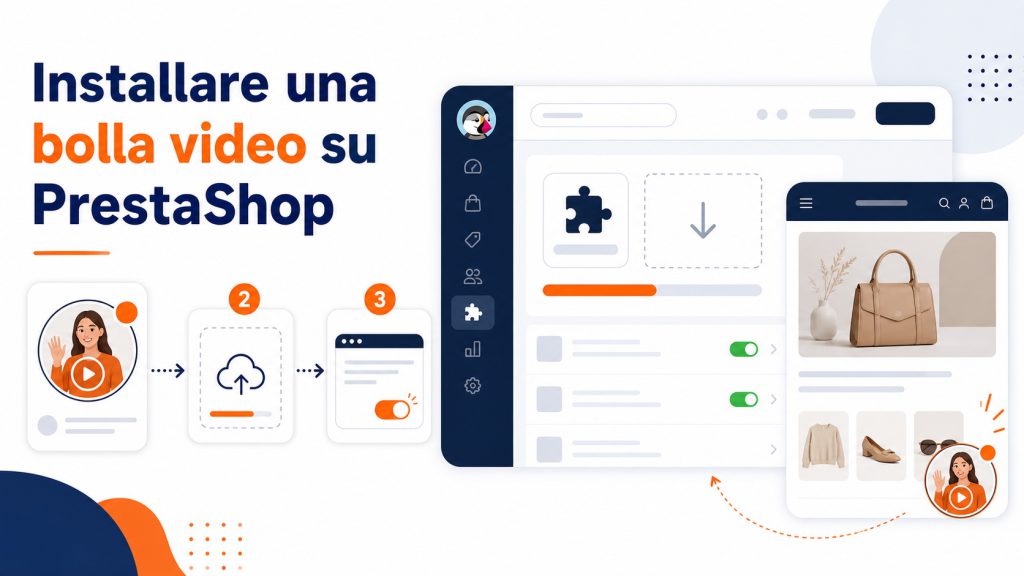
Indice
Punti chiave
- L’installazione richiede accesso a PrestaShop e deve seguire le istruzioni aggiornate previste per il tema o il modulo utilizzato.
- Adatta aspetto e regole di visualizzazione al negozio, poi verifica quali opzioni esistono davvero nella versione attuale.
- Testa il negozio in più browser e su telefoni reali prima di pubblicare la bolla video.
Come installare CompleteGreet su PrestaShop?
Il tempo necessario dipende dalla versione di PrestaShop, dal tema, dagli accessi e dal metodo di installazione. Segui la documentazione aggiornata e preferisci un campo previsto allo scopo, un modulo adatto o un tema child invece di modificare direttamente il tema principale.
- Crea un account CompleteGreet, poi recupera il codice di installazione nel punto indicato dalla guida attuale.
- Accedi all’amministrazione di PrestaShop e controlla prima la versione utilizzata e il tema attivo.
- Individua nel tema o nel modulo l’area prevista per il codice personalizzato. Nomi dei menu e opzioni disponibili possono variare in base a versione e tema.
- Se l’installazione richiede di modificare un file del tema, usa un tema child o coinvolgi chi mantiene il negozio. Conserva una copia del file prima di ogni modifica.
- Inserisci lo script nel punto consigliato dalla guida di installazione aggiornata, in genere verso la fine dell’elemento . Salva senza modificare il resto del codice del tema.
- Svuota la cache di PrestaShop, poi apri home e diverse schede prodotto in una finestra privata. Verifica che la bolla appaia senza messaggi di errore.
Se la bolla non appare, controlla posizione del codice, cache, soluzione di consenso, regole di visualizzazione e impostazioni di sicurezza prima di cambiare altro.
Evita di modificare direttamente il tema principale.
Un aggiornamento del tema potrebbe sovrascrivere queste modifiche. Usa un tema child o un metodo previsto per il codice personalizzato quando il tema lo supporta. I percorsi dei file variano, quindi verificane la correttezza nella documentazione relativa alla tua versione di PrestaShop e al tuo tema.
Cosa puoi personalizzare su PrestaShop?
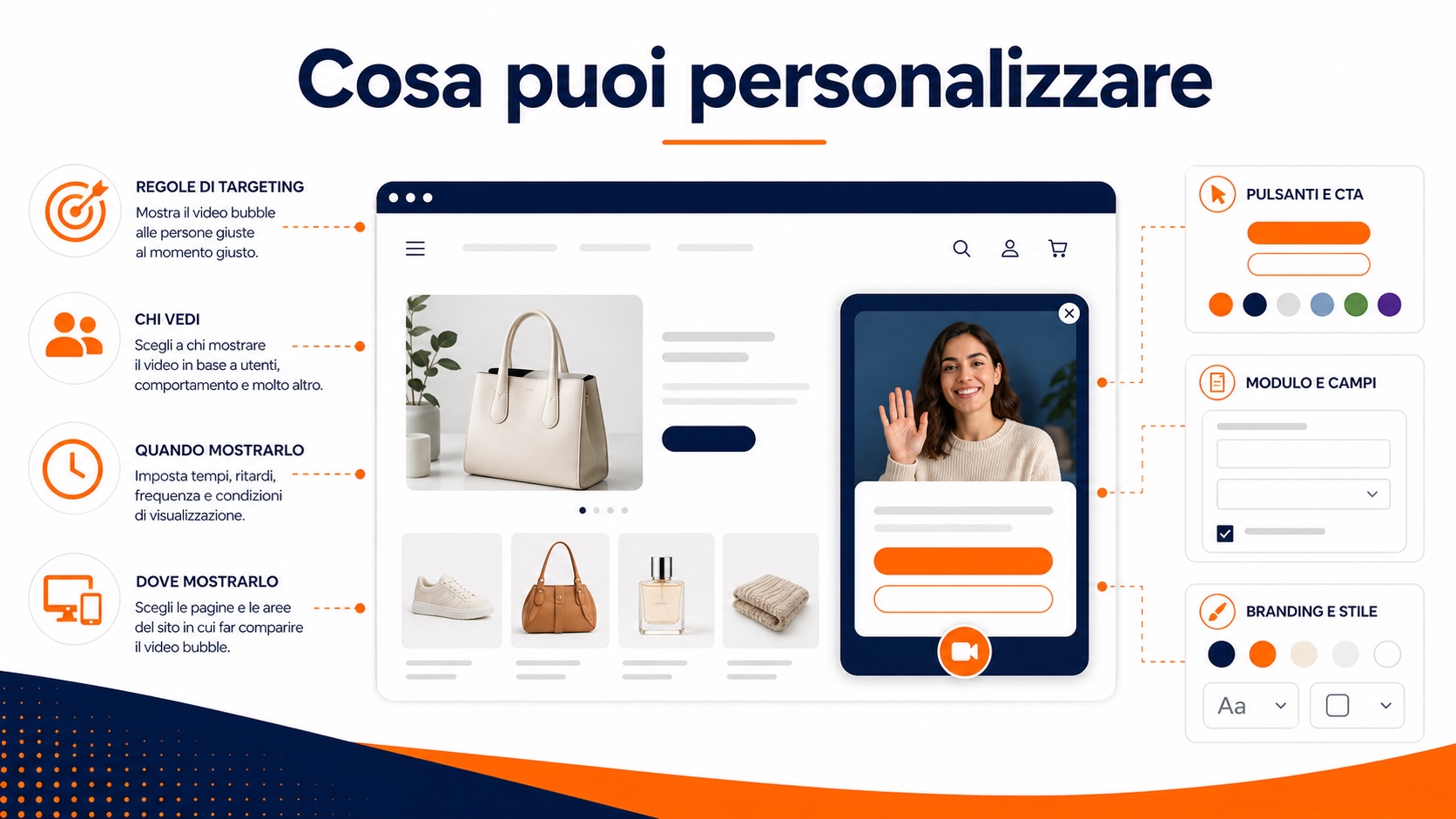
Aspetto e regole di visualizzazione possono essere adattati, ma le opzioni dipendono dal piano CompleteGreet attuale, dalla versione del widget e dalla configurazione tecnica del negozio.
Regole di visualizzazione
Inizia con poche regole legate alle pagine. Puoi, per esempio, mostrare la bolla su determinate schede prodotto o nasconderla dove sarebbe d’intralcio. Ritardi, trigger di scorrimento e altri criteri possono essere disponibili, ma funzionamento e disponibilità possono cambiare. Testa prima poche regole come nuovo visitatore e come visitatore di ritorno. Verifica anche consenso e privacy. Una regola corretta sul desktop va testata anche su mobile.
Un limite di frequenza può ridurre il fastidio. Rispetta la scelta di chiudere la bolla per il resto della visita e testa la frequenza adatta al tuo negozio invece di applicare un’impostazione universale.
Pulsanti di azione
Il testo del pulsante deve annunciare chiaramente il passo successivo, per esempio fare una domanda o prenotare una chiamata. Azioni e test disponibili nella dashboard vanno confermati nella documentazione attuale. Verifica che il link funzioni, che la misurazione segua l’azione corretta e che i colori abbiano contrasto sufficiente.
Posiziona la bolla senza coprire chat, carrello, banner di consenso o navigazione. La posizione predefinita non è sempre adatta. Controlla gli spazi su più dimensioni dello schermo con gli altri elementi fluttuanti visibili.
Campi del modulo
Se il widget contiene un modulo, chiedi solo le informazioni necessarie al suo scopo. Un modulo breve può sembrare più semplice, ma l’effetto reale va misurato nel tuo negozio. Gli articoli del Nielsen Norman Group sui moduli offrono principi utili per etichette, messaggi di errore e un percorso semplice. Non usare una percentuale fissa di abbandono come promessa. Il numero di telefono va richiesto solo se serve, se il suo uso è spiegato e se l’azienda può davvero richiamare nel tempo dichiarato.
Un modulo integrato nel widget conserva il contesto della pagina. Una pagina di contatto separata lascia più spazio per spiegazioni e consenso. Testa l’opzione più adatta alle tue esigenze.
Profilo e posizione
La bolla può usare un ritratto chiaro o un logo pertinente. Scegli un’immagine nitida con buon contrasto e verifica il ritaglio su più schermi. Colori, bordo e ombra devono integrarsi nel sito senza sembrare una pubblicità invasiva.
Il pulsante di chiusura deve essere visibile e utilizzabile su mobile e con la tastiera. Segui le indicazioni aggiornate su dimensione delle aree touch, contrasto e focus. Testa il widget reale invece di affidarti solo all’anteprima.
Controlla ogni modifica su una vera scheda prodotto e su una pagina vicina al checkout. Fogli di stile, app e banner del negozio possono spostare elementi in modi che la dashboard non mostra.
Cosa controllare prima della pubblicazione?
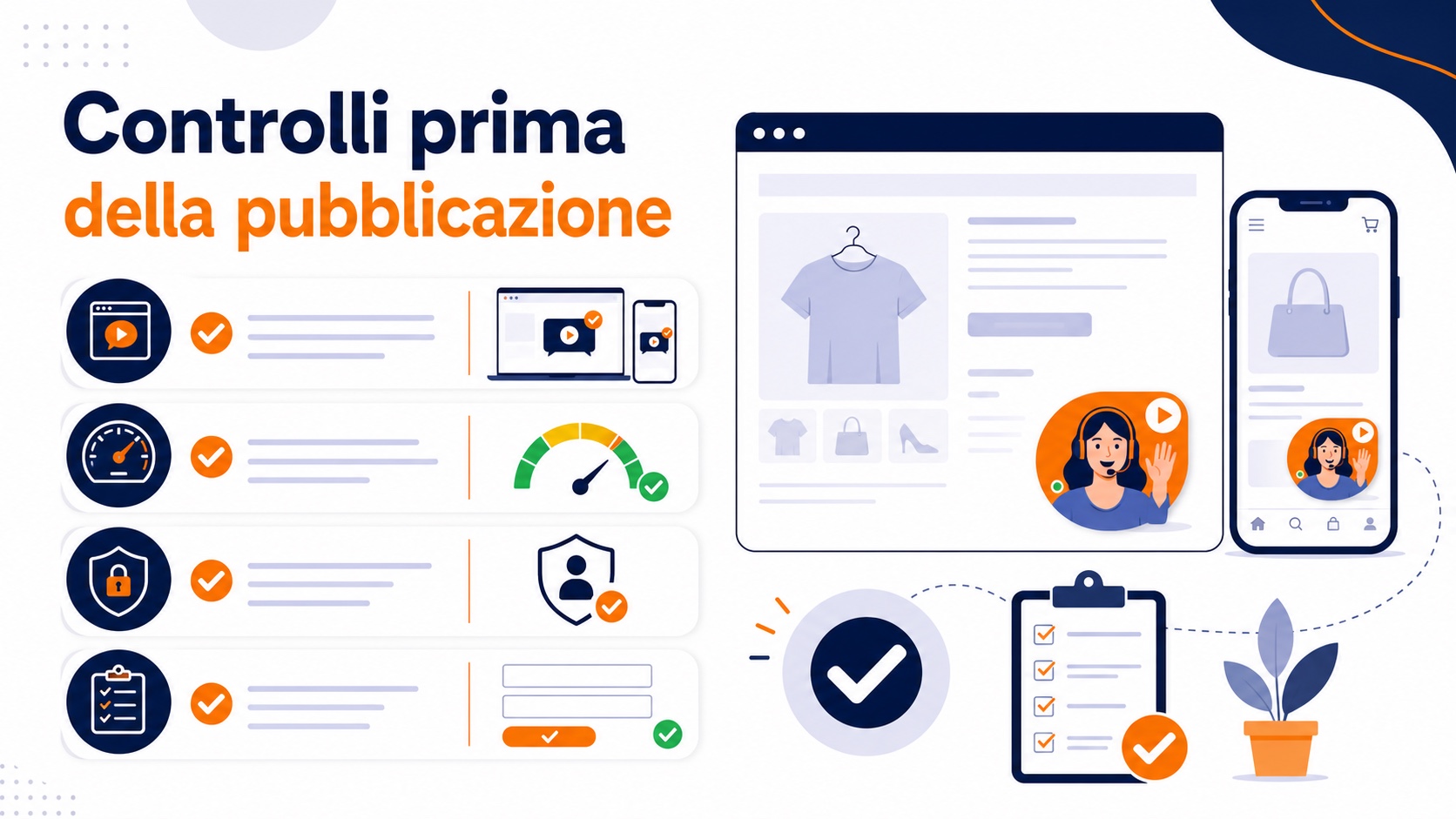
Apri il negozio nei browser comuni e verifica che la bolla video non copra navigazione, pulsanti d’acquisto, scelta delle varianti o altre funzioni importanti. Ripeti il test da disconnesso.
Il test su mobile è particolarmente importante.
Prova iPhone e Android con i contenuti reali del negozio. La bolla deve aprirsi e chiudersi senza imporre un fullscreen indesiderato e i pulsanti devono essere facili da raggiungere. I temi PrestaShop posizionano menu e azioni in modo diverso. Scegli quindi posizione e distanza in base al tema reale, non a una regola generale.
Esegui un test delle prestazioni con le indicazioni Google sui Web Vitals dopo l’installazione. Video e script di terze parti possono influire sulla pagina. Controlla il caricamento dello script, comprimi il video e misura la scheda prodotto finale su mobile. Nessuna dimensione di file o correzione rapida garantisce buoni risultati per tutti i negozi.
Testa il modulo dall’inizio alla fine. Invia dati di prova autorizzati e conferma che arrivino al sistema corretto senza contattare un cliente esterno. Verifica anche messaggi di errore, consenso e conferma.
Controlla le regole di visualizzazione sulle pagine in cui la bolla deve apparire e su quelle in cui deve restare nascosta. Cache, consenso e navigazione lato client possono cambiare il risultato. Non partire da un tempo di caricamento presunto. Misura il comportamento reale.
Una bolla video può offrire ai visitatori un percorso più chiaro tra informazioni sul prodotto, domanda e contatto. Solo un test può mostrare se riduce gli abbandoni nel tuo negozio.
L’implementazione tecnica può differire da quella di un normale servizio online.
Non stimare il numero di richieste con un moltiplicatore generico. Usa sessioni del negozio, tasso di conversione attuale, azioni utili e un periodo di test controllato.
Prima dell’attivazione controlla cache, posizione dello script e compatibilità con il motore dei template di PrestaShop. Un piccolo errore di sintassi può influire sull’intera pagina. Se hai dubbi, fai controllare la modifica da uno sviluppatore.
Personalizzazione e misurazione possono richiedere consenso, informazioni chiare e una durata di conservazione adatta. Il widget deve seguire il percorso di consenso del negozio e la sua base giuridica, in linea con le indicazioni dell’Unione Europea sulla protezione dei dati e con le procedure interne dell’azienda per conservazione e cancellazione.
Le schede prodotto possono essere un buon punto per testare la bolla, ma la posizione migliore varia. Requisiti legati a versione di PrestaShop, eventuale chiave API, modulo e cache vanno sempre verificati nella documentazione aggiornata.
Domande frequenti
Come aggiungere CompleteGreet a PrestaShop senza modificare il codice del tema?
Usa un modulo approvato o un campo di codice personalizzato se il tema o la configurazione PrestaShop lo permettono. Menu e funzioni variano. Segui la guida aggiornata e usa un tema child o assistenza tecnica se serve modificare un file.
Perché la bolla video CompleteGreet non appare nell’anteprima di PrestaShop?
Anteprima, cache, consenso o regole di sicurezza possono bloccare lo script. Prova in una finestra privata da disconnesso, poi controlla posizione del codice e console del browser. Un’anteprima vuota non dimostra che la versione pubblicata non funzioni.
Posso limitare CompleteGreet ad alcune pagine PrestaShop, come carrello o schede prodotto?
Le regole per pagina possono limitare la visualizzazione se la funzione esiste nella versione attuale. Aggiungi e testa modelli URL precisi. Chiediti anche se un video nel carrello aiuta o distrae. Controlla pagine incluse ed escluse.
CompleteGreet rallenta un negozio PrestaShop?
Ogni script di terze parti e ogni video può influire sulle prestazioni. L’effetto dipende da file, tema, altri script, dispositivo e rete. Misura i Core Web Vitals prima e dopo l’installazione, poi segui le indicazioni attuali su caricamento asincrono e compressione.
Dove inserire il codice CompleteGreet nell’amministrazione PrestaShop?
La posizione corretta dipende da versione di PrestaShop, tema e metodo di installazione. Usa un’area documentata in un modulo o un campo di codice personalizzato quando disponibile. Evita una pagina CMS isolata, a meno che il video debba apparire volutamente solo lì, poi svuota la cache.
Qual è il prezzo di CompleteGreet per un piccolo negozio PrestaShop?
Prezzi, limiti di visite, funzioni incluse e periodi di impegno possono cambiare. Consulta la pagina prezzi aggiornata e il metodo di misurazione del traffico e dell’uso. Confronta poi l’offerta con visite ed esigenze reali del negozio.