Profil
 Dashboard
 Logg ut
Innholdsfortegnelse
Viktigste poenger
- En enkel installasjon kan ofte gjennomføres ved å kopiere og sette inn en linje kode. Den konkrete tiden avhenger av din Ecwid-tilgang, tema og test.
- CompleteGreet kan tilby målretting på sidenivå, egne CTA’er, skjemafelter og visuell styling, men kontroller alltid at innstillingene passer til ditt Ecwid-tema.
- Åpne din Ecwid-butikk i flere nettlesere og på mobil, før du annonserer noe. Test både boble, knapper, skjema og innlasting.
Hvordan installerer du CompleteGreet på Ecwid?
En enkel installasjon kan gjennomføres ved å kopiere og sette inn én linje kode hvis du har den nødvendige tilgangen til din butikk.
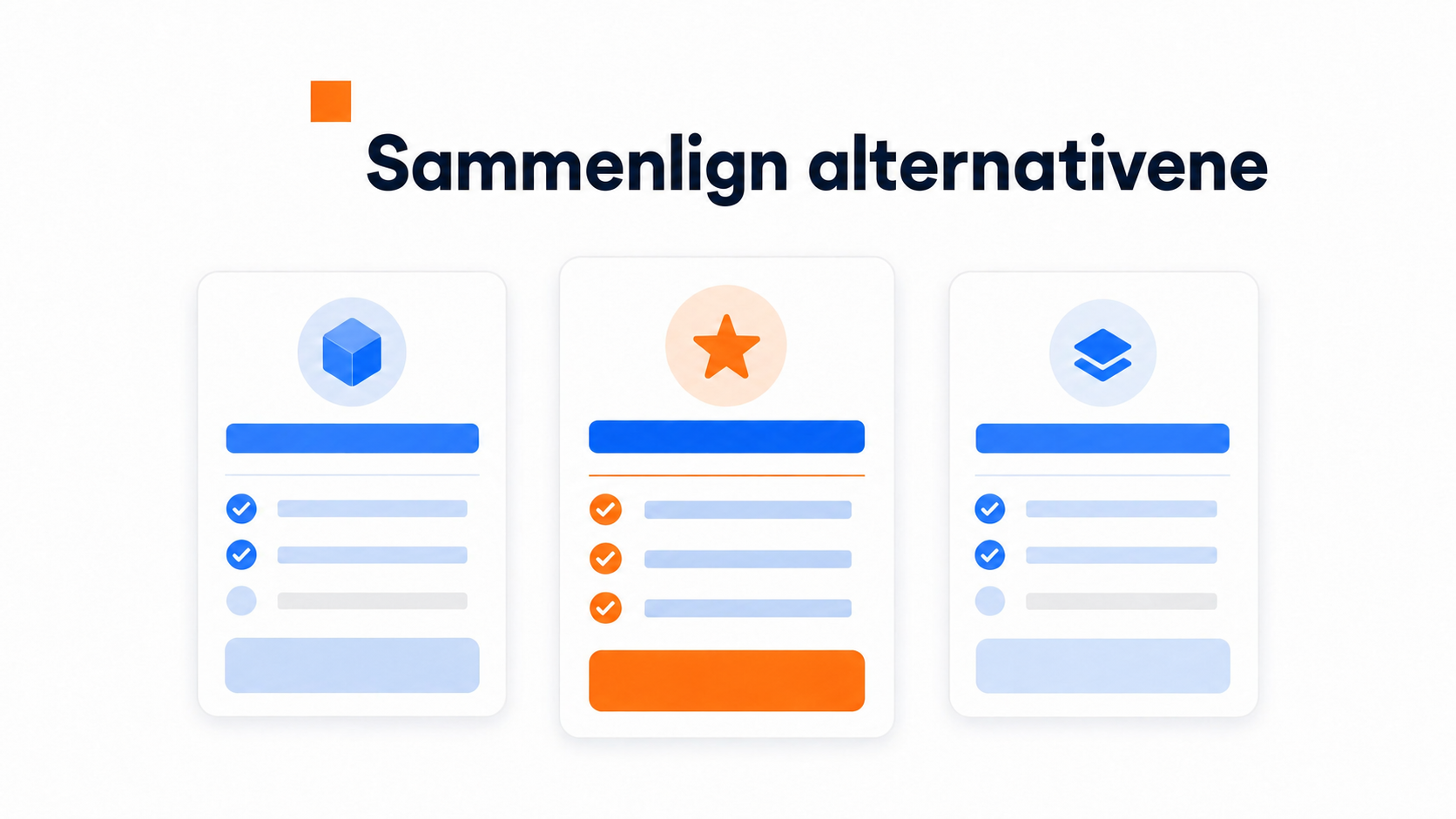
- Opprett en gratis konto på CompleteGreet. Guiden ber deg laste opp din videohilsen og velge widgettens plassering. Når du er ferdig, kan du hente koden fra dashboardet og kopiere den til utklippstavlen.
- Åpne Ecwid-administrasjonen i en ny fane. Gå til Innstillinger og deretter Design. Finn seksjonen til header og footer, og sett inn CompleteGreet-koden i feltet til egen headerkode.
- Klikk på Lagre nederst på designsiden. Ecwid anvender deretter koden på butikkens sider etter det gjeldende plattformoppsettet.
- Åpne din butikk i en ny fane, og se etter videoboblen i det valgte hjørnet. Hvis den ikke vises med det samme, så tøm nettleserens cache eller test i et privat vindu. Noen Ecwid-temaer laster inn scripts asynkront, så den første visningen kan ta litt lengre tid.
Sjekk mobilvisningen.
Mange hopper over dette. Åpne butikken på en fysisk telefon, og kontroller at boblen kan nås med en tommelfinger uten å dekke knappen til å legge i kurven. Hvis plasseringen er feil, kan du justere offset i CompleteGreet-dashboardet og teste igjen.
Hva kan du tilpasse på Ecwid?
CompleteGreet kan tilby målretting på sidenivå, egne CTA’er, skjemafelter og visuell styling, men den presise funksjonen avhenger av din gjeldende plan og Ecwid-oppsett.
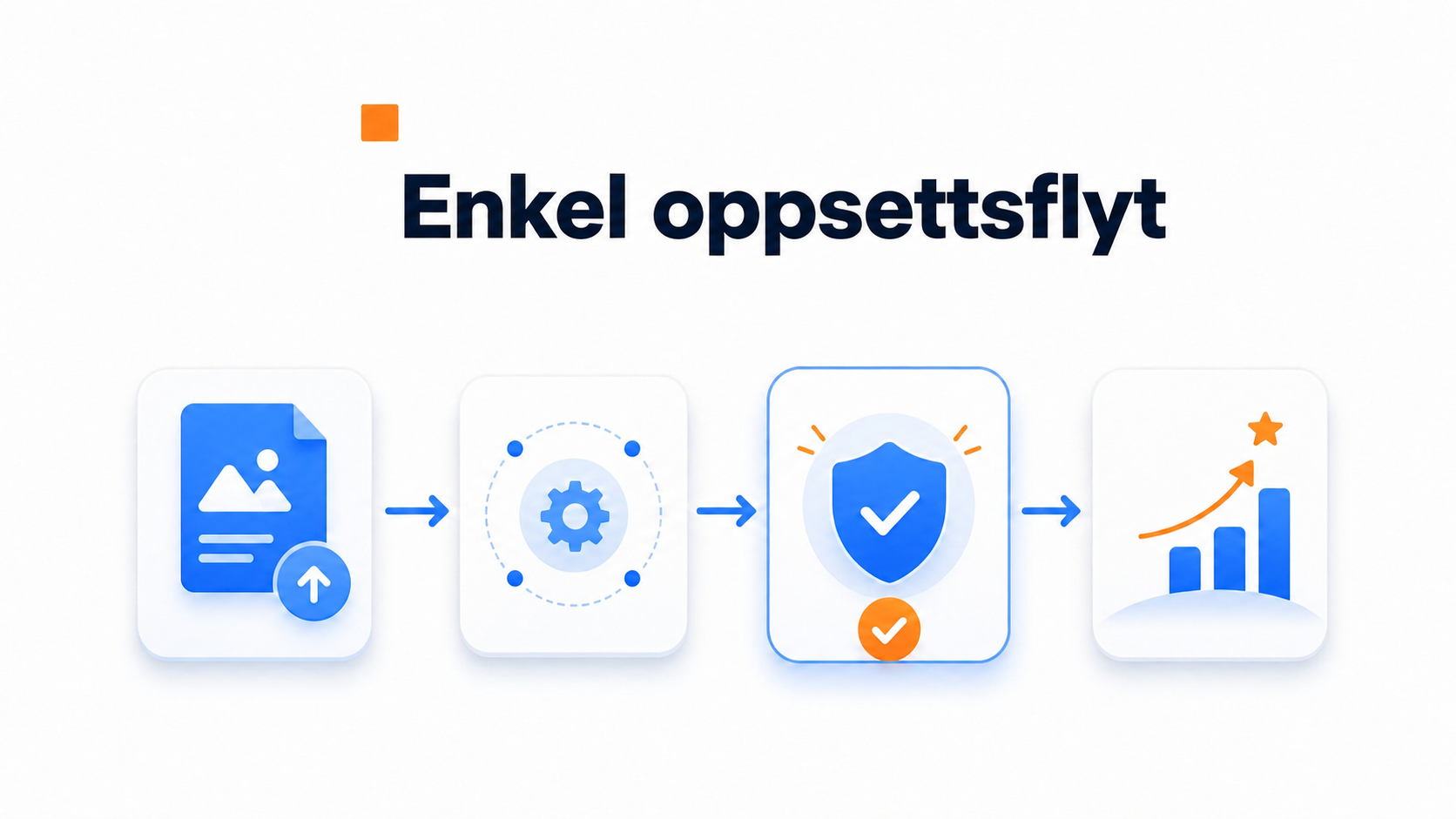
Med målretting kan du vise widgetten på bestemte URL’er eller skjule den hvor den distraherer. Mange butikker tester først produktsider og forside, men utelukker checkout og kurv. Forsinkelsen styrer når boblen blir synlig.
Velg et tidspunkt som passer til siden. Det kan være nyttig å vente, til den besøkende har rukket å lese litt, men test det mot dine egne data i stedet for å kopiere en fast tidsgrense.
CTA knapper kan linke til en kalender, åpne et skjema eller starte en e-post. Skjemaer kan holde besøkende på Ecwid-butikken. Hold knappeteksten kort, så den ikke blir avkuttet på mobil.
Skjemaer kan ha egne felter ut over navn og e-post. Koble dem med ditt CRM eller motta opplysningene som e-post. Telefonfeltet kan kreve landekode, så gjør det valgfritt eller legg til en hjelpetekst hvis du selger internasjonalt. Innsendinger bør vise en kort bekreftelse. NNGroup-undersøkelser om mikrointeraksjoner peker på at små bekreftelser kan redusere opplevd friksjon, men test alltid effekten i din egen brukeropplevelse.
Visuelle innstillinger omfatter boblefarge, plassering fra skjermens kanter og mobilatferd. Fargevelgeren kan bruke hexkoder hvis du vil matche Ecwid-temaet mer presist.
Mobil har separate offsetinnstillinger. En for lav bunnmarg kan dekke checkoutknappen på iPhone, mens en for høy plassering kan gjøre lukkeknappen vanskelig å nå på Android.
Test begge deler, før du går live.
Visning ved scrolling utløses av en prosentandel av sidens dybde, ikke av et bestemt antall pixels. På en lang produktside kan 50 % være dyp lesing, mens det på en kort forside skjer nesten med det samme. Hold regelen opp mot dine faktiske sidelengder.
Hva skal du kontrollere, før du går live?
Åpne Ecwid-butikken i Chrome, Safari og Firefox, før du annonserer noe. Videoboblen skal ligge i et hjørne uten å overlappe navigasjon eller checkoutknapper.
Mobil betyr enda mer.
Mange besøkende ser widgetten på en telefon. Åpne butikken i iOS Safari og Android Chrome. Boblen skal tilpasse seg uten å tvinge fullskjermsvideo frem, og lukkeknappen skal være lett å nå. Hvis widgetten dekker mobilmenyen eller knappen til å legge i kurven, så juster plasseringen i dashboardet.
Kjør en hastighetstest med Google PageSpeed Insights etter installasjonen. Video kan øke sidens vekt. Hvis Core Web Vitals endrer seg negativt, så kontroller asynkron innlasting og filstørrelse. Se også Googles veiledning om Web Vitals.
Test dine målretningsregler på de faktiske sidene. Hvis widgetten kun skal vises på produktsider, så åpne forsiden og kontroller at den er skjult. Åpne deretter en produktside og se om den vises innenfor den valgte forsinkelsen.
Skjemaer krever også en test fra ende til ende. Fyll ut kontaktskjemaet i widgetten, send det, og bekreft at leadet kommer frem i din innboks eller ditt CRM. Et ødelagt skjema skader tilliten raskt.
Ecwid-butikker fungerer i et lukket system hvor direkte temaredigering kan være begrenset. Derfor avhenger videointegrasjon av widgettens kompatibilitet og de offisielle mulighetene for apper eller innebygd HTML.
De følgende punktene beskriver tekniske krav, tilpasningsmuligheter og ytelse som du bør kontrollere i et Ecwid-oppsett.
En Ecwid-installasjon krever flere valideringer. Kontroller først om temaet støtter egen JavaScript i footer. Kontroller deretter at widgetten lastes inn etter det første sideinnholdet, så Largest Contentful Paint ikke forverres. Til sist skal lukkeknappen leve opp til W3C’s tilgjengelighetsveiledning om minimumsstørrelser for trykkflater på mobile enheter.
Kontroller den gjeldende Ecwid-planen og dens begrensninger for eksterne scripts. Widgetten bør først initialiseres når det gir mening for brukeren, så den ikke bruker unødvendige ressurser under den første innlastingen.
Relevante innstillinger omfatter forsinkelse, visningsfrekvens og eventuell geografisk målretting. Bruk data fra Ecwid Analytics til å velge en passende forsinkelse, og begrens gjentatte visninger hvis de skaper irritasjon.
Ecwids lukkede arkitektur kan ha Content Security Policy-regler som blokkerer uautoriserte domener. Scripts utenfor den godkjente appstrukturen kan derfor påvirke checkout eller utløse sikkerhetsadvarsler. Følg Ecwids og CompleteGreets gjeldende dokumentasjon.
Test widgetten på mobil Safari først hvis din målgruppe bruker iPhone. Mobil minne, skjermstørrelse og nettverk kan påvirke opplevelsen, særlig hvis videofilen er stor.
Vanlige spørsmål
Hvordan legger jeg til CompleteGreet til min Ecwid-butikk uten å redigere kode?
CompleteGreet kan installeres gjennom den relevante seksjonen til egen JavaScript eller innebygd kode i Ecwid-administrasjonen. Åpne kontrollpanelet, sett inn scriptet etter den gjeldende veiledningen, lagre endringene, og test den publiserte butikken. Du trenger normalt ikke endre temafiler.
Hvorfor vises min videoboble ikke i Ecwid-butikkens forhåndsvisning?
Ecwids forhåndsvisning kan blokkere tredjepartsscripts. Kontroller URL-en til den publiserte butikken i stedet for kun administratorens forhåndsvisning. Hvis boblen stadig mangler, så tøm cachen eller test i et privat vindu.
Kan jeg kun vise CompleteGreet på bestemte Ecwid-produktsider?
Ja, du kan bruke URL-regler i CompleteGreet-dashboardet til å inkludere eller utelukke bestemte Ecwid-sider. Test reglene på en live side, og kontroller at boblen kun vises hvor den hjelper.
Gjør CompleteGreet Ecwid-butikken langsommere?
Det avhenger av fil, side, nettverk og øvrige scripts. Asynkron innlasting kan redusere blokkering, men du skal måle Core Web Vitals og den reelle innlastingen før og etter installasjonen.
Hvordan endrer jeg videowidgettens plassering på Ecwid-mobil?
Åpne Display Settings i CompleteGreet-dashboardet, velg venstre eller høyre hjørne, og juster bunn og side. Test deretter på den aktuelle telefonen fordi Ecwid-temaer og skjermstørrelser varierer.
Hva koster CompleteGreet til en Ecwid-butikk?
Prisen avhenger av den gjeldende planen, trafikken og de funksjonene du trenger. Se prissiden for gjeldende priser, grenser og vilkår i stedet for å bruke gamle beløp eller løfter om ubegrensede funksjoner.