Profile
 Dashboard
 Logout
Indholdsfortegnelse
Vigtigste pointer
- En enkel installation kan ofte klares ved at kopiere og indsætte en linje kode. Den konkrete tid afhænger af din Ecwid-adgang, tema og test.
- CompleteGreet kan tilbyde målretning på sideniveau, egne CTA’er, formularfelter og visuel styling, men kontrollér altid at indstillingerne passer til dit Ecwid-tema.
- Åbn din Ecwid-butik i flere browsere og på mobil, før du annoncerer noget. Test både boble, knapper, formular og indlæsning.
Hvordan installerer du CompleteGreet på Ecwid?
En enkel installation kan klares ved at kopiere og indsætte én linje kode, hvis du har den nødvendige adgang til din butik.
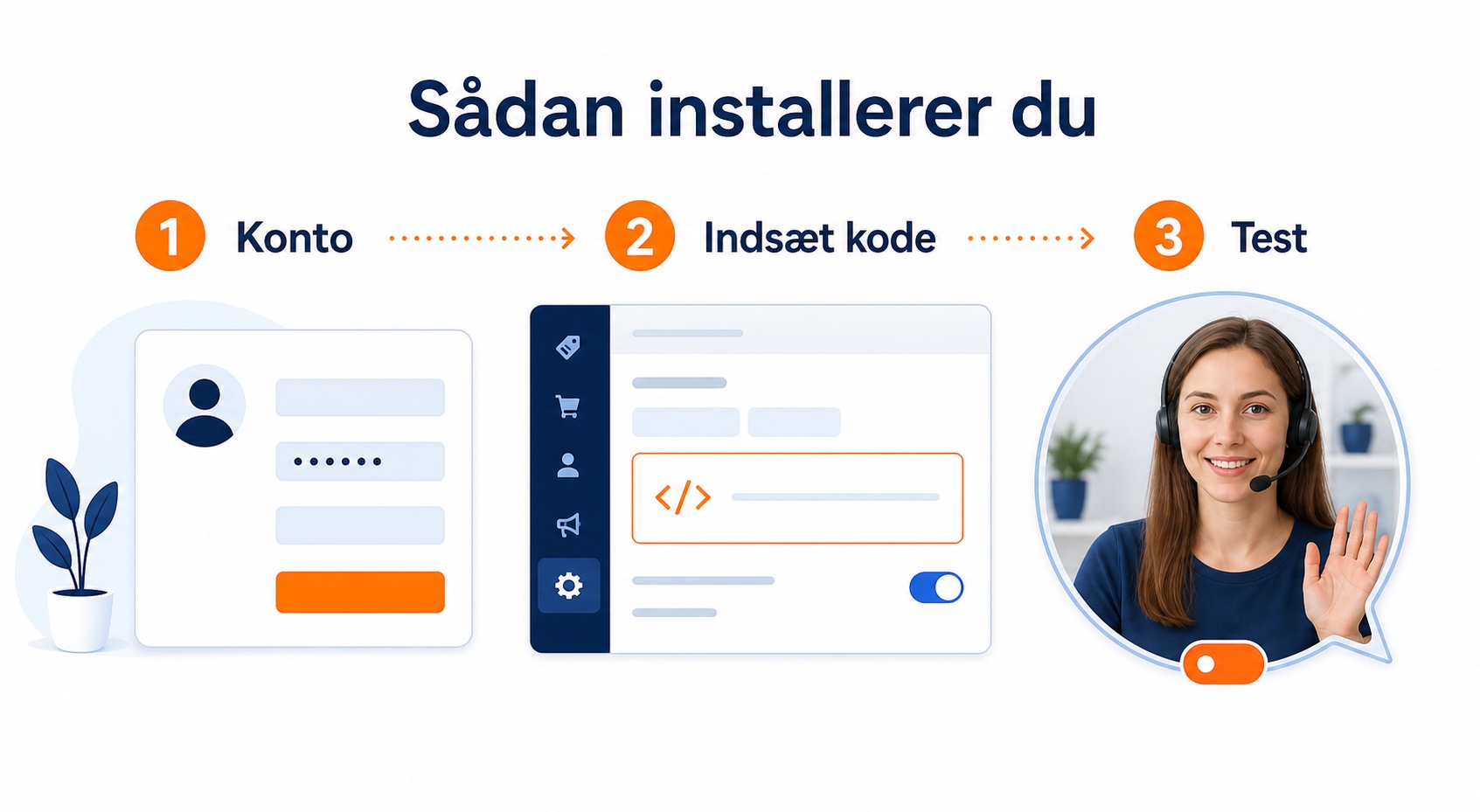
- Opret en gratis konto på CompleteGreet. Guiden beder dig uploade din videohilsen og vælge widgettens placering. Når du er færdig, kan du hente koden fra dashboardet og kopiere den til udklipsholderen.
- Åbn Ecwid-administrationen i en ny fane. Gå til Indstillinger og derefter Design. Find sektionen til header og footer, og indsæt CompleteGreet-koden i feltet til egen headerkode.
- Klik på Gem nederst på designsiden. Ecwid anvender derefter koden på butikkens sider efter den aktuelle platformopsætning.
- Åbn din butik i en ny fane, og se efter videoboblen i det valgte hjørne. Hvis den ikke vises med det samme, så ryd browserens cache eller test i et privat vindue. Nogle Ecwid-temaer indlæser scripts asynkront, så den første visning kan tage lidt længere tid.
Tjek mobilvisningen.
Mange springer dette over. Åbn butikken på en rigtig telefon, og kontrollér at boblen kan nås med en tommelfinger uden at dække knappen til at lægge i kurven. Hvis placeringen er forkert, kan du justere offset i CompleteGreet-dashboardet og teste igen.
Hvad kan du tilpasse på Ecwid?
CompleteGreet kan tilbyde målretning på sideniveau, egne CTA’er, formularfelter og visuel styling, men den præcise funktion afhænger af din aktuelle plan og Ecwid-opsætning.
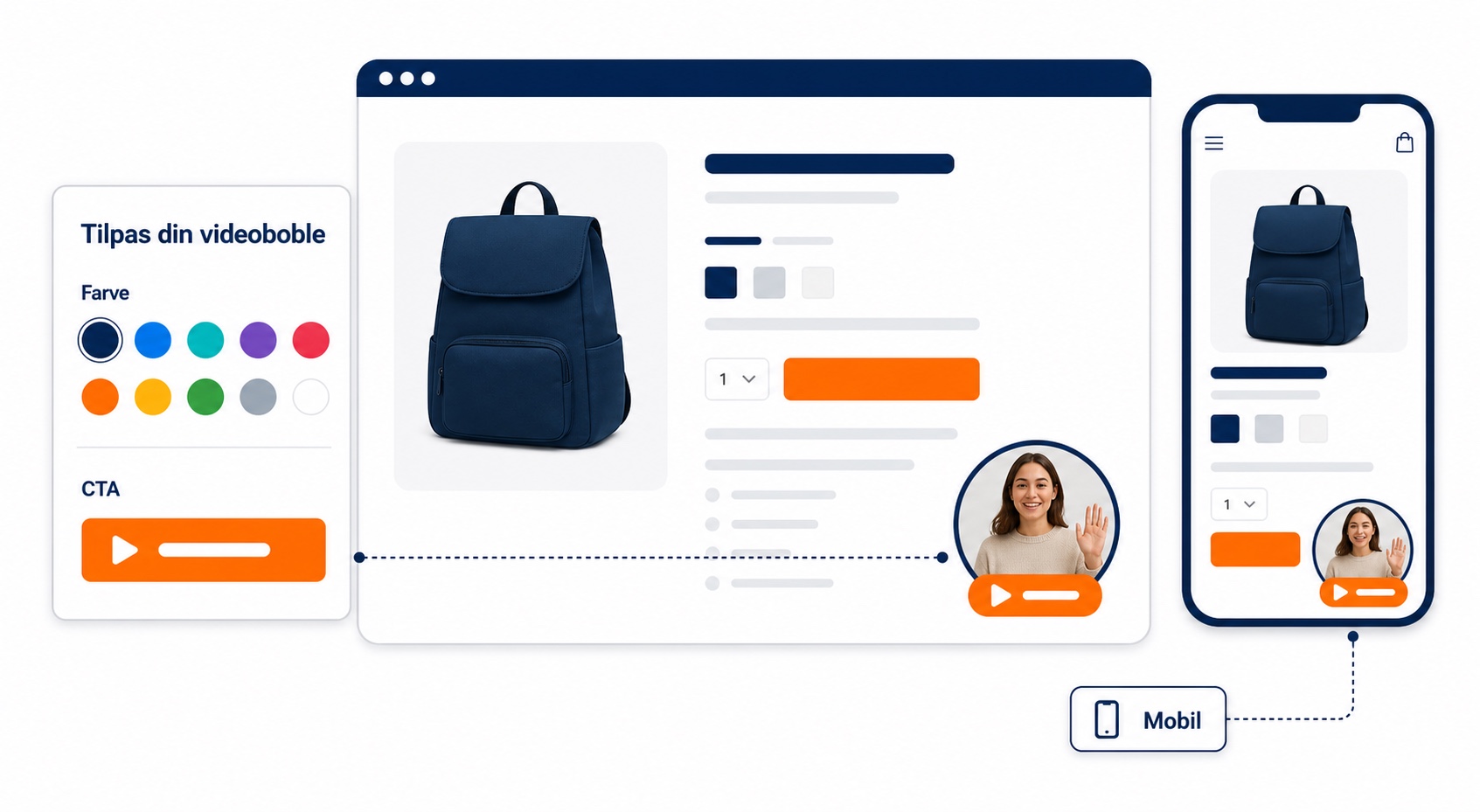
Med målretning kan du vise widgetten på bestemte URL’er eller skjule den, hvor den distraherer. Mange butikker tester først produktsider og forside, men udelukker checkout og kurv. Forsinkelsen styrer, hvornår boblen bliver synlig.
Vælg et tidspunkt, der passer til siden. Det kan være nyttigt at vente, til den besøgende har nået at læse lidt, men test det mod dine egne data i stedet for at kopiere en fast tidsgrænse.
CTA knapper kan linke til en kalender, åbne en formular eller starte en e-mail. Formularer kan holde besøgende på Ecwid-butikken. Hold knapteksten kort, så den ikke bliver afskåret på mobil.
Formularer kan have egne felter ud over navn og e-mail. Forbind dem med dit CRM eller modtag oplysningerne som e-mails. Telefonfeltet kan kræve landekode, så gør det valgfrit eller tilføj en hjælpetekst, hvis du sælger internationalt. Indsendelser bør vise en kort bekræftelse. NNGroup-undersøgelser om mikrointeraktioner peger på, at små bekræftelser kan mindske oplevet friktion, men test altid effekten i din egen brugeroplevelse.
Visuelle indstillinger omfatter boblefarve, placering fra skærmens kanter og mobiladfærd. Farvevælgeren kan bruge hexkoder, hvis du vil matche Ecwid-temaet mere præcist.
Mobil har separate offsetindstillinger. En for lav bundmargen kan dække checkoutknappen på iPhone, mens en for høj placering kan gøre lukkeknappen svær at nå på Android.
Test begge dele, før du går live.
Visning ved scrolling udløses af en procentdel af sidens dybde, ikke af et bestemt antal pixels. På en lang produktside kan 50 % være dyb læsning, mens det på en kort forside sker næsten med det samme. Hold reglen op mod dine faktiske sidelængder.
Hvad skal du kontrollere, før du går live?
Åbn Ecwid-butikken i Chrome, Safari og Firefox, før du annoncerer noget. Videoboblen skal ligge i et hjørne uden at overlappe navigation eller checkoutknapper.
Mobil betyder endnu mere.
Mange besøgende ser widgetten på en telefon. Åbn butikken i iOS Safari og Android Chrome. Boblen skal tilpasse sig uden at tvinge fuldskærmsvideo frem, og lukkeknappen skal være let at nå. Hvis widgetten dækker mobilmenuen eller knappen til at lægge i kurven, så justér placeringen i dashboardet.
Kør en hastighedstest med Google PageSpeed Insights efter installationen. Video kan øge sidens vægt. Hvis Core Web Vitals ændrer sig negativt, så kontrollér asynkron indlæsning og filstørrelse. Se også Googles vejledning om Web Vitals.
Test dine målretningsregler på de faktiske sider. Hvis widgetten kun skal vises på produktsider, så åbn forsiden og kontrollér at den er skjult. Åbn derefter en produktside og se, om den vises inden for den valgte forsinkelse.
Formularer kræver også en test fra ende til ende. Udfyld kontaktformularen i widgetten, send den, og bekræft at leadet kommer frem i din indbakke eller dit CRM. En ødelagt formular skader tilliden hurtigt.
Ecwid-butikker fungerer i et lukket system, hvor direkte temaredigering kan være begrænset. Derfor afhænger videointegration af widgettens kompatibilitet og de officielle muligheder for apps eller indlejret HTML.
De følgende punkter beskriver tekniske krav, tilpasningsmuligheder og ydeevne, som du bør kontrollere i en Ecwid-opsætning.
En Ecwid-installation kræver flere valideringer. Kontrollér først, om temaet understøtter egen JavaScript i footer. Kontrollér derefter, at widgetten indlæses efter det første sideindhold, så Largest Contentful Paint ikke forværres. Til sidst skal lukkeknappen leve op til W3C’s tilgængelighedsvejledning om minimumsstørrelser for trykflader på mobile enheder.
Kontrollér den aktuelle Ecwid-plan og dens begrænsninger for eksterne scripts. Widgetten bør først initialiseres, når det giver mening for brugeren, så den ikke bruger unødvendige ressourcer under den første indlæsning.
Relevante indstillinger omfatter forsinkelse, visningsfrekvens og eventuel geografisk målretning. Brug data fra Ecwid Analytics til at vælge en passende forsinkelse, og begræns gentagne visninger, hvis de skaber irritation.
Ecwids lukkede arkitektur kan have Content Security Policy-regler, der blokerer uautoriserede domæner. Scripts uden for den godkendte appstruktur kan derfor påvirke checkout eller udløse sikkerhedsadvarsler. Følg Ecwids og CompleteGreets aktuelle dokumentation.
Test widgetten på mobil Safari først, hvis din målgruppe bruger iPhone. Mobil hukommelse, skærmstørrelse og netværk kan påvirke oplevelsen, især hvis videofilen er stor.
Ofte stillede spørgsmål
Hvordan tilføjer jeg CompleteGreet til min Ecwid-butik uden at redigere kode?
CompleteGreet kan installeres gennem den relevante sektion til egen JavaScript eller indlejret kode i Ecwid-administrationen. Åbn kontrolpanelet, indsæt scriptet efter den aktuelle vejledning, gem ændringerne, og test den live butik. Du behøver normalt ikke ændre temafiler.
Hvorfor vises min videoboble ikke i Ecwid-butikkens forhåndsvisning?
Ecwids forhåndsvisning kan blokere tredjepartsscripts. Kontrollér den live butiks URL i stedet for kun administratorens forhåndsvisning. Hvis boblen stadig mangler, så ryd cachen eller test i et privat vindue.
Kan jeg kun vise CompleteGreet på bestemte Ecwid-produktsider?
Ja, du kan bruge URL-regler i CompleteGreet-dashboardet til at inkludere eller udelukke bestemte Ecwid-sider. Test reglerne på en live side, og kontrollér at boblen kun vises, hvor den hjælper.
Gør CompleteGreet Ecwid-butikken langsommere?
Det afhænger af fil, side, netværk og øvrige scripts. Asynkron indlæsning kan mindske blokering, men du skal måle Core Web Vitals og den reelle indlæsning før og efter installationen.
Hvordan ændrer jeg videowidgettens placering på Ecwid-mobil?
Åbn Display Settings i CompleteGreet-dashboardet, vælg venstre eller højre hjørne, og justér bund og side. Test derefter på den faktiske telefon, fordi Ecwid-temaer og skærmstørrelser varierer.
Hvad koster CompleteGreet til en Ecwid-butik?
Prisen afhænger af den aktuelle plan, trafikken og de funktioner, du har brug for. Se prissiden for gældende priser, grænser og vilkår i stedet for at bruge gamle beløb eller løfter om ubegrænsede funktioner.