Profil
 Dashboard
 Logga ut
Innehållsförteckning
Viktigaste punkterna
- En enkel installation kan ofta göras genom att kopiera och klistra in en kodrad. Den faktiska tiden beror på din Ecwid-åtkomst, ditt tema och testningen.
- CompleteGreet erbjuder målstyrning på sidnivå, egna CTA:er, formulärfält och visuell styling. Kontrollera alltid att inställningarna passar ditt Ecwid-tema.
- Öppna Ecwid-butiken i flera webbläsare och på mobil innan du publicerar. Testa bubbla, knappar, formulär och laddning.
Hur installerar du CompleteGreet på Ecwid?
En enkel installation kan göras genom att kopiera och klistra in en kodrad, om du har nödvändig åtkomst till butiken.
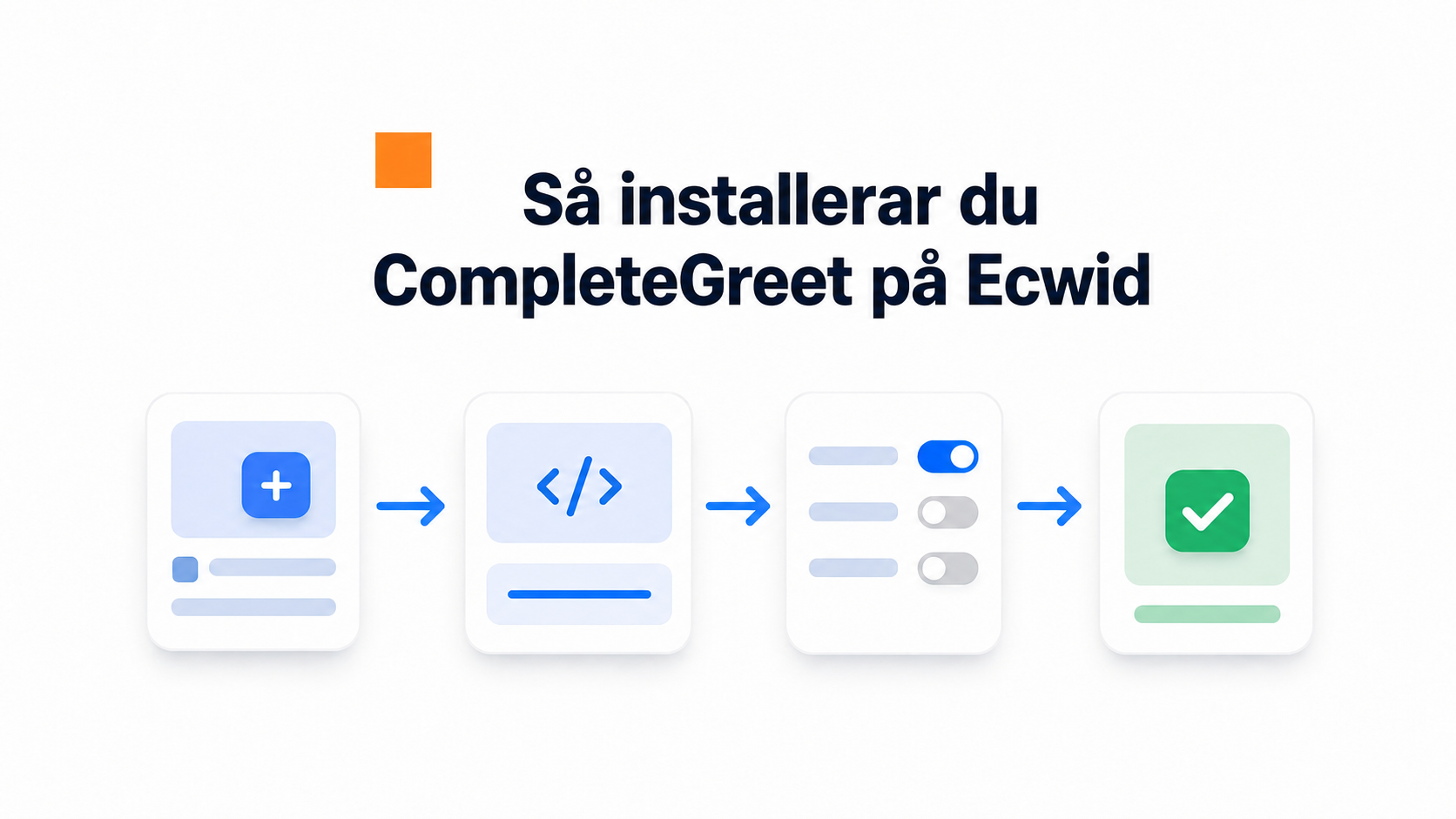
- Skapa ett gratis konto på CompleteGreet. Guiden ber dig ladda upp videohälsningen och välja widgetens placering. När du är klar kan du hämta koden från kontrollpanelen och kopiera den till urklipp.
- Öppna Ecwid-administrationen i en ny flik. Gå till Inställningar och sedan Design. Hitta sektionen för sidhuvud och sidfot och lägg in CompleteGreet-koden i fältet för egen kod i sidhuvudet.
- Klicka på Spara längst ner på designsidan. Ecwid använder därefter koden på butikens sidor enligt den aktuella plattformskonfigurationen.
- Öppna butiken i en ny flik och leta efter videobubblan i det valda hörnet. Om den inte visas, rensa webbläsarens cache eller testa i ett privat fönster. Vissa Ecwid-teman laddar skript asynkront, så den första visningen kan ta lite längre tid.
Kontrollera mobilvisningen.
Många hoppar över detta. Öppna butiken på en riktig telefon och kontrollera att bubblan kan nås med en tumme utan att täcka knappen för att lägga i varukorgen. Om placeringen är fel kan du justera förskjutningen i CompleteGreet och testa igen.
Vad kan du anpassa på Ecwid?
CompleteGreet erbjuder målstyrning på sidnivå, egna CTA:er, formulärfält och visuell styling. Den exakta funktionen beror på din aktuella plan och Ecwid-installation.

Med målstyrning kan du visa widgeten på bestämda URL:er eller dölja den där den stör. Många butiker testar först produktsidor och startsidan men döljer widgeten i kassan och varukorgen. Fördröjningen styr när bubblan blir synlig.
Välj en tidpunkt som passar sidan. Det kan vara bra att vänta tills besökaren har hunnit läsa lite, men testa mot dina egna data i stället för att kopiera en fast tidsgräns.
CTA-knappar kan länka till en kalender, öppna ett formulär eller starta ett e-postmeddelande. Formulär kan behålla besökaren i Ecwid-butiken. Håll knapptexten kort så att den inte kapas på mobil.
Formulär kan ha egna fält utöver namn och e-post. Koppla dem till ditt CRM eller ta emot uppgifterna via e-post. Telefonfältet kan kräva landskod, så gör det valfritt eller lägg till en hjälpttext om du säljer internationellt. Skickade formulär bör visa en kort bekräftelse. NNGroup-undersökningar om mikrointeraktioner visar att små bekräftelser kan minska upplevd friktion, men testa alltid effekten i din egen användarupplevelse.
Visuella inställningar omfattar bubbelfärg, avstånd från skärmens kanter och mobilbeteende. Färgväljaren kan använda hexkoder om du vill matcha Ecwid-temat mer exakt.
Mobilen har separata inställningar för förskjutning. En för liten bottenmarginal kan täcka kassaknappen på iPhone, medan en för stor förskjutning kan göra stängningsknappen svår att nå på Android.
Testa båda delarna innan du publicerar.
Visning vid scrollning utlöses av en procentandel av sidans djup, inte ett bestämt antal pixlar. På en lång produktsida kan 50 procent vara långt ner, medan det på en kort startsida sker nästan direkt. Anpassa regeln efter dina faktiska sidlängder.
Vad ska du kontrollera innan du publicerar?
Öppna Ecwid-butiken i Chrome, Safari och Firefox innan du publicerar. Videobubblan ska ligga i ett hörn utan att överlappa navigation eller kassaknappar.
Mobilen betyder ännu mer.
Många besökare ser widgeten på en telefon. Öppna butiken i iOS Safari och Android Chrome. Bubblan ska anpassa sig utan att tvinga fram helskärmsvideo och stängningsknappen ska vara lätt att nå. Om widgeten täcker mobilmenyn eller varukorgsknappen justerar du placeringen i kontrollpanelen.
Kör ett hastighetstest med Google PageSpeed Insights efter installationen. Video kan öka sidans vikt. Om Core Web Vitals försämras, kontrollera asynkron laddning och filstorlek. Se också Googles vägledning om Web Vitals.
Testa målstyrningsreglerna på de faktiska sidorna. Om widgeten bara ska visas på produktsidor öppnar du startsidan och kontrollerar att den är dold. Öppna sedan en produktsida och se om den visas efter den valda fördröjningen.
Formulär kräver också ett test från början till slut. Fyll i kontaktformuläret i widgeten, skicka det och bekräfta att förfrågningen når inkorgen eller CRM:et. Ett trasigt formulär skadar snabbt förtroendet.
Ecwid-butiker fungerar i ett slutet system där direkt temaredigering kan vara begränsad. Videointegrationen beror därför på widgetens kompatibilitet och de officiella möjligheterna för appar eller inbäddad HTML.
Följande punkter beskriver tekniska krav, anpassningsmöjligheter och prestanda som du bör kontrollera i en Ecwid-installation.
En Ecwid-installation kräver flera kontroller. Kontrollera först om temat stöder egen JavaScript i sidfoten. Kontrollera sedan att widgeten laddas efter det första sidinnehållet så att Largest Contentful Paint inte försämras. Till sist ska stängningsknappen leva upp till W3C:s tillgänglighetsvägledning om minsta storlek för tryckytor på mobila enheter.
Kontrollera den aktuella Ecwid-planen och dess begränsningar för externa skript. Widgeten bör initieras först när det är meningsfullt för användaren, så att den inte använder onödiga resurser under den första laddningen.
Relevanta inställningar omfattar fördröjning, visningsfrekvens och eventuell geografisk målstyrning. Använd data från Ecwid Analytics för att välja en lämplig fördröjning och begränsa upprepade visningar om de skapar irritation.
Ecwids slutna arkitektur kan ha Content Security Policy-regler som blockerar obehöriga domäner. Skript utanför den godkända appstrukturen kan därför påverka kassan eller utlösa säkerhetsvarningar. Följ Ecwids och CompleteGreets aktuella dokumentation.
Testa widgeten på mobil Safari först om målgruppen använder iPhone. Mobilminne, skärmstorlek och nätverk kan påverka upplevelsen, särskilt om videofilen är stor.
Vanliga frågor
Hur lägger jag till CompleteGreet i min Ecwid-butik utan att redigera kod?
CompleteGreet kan installeras genom sektionen för egen JavaScript eller inbäddad kod i Ecwid-administrationen. Öppna kontrollpanelen, lägg in skriptet enligt aktuell vägledning, spara ändringarna och testa den aktiva butiken. Du behöver normalt inte ändra temafiler.
Varför visas min videobubbla inte i Ecwid-butikens förhandsvisning?
Ecwids förhandsvisning kan blockera tredjepartsskript. Kontrollera den aktiva butikens URL i stället för bara administratörens förhandsvisning. Om bubblan fortfarande saknas, rensa cacheminnet eller testa i ett privat fönster.
Kan jag bara visa CompleteGreet på bestämda Ecwid-produktsidor?
Ja, du kan använda URL-regler i CompleteGreet för att inkludera eller utesluta bestämda Ecwid-sidor. Testa reglerna på en aktiv sida och kontrollera att bubblan bara visas där den hjälper.
Gör CompleteGreet Ecwid-butiken långsammare?
Det beror på fil, sida, nätverk och övriga skript. Asynkron laddning kan minska blockering, men mät Core Web Vitals och den verkliga laddningen före och efter installationen.
Hur ändrar jag videowidgetens placering på Ecwid-mobil?
Öppna Visningsinställningar i CompleteGreet, välj vänster eller höger hörn och justera botten och sida. Testa sedan på den faktiska telefonen eftersom Ecwid-teman och skärmstorlekar varierar.
Vad kostar CompleteGreet för en Ecwid-butik?
Priset beror på den aktuella planen, trafiken och de funktioner du behöver. Se prissidan för gällande priser, gränser och villkor i stället för gamla belopp eller löften om obegränsade funktioner.