Profilo
 Dashboard
 Esci
Esci
Indice
Punti chiave
- L’installazione richiede pochi passaggi e non richiede competenze di programmazione oltre a copiare e incollare una riga.
- CompleteGreet offre targeting per pagina, CTA personalizzabili, campi del modulo e uno stile visivo che si adatta al tema Ecwid senza modificare il codice.
- Apri il tuo negozio Ecwid in Chrome, Safari e Firefox prima di pubblicarlo o annunciarlo.
Come installare CompleteGreet su Ecwid?
L’installazione richiede pochi passaggi e non richiede competenze di programmazione oltre a copiare e incollare una riga.
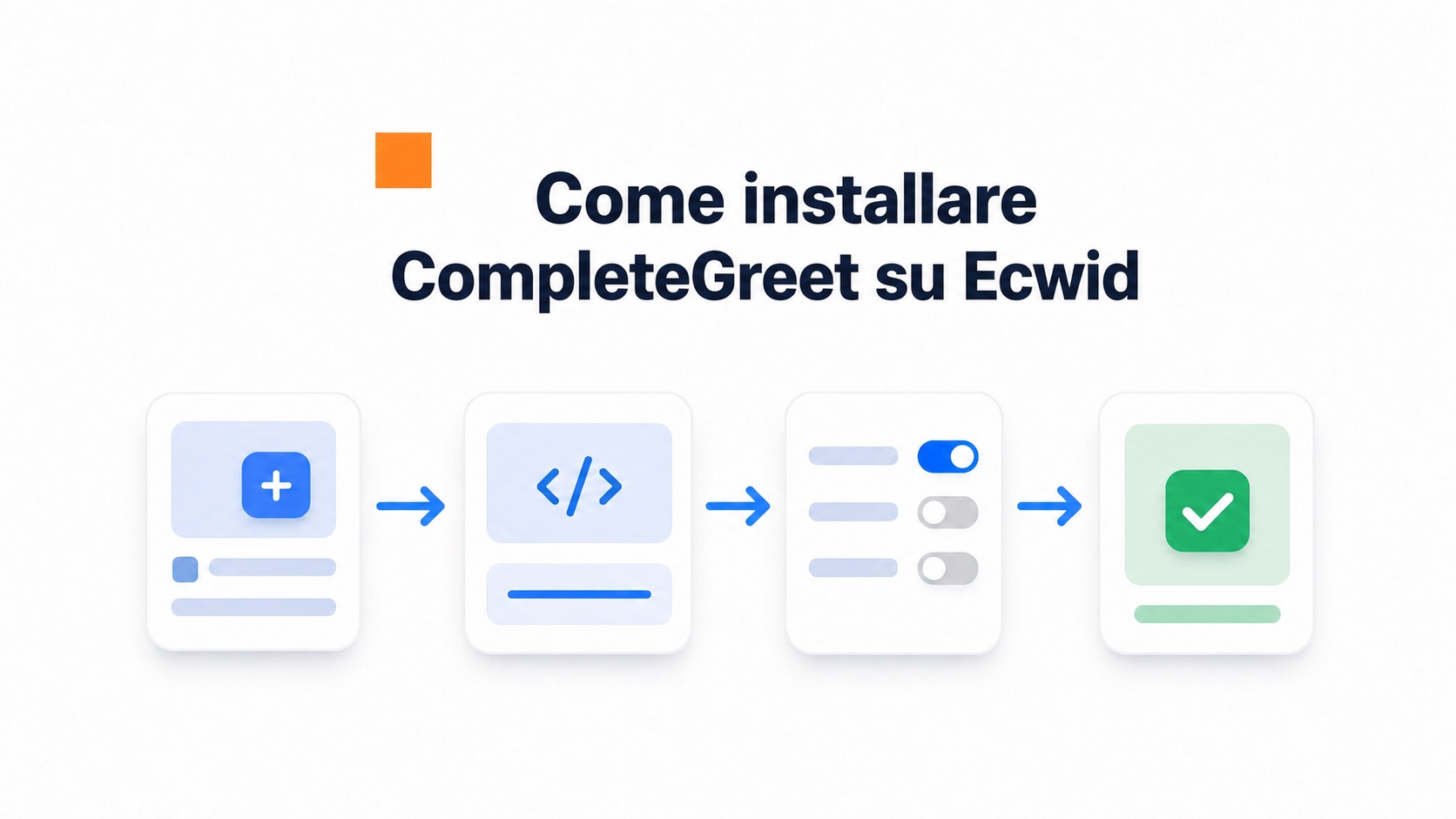
- Crea un account gratuito su CompleteGreet. La procedura guidata ti chiederà di caricare il video di benvenuto e scegliere la posizione del widget. Al termine, fai clic sul pulsante «Ottieni codice» in alto a destra. Lo script di incorporamento verrà copiato negli appunti.
- Apri l’amministrazione Ecwid in una nuova scheda. Nel menu laterale seleziona Impostazioni, quindi Design. Scorri fino alla sezione «Intestazione e piè di pagina» e individua il campo «Codice intestazione personalizzato». Incolla lì il codice CompleteGreet.
- Fai clic su Salva in fondo alla pagina Design. Ecwid applicherà il codice alle pagine del negozio secondo la configurazione attiva.
- Apri il negozio in una nuova scheda e cerca la bolla video nell’angolo scelto. Se non appare subito, svuota la cache del browser oppure prova una finestra privata. Alcuni temi Ecwid caricano gli script in modo asincrono, quindi la bolla potrebbe comparire dopo qualche istante alla prima visita.
Controlla la visualizzazione su mobile.
Molti team saltano questo controllo. Apri il negozio su un telefono reale e verifica che la bolla sia raggiungibile con il pollice senza coprire il pulsante per aggiungere al carrello. Se la posizione non è corretta, torna alla dashboard CompleteGreet e modifica gli offset. Le modifiche possono essere pubblicate senza intervenire di nuovo sul codice Ecwid.
Cosa puoi personalizzare su Ecwid?
CompleteGreet offre targeting per pagina, CTA personalizzabili, campi del modulo e uno stile visivo che si adatta al tema Ecwid senza modificare il codice.
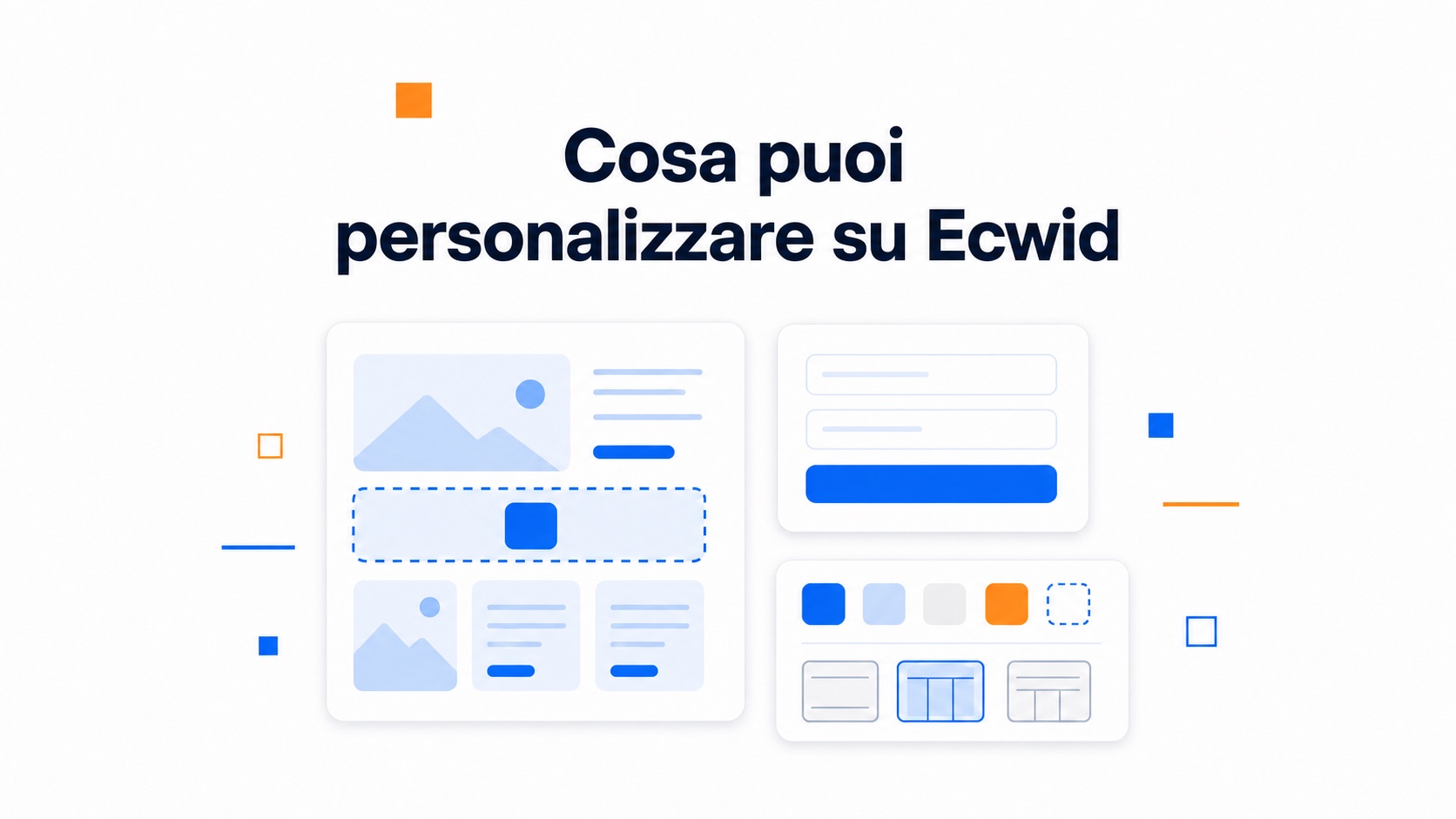
Il targeting per pagina ti permette di mostrare il widget su URL specifici o di nasconderlo dove potrebbe distrarre. Molti negozi Ecwid lo usano sulle pagine prodotto e sulla home, escludendo checkout e carrello. Il timer di ritardo controlla quando compare la bolla.
Scegli un ritardo adatto al comportamento dei tuoi visitatori. In questo modo la bolla può comparire mentre stanno leggendo, invece di interromperli appena entrano.
I pulsanti CTA possono collegare a un calendario, aprire un modulo incorporato o avviare un’e-mail. I trigger del modulo mantengono il percorso nel negozio Ecwid invece di mandare le persone altrove. Mantieni il testo del pulsante breve e verifica sempre come viene mostrato sui dispositivi piccoli.
I moduli possono contenere campi personalizzati oltre a nome ed e-mail. Puoi collegarli al CRM oppure ricevere i dati come normali messaggi. Il campo telefono dovrebbe gestire correttamente i prefissi internazionali: rendilo facoltativo o aggiungi un testo di aiuto quando serve. L’invio può mostrare una breve animazione di conferma. La ricerca del Nielsen Norman Group sulle microinterazioni suggerisce che questi piccoli segnali possono ridurre la frizione percepita, ma verifica il comportamento nel tuo negozio prima di trarre conclusioni.
I controlli visivi includono colore della bolla, distanza dai bordi dello schermo e comportamento su mobile. Il selettore del colore accetta codici esadecimali, non solo preset, così puoi abbinarlo al tema Ecwid. Prova la posizione desktop su più dimensioni dello schermo.
Su mobile sono disponibili offset separati. Se il margine inferiore è troppo piccolo, la bolla può coprire il pulsante del checkout su iPhone. Se è troppo grande, il pulsante di chiusura può diventare difficile da raggiungere su Android.
Prova entrambe le configurazioni prima della pubblicazione.
Il trigger «mostra allo scorrimento» si attiva in base alla profondità della pagina, non a un numero fisso di pixel. Su una descrizione prodotto lunga può indicare un interesse elevato, mentre sulla home può attivarsi quasi subito. Confrontalo con la lunghezza reale delle tue pagine.
Cosa controllare prima della pubblicazione?
Apri il negozio Ecwid in Chrome, Safari e Firefox prima di annunciarlo. La bolla video dovrebbe restare nell’angolo inferiore senza sovrapporsi alla navigazione o ai pulsanti del checkout.
Il mobile conta di più.
Molti visitatori vedranno il widget da un telefono. Carica il negozio su Safari per iOS e Chrome per Android. La bolla dovrebbe ridimensionarsi senza forzare la riproduzione a schermo intero e il pulsante di chiusura deve essere raggiungibile con il pollice. Se copre il menu mobile o il pulsante «Aggiungi al carrello», modifica l’offset nella dashboard.
Esegui un controllo della velocità con Google PageSpeed Insights dopo l’installazione. I contenuti video possono aumentare il peso della pagina. Se le metriche peggiorano, verifica il caricamento asincrono dello script e le dimensioni del file video. Per approfondire le prestazioni, consulta le indicazioni sui Web Vitals di Google.
Testa le regole di targeting sulle pagine pubblicate. Se il widget deve comparire solo sulle pagine prodotto, visita la home e verifica che resti nascosto. Poi apri una pagina prodotto e controlla che compaia entro il ritardo configurato. Regole errate possono infastidire chi torna sul sito.
Verifica anche l’invio del modulo dall’inizio alla fine. Compila il modulo di contatto nella bolla, invialo e controlla che il lead arrivi alla casella o al CRM corretto. Un modulo non funzionante riduce la fiducia più di un modulo assente.
I negozi Ecwid operano in un ecosistema chiuso che può limitare la modifica diretta del tema. L’integrazione di video di terze parti dipende quindi dalla compatibilità del widget e dai canali ufficiali disponibili. Verifica sempre i limiti del tuo tema e del tuo piano.
I dati che seguono descrivono i requisiti tecnici, i limiti di personalizzazione e i controlli di prestazione da valutare in un’implementazione Ecwid.
L’implementazione su Ecwid richiede tre controlli principali. Primo, verifica che il tema del negozio supporti l’inserimento di JavaScript personalizzato nel piè di pagina. Secondo, controlla che il widget video rinvii il caricamento dopo la prima visualizzazione per non danneggiare la metrica LCP. Terzo, verifica che il pulsante di chiusura rispetti le indicazioni W3C sull’accessibilità per le dimensioni minime dell’area touch sui dispositivi mobili.
La compatibilità con gli script esterni e i tempi di caricamento dipendono dal piano Ecwid, dal traffico e dal tema. Configura il widget in modo che non consumi risorse inutilmente durante il caricamento iniziale e misura il risultato reale.
I parametri di personalizzazione includono il tempo di attivazione, la frequenza di visualizzazione e il targeting geografico. Scegli il ritardo usando i dati sul tempo medio di permanenza disponibili in Ecwid Analytics. I limiti di frequenza possono evitare che i visitatori abituali vedano la bolla troppe volte nella stessa sessione.
L’architettura chiusa di Ecwid può richiedere intestazioni Content Security Policy rigorose, che bloccano domini di terze parti non autorizzati. Gli script personalizzati fuori dal framework approvato possono interferire con il checkout o generare avvisi di sicurezza in Safari e Chrome.
CompleteGreet può essere integrato rispettando questi vincoli, ma la configurazione reale va verificata nel tuo negozio. Testa prima Safari mobile e controlla dimensioni, memoria e qualità del file video sui dispositivi che usano i tuoi visitatori.
Domande frequenti
Come aggiungo CompleteGreet al mio negozio Ecwid senza modificare il codice?
CompleteGreet può essere installato tramite la sezione JavaScript personalizzato dell’amministrazione Ecwid. Apri il pannello di controllo, individua l’area prevista per il codice e incolla lo script di integrazione seguendo la documentazione aggiornata. Salva le modifiche e verifica il negozio pubblicato. I nomi dei menu possono variare in base al piano e all’interfaccia Ecwid.
Perché la mia bolla video non appare nell’anteprima del negozio Ecwid?
L’anteprima Ecwid può bloccare gli script di terze parti per motivi di sicurezza. Controlla l’URL del negozio pubblicato invece dell’anteprima amministrativa. Se la bolla resta nascosta, svuota la cache, prova una finestra privata e verifica consenso, codice e regole di visualizzazione.
Posso mostrare CompleteGreet solo su alcune pagine prodotto Ecwid?
CompleteGreet permette di indirizzare il widget verso URL specifici, così puoi includere o escludere determinate pagine prodotto tramite regole nella dashboard. Prova sia le pagine incluse sia quelle escluse e verifica che il comportamento corrisponda all’obiettivo del negozio.
CompleteGreet rallenta il caricamento del negozio Ecwid?
Il caricamento asincrono può ridurre il rischio di bloccare il rendering del negozio, ma l’effetto dipende da tema, script, file video, rete e dispositivo. Misura le metriche del tuo sito prima e dopo l’installazione e controlla i Web Vitals su pagine reali.
Come modifico la posizione del widget video sui negozi Ecwid mobile?
I controlli di posizione mobile si trovano nelle impostazioni di visualizzazione della dashboard CompleteGreet. Scegli l’angolo e regola gli offset inferiore e laterale, poi prova il risultato su dispositivi reali perché i layout Ecwid cambiano in base al tema e alle dimensioni dello schermo.
Quanto costa CompleteGreet per un negozio Ecwid?
Prezzi, limiti di visitatori e funzioni incluse possono cambiare. Consulta la pagina prezzi attuale di CompleteGreet e verifica come viene misurato il traffico prima di scegliere un piano per il tuo negozio Ecwid.