Profil
 Dashboard
 Abmelden
Inhaltsverzeichnis
Das Wichtigste in Kürze
- Die Einrichtung hängt von deinem Ecwid Tarif, Theme, Zugriffsrechten und der aktuellen Integrationsmethode ab.
- Prüfe in der aktuellen CompleteGreet Dokumentation, welche Zielseiten, Handlungsaufforderungen, Formulare und Designoptionen verfügbar sind.
- Teste den Shop vor der Veröffentlichung in mehreren Browsern und auf echten Mobilgeräten.
Wie installierst du CompleteGreet in Ecwid?
Der genaue Ablauf kann sich mit Ecwid und CompleteGreet ändern. Verwende deshalb die aktuelle Einrichtungsanleitung statt einer alten Menübeschreibung.
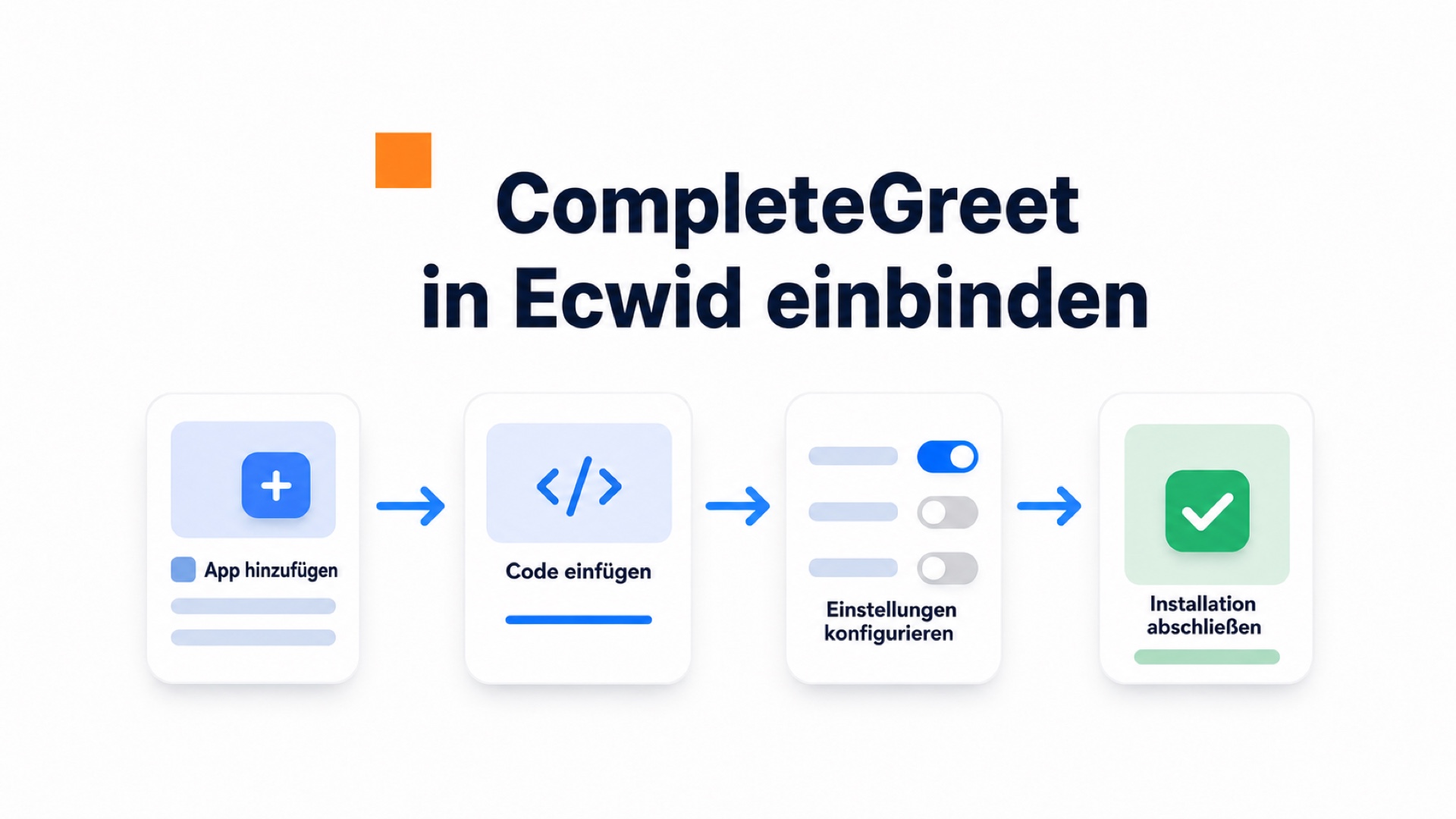
- Erstelle ein kostenloses Konto bei CompleteGreet. Lade deine Begrüßung hoch, wähle die gewünschte Position und öffne anschließend die aktuelle Anleitung für Ecwid.
- Melde dich in deiner Ecwid Verwaltung an und prüfe, welche App-, Code- oder Integrationsoption für deinen Tarif verfügbar ist. Füge nur den von CompleteGreet bereitgestellten Code an der dokumentierten Stelle ein.
- Speichere die Änderung und warte, bis Ecwid sie im Store übernommen hat.
- Öffne danach die öffentliche Storefront in einem neuen Tab. Falls die Videobubble nicht erscheint, prüfe Cache, Consent, Anzeigeregeln und Browserkonsole nach der aktuellen Fehlerhilfe.
Prüfe unbedingt die Mobilansicht.
Öffne den Store auf einem echten Smartphone. Die Bubble muss erreichbar sein und darf weder Warenkorb noch Kaufbutton oder Navigation verdecken. Passe Position und Abstand im CompleteGreet Dashboard an und kontrolliere danach erneut.
Was kannst du in Ecwid anpassen?
Welche Zielseiten, Handlungsaufforderungen, Formulare und Designoptionen verfügbar sind, hängt vom aktuellen CompleteGreet Funktionsumfang und deiner Ecwid Einrichtung ab.

Mit Seitenregeln kannst du die Videobubble auf passenden URLs anzeigen und auf störenden Seiten ausblenden. Beginne beispielsweise auf Produktseiten oder der Startseite und prüfe Warenkorb sowie Checkout besonders vorsichtig.
Wähle den Zeitpunkt anhand deiner eigenen Nutzungsdaten. Ein fester Wert funktioniert nicht für jeden Shop und jede Seitenlänge.
Handlungsaufforderungen können Besucher je nach aktueller Funktion zu einer Seite, einem Formular oder einer anderen sinnvollen Aktion führen. Halte den Buttontext kurz und verständlich und prüfe ihn auf Mobilgeräten.
Formularfelder und Weiterleitungen müssen zu deinem Consent, CRM und internen Ablauf passen. Sende einen echten Testdatensatz und bestätige, dass er am richtigen Ziel ankommt. Eine Untersuchung der Nielsen Norman Group beschreibt, wie kleine Rückmeldungen die Bedienung verständlicher machen können. Prüfe trotzdem, ob Animationen und Bestätigungen zu deinem Markendesign und zu den aktuellen Einstellungen passen.
Passe Farbe, Abstand und Mobilverhalten an dein Theme an, sofern diese Optionen im aktuellen Dashboard vorhanden sind. Verwende keine pauschalen Pixelwerte, ohne den Store auf mehreren Bildschirmgrößen zu testen.
Mobilgeräte brauchen eine eigene Prüfung. Eine zu tiefe Position kann Kaufbuttons verdecken, während eine zu hohe Position die Bedienung erschwert.
Teste beide Ansichten vor der Veröffentlichung.
Falls du eine Anzeige nach Scrolltiefe nutzt, beachte die Seitenlänge. Derselbe Prozentwert kann auf einer langen Produktseite deutlich später ausgelöst werden als auf einer kurzen Startseite.
Was solltest du vor der Veröffentlichung prüfen?
Öffne deine öffentliche Ecwid Storefront in aktuellen Versionen von Chrome, Safari und Firefox. Die Videobubble darf Navigation, Variantenwahl, Warenkorb und Checkout nicht verdecken.
Die Mobilansicht ist besonders wichtig.
Teste iOS und Android, wenn diese Geräte für dich relevant sind. Video, Schließen-Schaltfläche und Handlungsaufforderung müssen erreichbar bleiben, ohne Vollbild oder Layout unerwartet zu verändern.
Führe nach der Einbindung einen Geschwindigkeitstest durch. Wenn sich Lade- oder Interaktionswerte verschlechtern, prüfe Einbindungsart, Dateigröße und Ladezeitpunkt anhand der aktuellen Dokumentation. Weitere Hinweise findest du in den Empfehlungen zu Google Core Web Vitals.
Teste jede Seitenregel auf der öffentlichen Website. Öffne ausgeschlossene und eingeschlossene Seiten und kontrolliere, ob Anzeigezeitpunkt sowie Häufigkeit wie erwartet funktionieren.
Prüfe Formulare von Anfang bis Ende. Sende eine Testanfrage und bestätige, dass sie im vorgesehenen Postfach oder CRM landet. Ein sichtbares Formular ohne funktionierende Zustellung schadet dem Vertrauen.
Ecwid begrenzt je nach Tarif und Einrichtung den direkten Zugriff auf Theme und Code. Deshalb muss die gewählte Videoeinbindung mit den aktuell unterstützten App- oder Codeoptionen funktionieren.
Für eine saubere Veröffentlichung solltest du technische Einbindung, Anzeigeregeln, Bedienbarkeit, Geschwindigkeit und Datenzustellung getrennt prüfen.
Kontrolliere zunächst, ob dein Ecwid Tarif die dokumentierte Einbindung erlaubt. Miss danach die Ladeleistung und achte darauf, dass die Schließen-Schaltfläche die WCAG Hinweise des W3C für gut bedienbare Touchziele berücksichtigt.
Verlass dich nicht auf pauschale Aussagen zu Ecwid Tarifen oder Bandbreite. Prüfe die aktuellen Ecwid Bedingungen und teste das tatsächliche Verhalten unter deiner normalen Last.
Passe Anzeigezeitpunkt und Häufigkeit an deine eigenen Analytics Daten an. Begrenze Wiederholungen, wenn Stammkunden sonst bei jedem Seitenwechsel dieselbe Begrüßung sehen.
Sicherheitsrichtlinien und erlaubte Drittanbieter können sich ändern. Nutze nur die aktuell unterstützte Ecwid Einbindung und prüfe Checkout sowie Browsermeldungen nach jeder Änderung.
CompleteGreet sollte über den aktuell dokumentierten Weg eingebunden werden. Teste besonders auf Mobilgeräten, weil Speicher, Autoplay und Videowiedergabe je nach Gerät und Browser unterschiedlich reagieren.
Häufige Fragen
Wie füge ich CompleteGreet zu Ecwid hinzu, ohne Theme Dateien zu bearbeiten?
Nutze die aktuelle CompleteGreet Anleitung für Ecwid. Je nach Tarif und Integration erfolgt die Einrichtung über eine App oder eine unterstützte Codeoption. Teste danach die öffentliche Storefront.
Warum erscheint meine Videobubble nicht in der Ecwid Vorschau?
Prüfe zuerst die öffentliche Store URL, weil Vorschauen Drittanbieterskripte anders behandeln können. Kontrolliere danach Cache, Consent, Anzeigeregeln und die aktuelle Fehlerhilfe.
Kann ich CompleteGreet nur auf bestimmten Ecwid Produktseiten anzeigen?
Das ist möglich, wenn die aktuelle Einbindung URL Regeln unterstützt. Lege Ein- und Ausschlüsse fest und teste jede Regel auf der öffentlichen Website.
Verlangsamt CompleteGreet meinen Ecwid Store?
Das hängt von Theme, Einbindung, Video und anderen Skripten ab. Miss Core Web Vitals vor und nach der Installation und prüfe das Ergebnis auf echten Geräten.
Wie ändere ich die Position der Videobubble auf mobilen Ecwid Seiten?
Verwende die aktuellen Anzeigeeinstellungen im CompleteGreet Dashboard. Teste Position und Abstände auf echten Mobilgeräten, weil Ecwid Themes und Bildschirmgrößen unterschiedlich reagieren.
Was kostet CompleteGreet für einen Ecwid Store?
Prüfe die aktuelle Preisseite. Kosten, Besucherlimits und enthaltene Funktionen können sich ändern und sollten nicht aus einem alten Blogbeitrag übernommen werden.