Profil
 Dashboard
 Logga ut
Innehåll
Det viktigaste
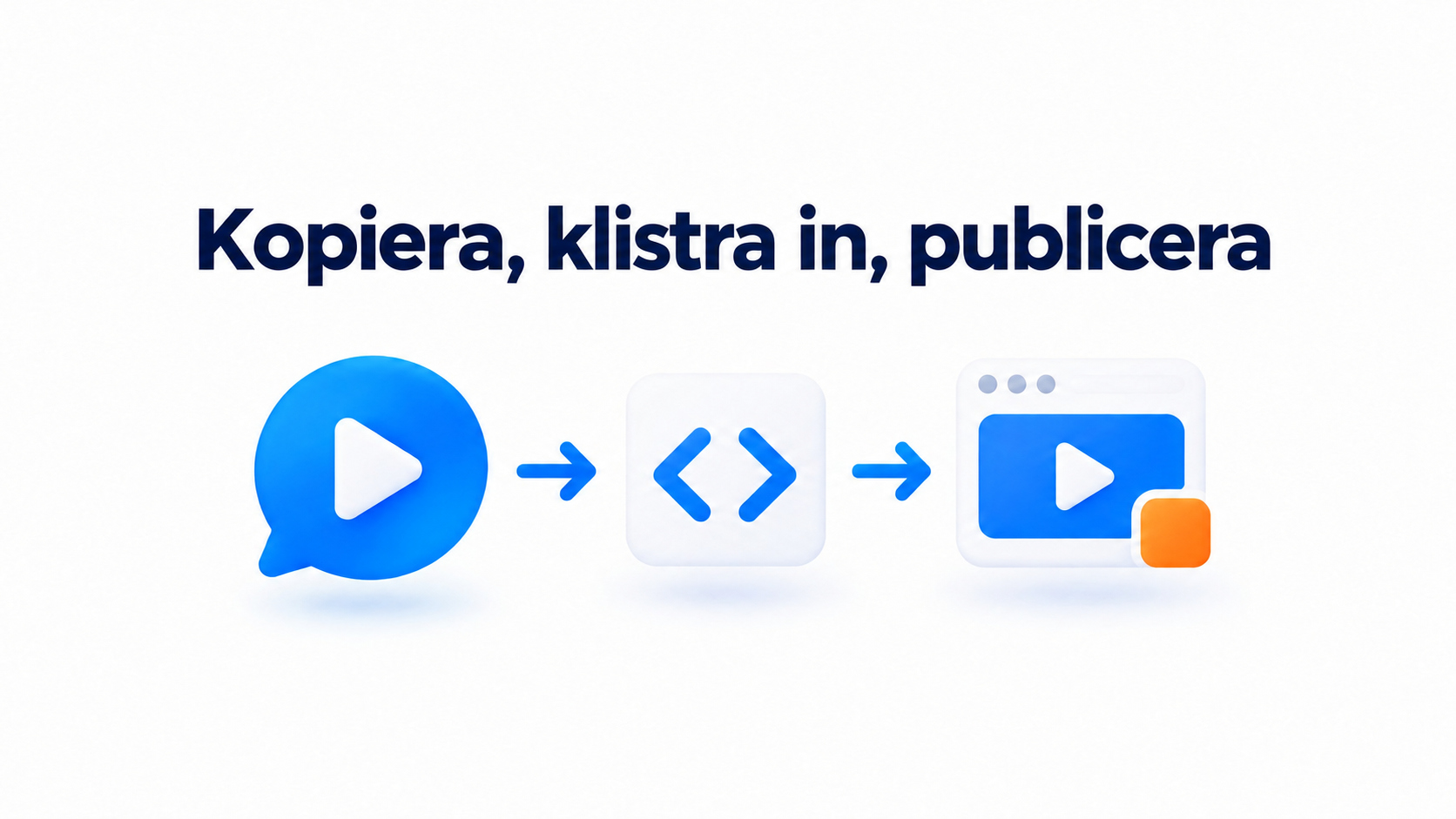
- För att installera CompleteGreet skapar du en videobubbla, kopierar dess inbäddningskod och klistrar in den i en HTML-widget i Elementor.
- Elementor står för sidan. Videobubblans inställningar styr var den visas, vad den gör och hur den ser ut.
- Kontrollera den publicerade sidan på dator och mobil. Se sedan till att bubblan bara visas på de sidor som regeln för sidvisning tillåter.
Hur installerar du CompleteGreet i Elementor?
För att installera CompleteGreet skapar du en videobubbla, kopierar dess inbäddningskod och klistrar in den i en HTML-widget i Elementor. Kontrollera den publicerade sidan i stället för att bara förlita dig på förhandsvisningen i redigeraren.
-
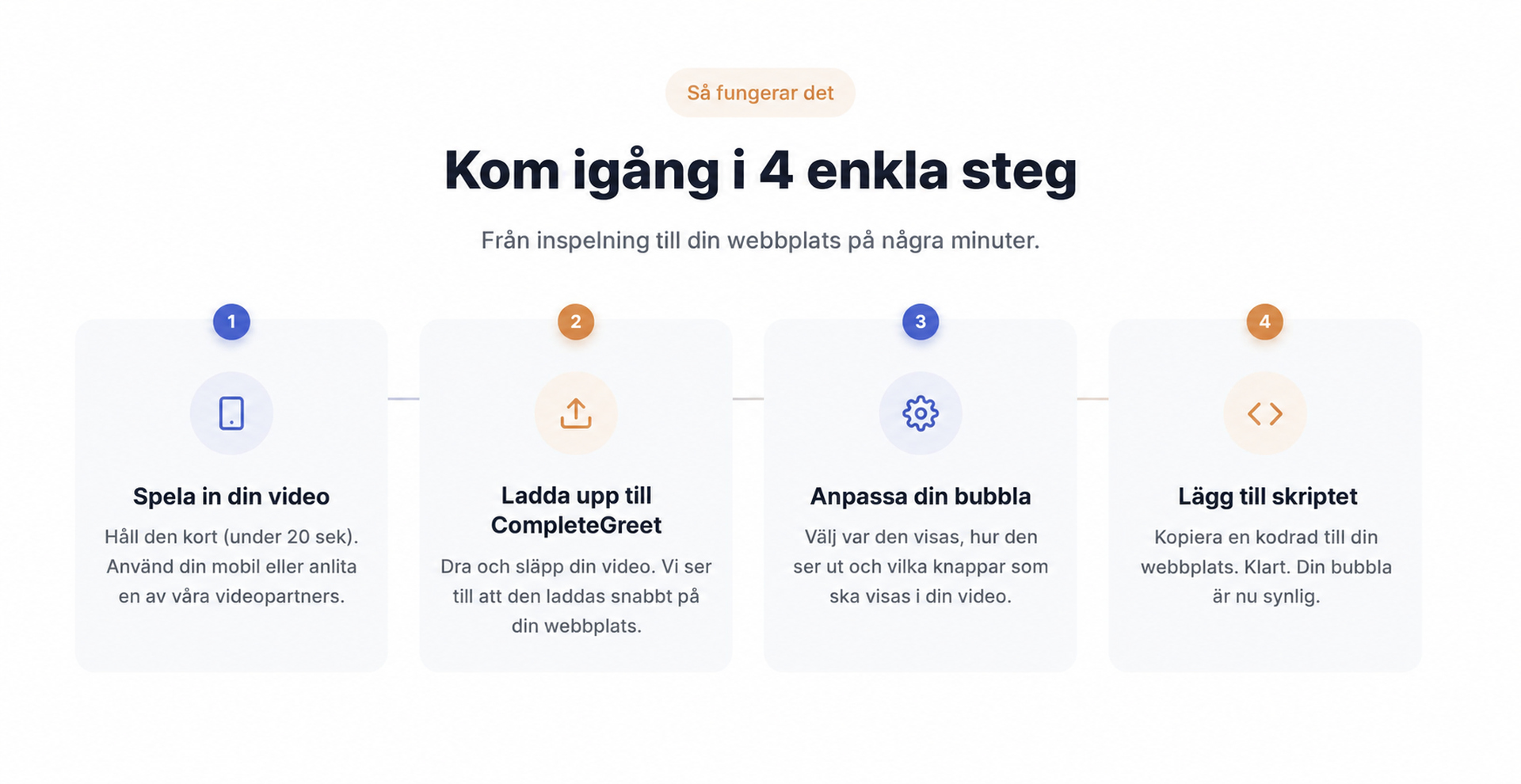
Logga in på CompleteGreet och öppna kontrollpanelen. Skapa en ny videobubbla, lägg till videon och följ anvisningarna för att välja hur den ska visas på webbplatsen.
-
Kopiera inbäddningskoden från bubblans konfigurations- eller installationsdel. Låt fliken vara öppen så att du kan växla mellan de två kontrollpanelerna utan att behöva leta efter den kopierade koden senare.
-
Öppna sidan med Elementor i WordPress. Klicka på plusikonen, sök efter HTML i panelen Elements och dra sedan HTML-widgeten till den plats på arbetsytan där bubblan ska laddas.
-
Klistra in CompleteGreet-koden i HTML-widgeten och klicka på Uppdatera. Kontrollera den publicerade sidan i en separat webbläsarflik. Förhandsvisningen på arbetsytan kanske inte visar skriptet.
Kod på en enda sida täcker inte resten av webbplatsen. Om bubblan ska visas på flera sidor placerar du koden på en plats som gäller hela webbplatsen eller lägger till widgeten på varje sida där den ska finnas.
Vad kan du anpassa i Elementor?
Elementor står för sidan. Videobubblans inställningar styr var den visas, vad den gör och hur den ser ut. Välj sidor med omsorg: visa en välkomstbubbla på viktiga landningssidor, men undvik sidor där den kan avbryta en uppgift.
Använd inställningarna för sidvisning för att välja var bubblan ska visas.
Välj telefonsamtal, chatt, egen länk, bokning eller formulär som åtgärd. Formulär kan samla in kontaktuppgifter eller skriftliga svar och sedan visa en bekräftelse eller skicka besökaren vidare efter att formuläret skickats. Håll formuläret kort om videon redan ber besökaren att fatta ett beslut.
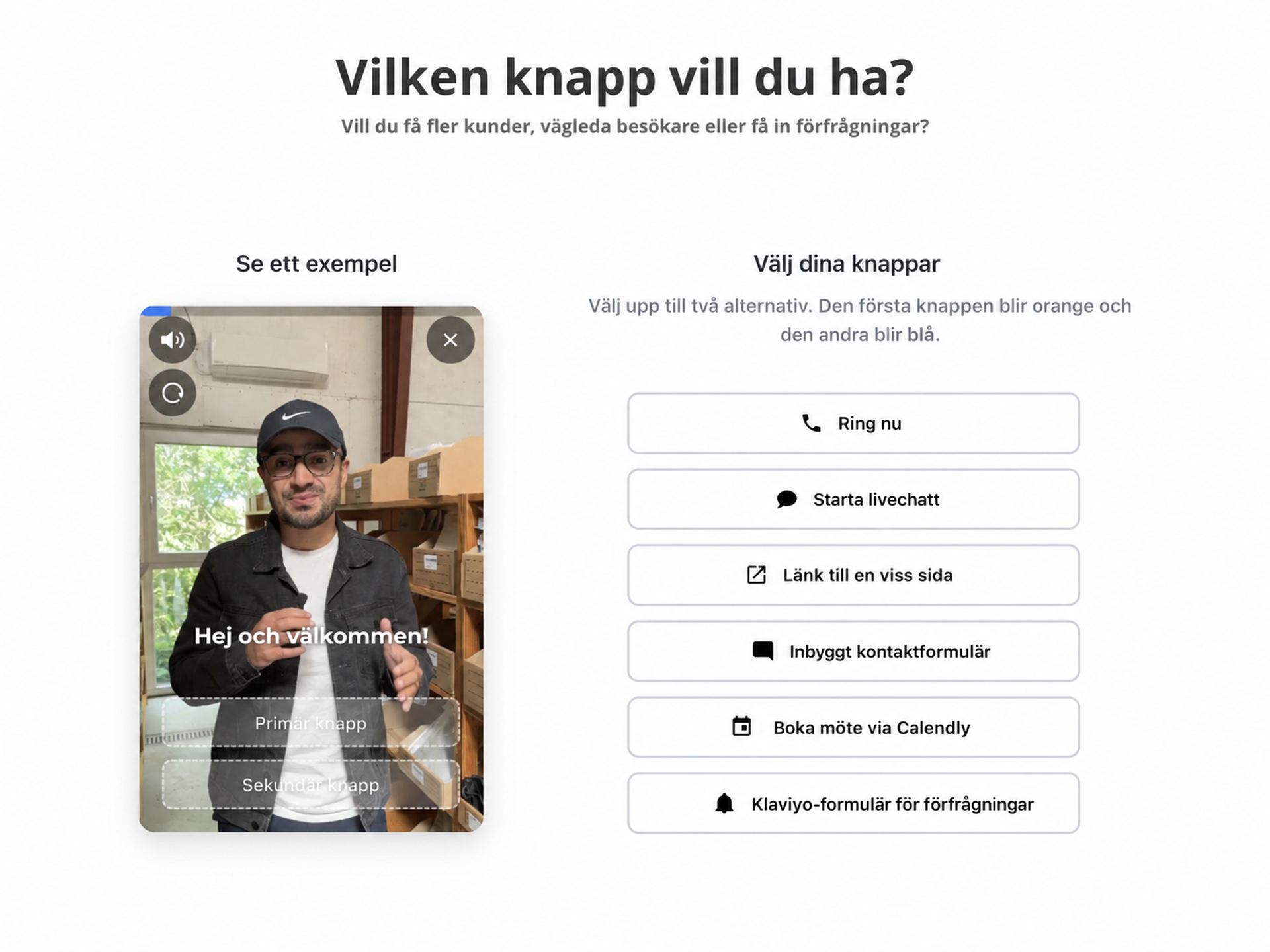
Inställningarna för varumärket omfattar färger, knapparnas utseende, storlek och bubblans placering. Dator och mobil har separata inställningar. En placering som lämnar navigeringen fri på datorn kan täcka en menyknapp på mobilen.
Du kan också ta bort märket Built With. Ställ in bubblan på en av de valda sidorna och testa åtgärden och formuläret innan du använder samma inställningar på resten av webbplatsen.
Ett tjänsteföretag kan till exempel ha en välkomstbubbla på sin offertsida, en bokningsknapp på sina tjänstesidor och ingen bubbla på bekräftelsesidan. Lista webbadresserna och de tänkta åtgärderna och kontrollera sedan varje sida. Besökaren ska inte mötas av en bokningsuppmaning när hen försöker begära en offert.
En samtalsknapp kan öppna en app för telefonsamtal på en enhet som stöder det. Med ett formulär stannar besökaren på sidan för att fylla i sina uppgifter. För en offertförfrågan kan namn, e-post och projekttyp räcka till att börja med. Knapptexten bör beskriva nästa steg, till exempel Begär en offert i stället för Skicka.
Lämna utrymme för nästa uppgift på bekräftelsesidan.
Testa formuläret en gång utan ett obligatoriskt fält och en gång med alla uppgifter ifyllda. Kontrollera att meddelandet visas eller att besökaren skickas till rätt sida. Se sedan till att sidans navigering fortfarande går att hitta när widgeten är öppen.
Vad bör du kontrollera innan sidan går live?
Kontrollera den publicerade sidan på dator och mobil. Se sedan till att bubblan bara visas på de sidor som regeln för sidvisning tillåter. Förhandsvisningen i redigeraren är bara en första kontroll.
Använd Elementors responsiva inställningar för att granska layouten på dator, surfplatta och mobil. Öppna sedan den publicerade sidan på en mobil och tryck på bubblan, stängningsknappen och åtgärderna inuti den. Alla knappar ska gå att nå.
Ändra storleken på webbläsarfönstret på datorn. Kontrollera att bubblan inte täcker navigeringen, cookiemeddelandet eller fasta knappar längst ned på sidan. Överlappningar är lätta att missa.
CompleteGreet kan visa bubblor på specifika webbadresser. Bestäm vilka sidor som ska visa hälsningen och vilka som ska vara fria från den. Kontrollera sedan båda grupperna på den publicerade webbplatsen. En regel som pekar på fel sida kan göra att widgeten visas där den stör eller saknas där den skulle kunna svara på besökarens fråga.
Testa minst en publicerad sida från varje grupp. Om en URL-regel ändras upprepar du båda kontrollerna. Testar du bara den ändrade sidan kan du missa en oavsiktlig ändring på en annan sida.
Uppspelningsinställningarna påverkar hur en video fungerar och passar in på en Elementor-sida.
Använd automatisk uppspelning bara när det passar sidan och kontrollera om ljudet startar utan att besökaren gör något. Låt uppspelningskontrollerna vara synliga så att besökaren kan pausa eller justera videon.
Kontrollera undertexter, åtkomst med tangentbord och spelarens kontroller samtidigt som du granskar layouten. Förhandsvisa videon i storlekar för dator, surfplatta och mobil innan du publicerar.
En video som ser bra ut i redigeraren kan ändå kännas trång på en smal skärm. Förhandsvisa Elementors mobilläge och kontrollera att uppspelningsknappen är lätt att trycka på.
Vanliga frågor
Vilka videokällor kan Elementors Video-widget spela upp?
Elementors Video-widget stöder YouTube, Vimeo, Dailymotion, VideoPress och video som du lagrar själv. För YouTube klistrar du in videons URL och kan ange start- och sluttider i sekunder. En video som du lagrar själv kan hämtas från mediebiblioteket eller en extern filadress. Välj därför källa innan du justerar uppspelningsinställningarna.
Hur placerar jag en videowidget på en Elementor-sida?
Klicka på plusikonen i Elementor-redigeraren och dra Video-widgeten till sidans arbetsyta. Välj sedan en källa som stöds och lägg till videons URL eller fil. För YouTube är start- och sluttider valfria, så du kan lämna dem tomma för vanlig uppspelning.
Vad bör jag kontrollera om en videowidget i Elementor förblir tom?
Kontrollera att den valda källan stämmer med länken eller filen du har lagt till. Elementors widget stöder YouTube, Vimeo, Dailymotion, VideoPress och video som du lagrar själv. En sådan video måste hämtas från mediebiblioteket eller en extern filadress. Kontrollera videons URL igen och förhandsvisa sedan sidan på nytt.
Kan jag välja andra visningsinställningar för video på mobil i Elementor?
Ja. Elementor har responsiva inställningar för dator, surfplatta och mobil. Du kan därför anpassa widgetens visning för varje enhet i stället för att utgå från att samma layout passar alla skärmar. Testa sidan i mobilstorlek efter att du har ändrat inställningarna och kontrollera att videokontrollerna och uppspelningsknappen fortfarande är lätta att använda.
Kan en videobubbla från CompleteGreet visas bara på utvalda Elementor-sidor?
Ja. CompleteGreet kan visa bubblor på specifika webbadresser. Det låter webbplatsägaren välja vissa sidor i stället för att visa hälsningen överallt. Det här är en videobubbla som hälsar besökare välkomna, inte Elementors vanliga Video-widget som bäddas in i sidans innehåll.