Profile
 Dashboard
 Logout
Indhold
Det vigtigste
- For at installere CompleteGreet skal du oprette en videoboble, kopiere dens indlejringskode og indsætte den i en HTML-widget i Elementor.
- Elementor står for selve siden, mens videoboblens indstillinger styrer, hvor den vises, hvilken handling den tilbyder, og hvordan den ser ud.
- Tjek den udgivne side på computer og mobil, og bekræft, at boblen kun vises på de sider, du har valgt i indstillingerne.
Hvordan installerer du CompleteGreet i Elementor?
For at installere CompleteGreet skal du oprette en videoboble, kopiere dens indlejringskode og indsætte den i en HTML-widget i Elementor. Tjek den udgivne side i stedet for kun at stole på forhåndsvisningen i editoren.
-
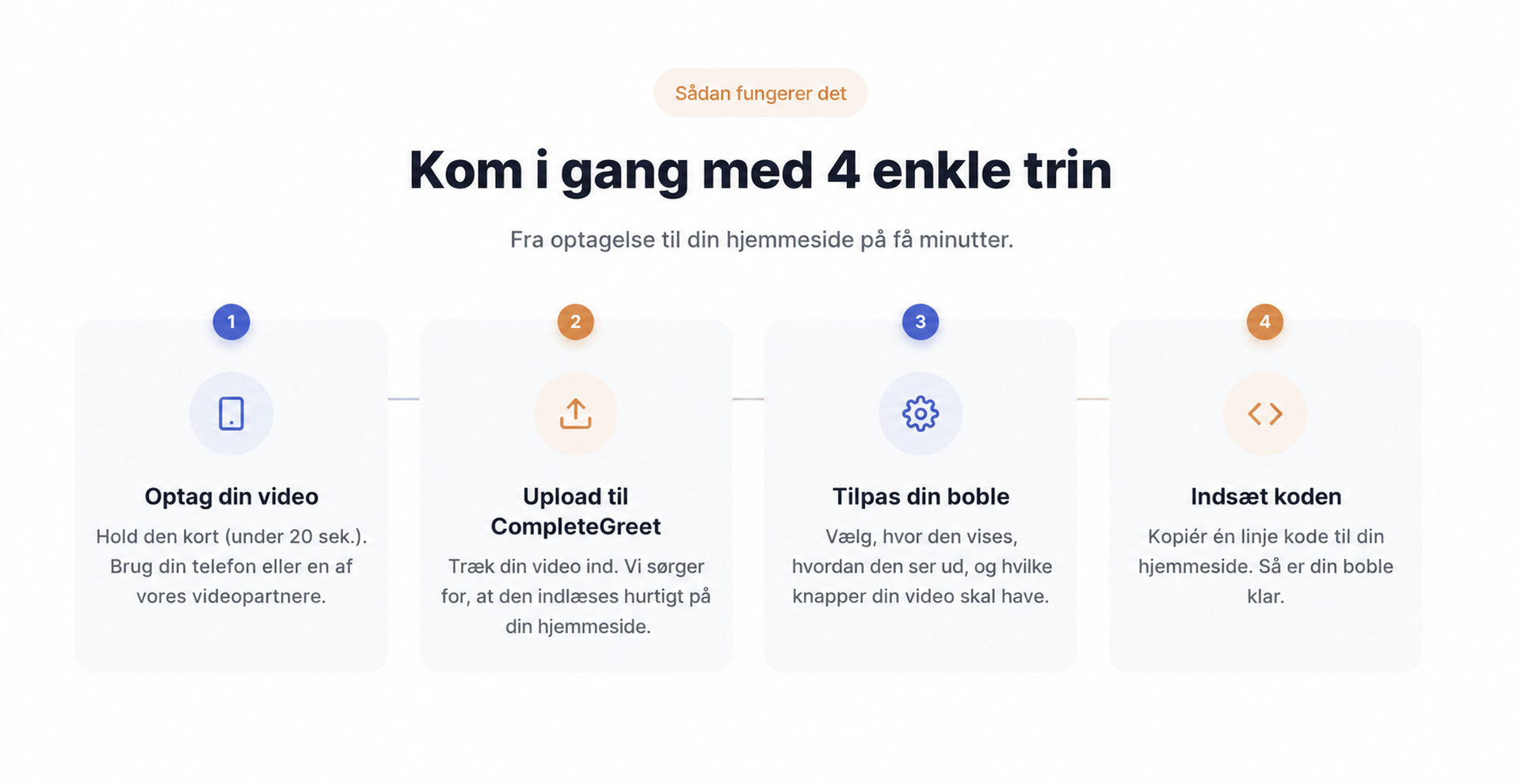
Log ind på CompleteGreet, og åbn dashboardet. Opret en ny videoboble, tilføj videoen, og følg vejledningen for at vælge, hvordan den skal vises på hjemmesiden.
-
Kopiér indlejringskoden fra boblens opsætning eller installationsområde. Lad fanen være åben, så du kan skifte mellem de to dashboards i stedet for at lede efter den kopierede kode senere.
-
Åbn siden med Elementor i WordPress. Klik på plusikonet, søg efter HTML i panelet Elements, og træk HTML-widgetten ind på siden dér, hvor boblen skal indlæses.
-
Indsæt CompleteGreet-koden i HTML-widgetten, og klik på Update. Tjek den udgivne side i en separat browserfane. Forhåndsvisningen i editoren viser muligvis ikke scriptet.
Kode på én side dækker ikke resten af hjemmesiden. Hvis boblen skal vises på flere sider, skal du placere koden et sted, der gælder for hele hjemmesiden, eller tilføje widgetten på hver af de relevante sider.
Hvad kan du tilpasse i Elementor?
Elementor står for selve siden, mens videoboblens indstillinger styrer, hvor den vises, hvilken handling den tilbyder, og hvordan den ser ud. Vælg siderne præcist: Vis en velkomstboble på vigtige landingssider, men undgå sider, hvor den kan afbryde en opgave.
Brug sidemålretning til at vælge, hvor boblen vises.
Vælg et telefonopkald, chat, et valgfrit link, booking eller en formular som handling. Formularer kan indsamle kontaktoplysninger eller skriftlige svar og derefter vise en bekræftelse eller sende besøgende videre til en anden side. Hold formularen kort, hvis videoen allerede beder den besøgende om at træffe et valg.
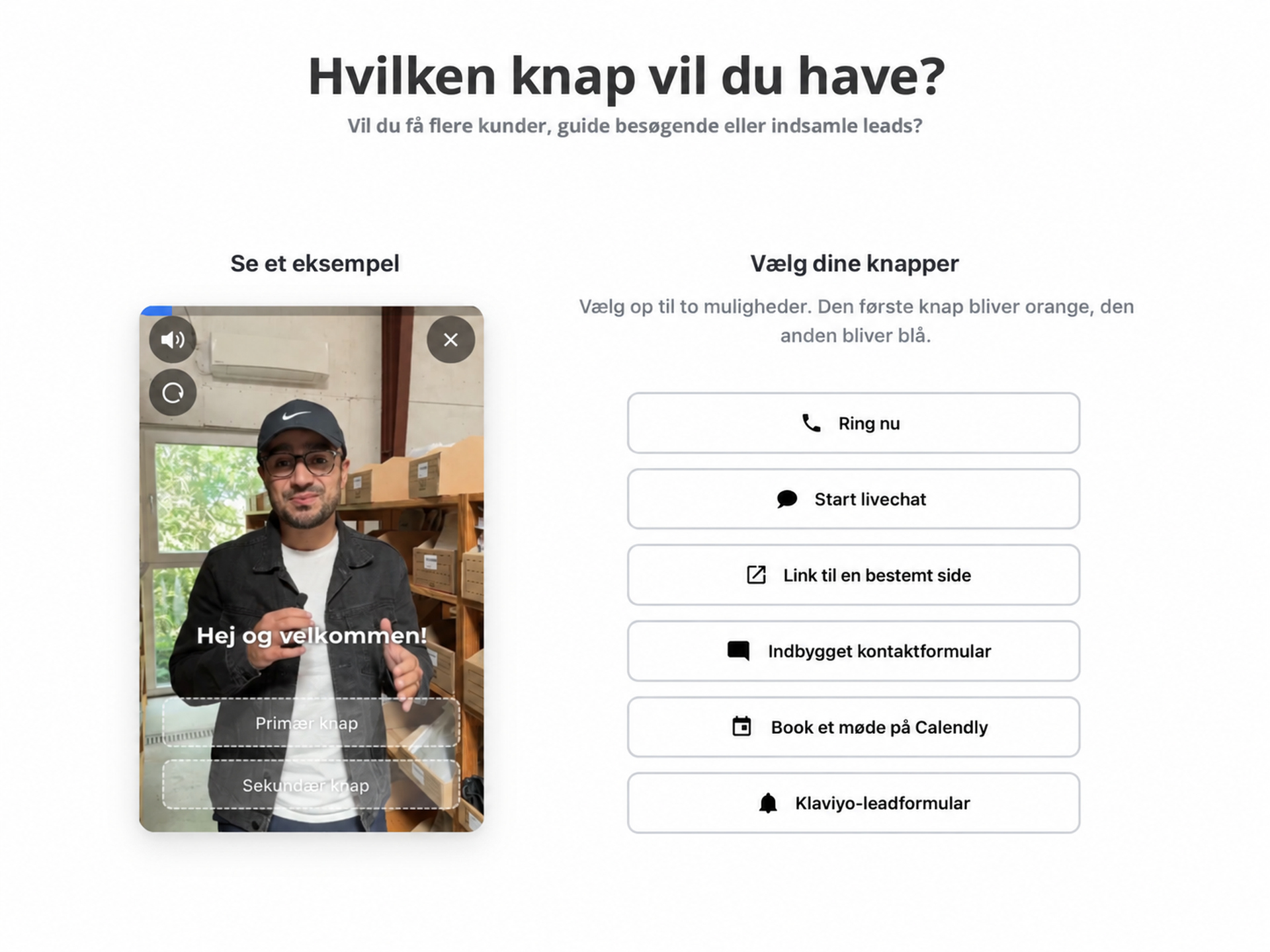
Brandindstillingerne omfatter farver, knappernes udseende, størrelse og boblens placering. Computer og mobil har hver deres indstillinger. En placering, der går fri af navigationen på en computer, kan dække en menuknap på en telefon.
Du kan også fjerne Built With-mærket. Sæt boblen op på én af de valgte sider, og test dens handling og indsendelse af formularen, før du bruger de samme indstillinger på resten af hjemmesiden.
En servicevirksomhed kunne bruge en velkomstboble på siden, hvor man beder om et tilbud, en bookinghandling på servicesiderne og ingen boble på bekræftelsessiden. Lav en liste over URL’erne og de ønskede handlinger, og tjek derefter hver side direkte. Besøgende skal ikke se en opfordring til at booke, mens de prøver at bede om et tilbud.
En opkaldsknap kan åbne en opkaldsapp på en enhed, der understøtter det. En formular lader besøgende blive på siden og indtaste deres oplysninger. Ved en tilbudsforespørgsel kan navn, mail og projekttype være nok til at komme i gang. Knappens tekst skal beskrive det næste skridt, for eksempel Bed om et tilbud i stedet for Indsend.
Giv plads til den næste opgave på en bekræftelsesside.
Test formularen én gang med et manglende påkrævet felt og én gang med en fuld indsendelse. Bekræft, at beskeden vises, eller at viderestillingen fører til den rigtige side. Tjek derefter, at den besøgende stadig kan finde sidens navigation, når widgetten er åben.
Hvad skal du tjekke, før du går live?
Tjek den udgivne side på computer og mobil, og bekræft, at boblen kun vises på de sider, du har valgt i indstillingerne. Forhåndsvisningen i editoren er kun et første tjek.
Brug Elementors responsive indstillinger til at gennemgå layoutet på computer, tablet og mobil. Åbn derefter den udgivne side på en telefon, og tryk på boblen, lukkeknappen og de handlinger, den indeholder. Alle knapper skal være til at trykke på.
På computeren skal du ændre browserens vinduesstørrelse. Sørg for, at boblen ikke dækker navigationen, cookiebeskeden eller knapper, der sidder fast nederst på siden. Overlap er let at overse.
CompleteGreet kan vise bobler på bestemte URL’er. Vælg, hvilke sider der skal vise hilsenen, og hvilke der skal være fri for den, og tjek så begge grupper på den udgivne hjemmeside. En regel, der rammer den forkerte side, kan vise widgetten dér, hvor den forstyrrer, eller skjule den dér, hvor den kunne besvare en besøgendes spørgsmål.
Test mindst én udgivet side fra hver gruppe. Hvis en URL-regel ændres, skal du gentage begge tjek. Tester du kun den ændrede side, kan du overse en utilsigtet ændring andre steder.
Afspilningsindstillingerne påvirker, hvordan en video opfører sig og passer ind på en Elementor-side.
Brug kun automatisk afspilning, når det passer til siden, og tjek, om lyden starter uden input fra den besøgende. Hold afspilningsknapperne synlige, så besøgende kan sætte videoen på pause eller justere den.
Tjek undertekster, betjening med tastatur og afspillerens knapper sammen med det visuelle layout. Se videoen i størrelser til computer, tablet og mobil, før du udgiver.
En video, der ser rigtig ud i editoren, kan stadig virke klemt på en smal skærm. Se forhåndsvisningen ved Elementors mobilvisning, og sørg for, at afspilningsknappen er nem at trykke på.
Ofte stillede spørgsmål
Hvilke videokilder kan Elementors Video-widget afspille?
Elementors Video-widget understøtter YouTube, Vimeo, Dailymotion, VideoPress og videoer, du selv hoster. Ved YouTube indsætter du videoens URL og kan vælge start- eller sluttid i sekunder. En video, du selv hoster, kan komme fra mediebiblioteket eller en ekstern fil-URL. Vælg derfor kilden, før du tilpasser afspilningsindstillingerne.
Hvordan placerer jeg en videowidget på en Elementor-side?
Klik på plusikonet i Elementor-editoren, og træk Video-widgetten ind på siden. Vælg derefter en understøttet kilde, og tilføj videoens URL eller fil. Ved YouTube er start- og sluttid valgfrie indstillinger, så du kan lade dem stå tomme ved normal afspilning.
Hvad skal jeg tjekke, hvis en videowidget i Elementor er tom?
Tjek, at den valgte kilde passer til det link eller den fil, du har tilføjet. Elementors widget understøtter YouTube, Vimeo, Dailymotion, VideoPress og videoer, du selv hoster. En video, du selv hoster, skal komme fra mediebiblioteket eller en ekstern fil-URL. Tjek videoens URL igen, og se derefter forhåndsvisningen af siden.
Kan jeg vælge andre indstillinger for videoens visning på mobil i Elementor?
Ja. Elementor har responsive indstillinger til computer, tablet og mobil, så du kan tilpasse widgettens visning til den enkelte enhed i stedet for at regne med, at ét layout passer til alle skærme. Test siden i mobilstørrelse efter ændringerne, og tjek, at afspillerens knapper og afspilningsknappen stadig er nemme at bruge.
Kan en CompleteGreet-videoboble kun vises på udvalgte Elementor-sider?
Ja. CompleteGreet kan vise bobler på bestemte URL’er, så du kan vælge enkelte sider i stedet for at vise hilsenen overalt. Det er en videoboble, der byder besøgende velkommen, og ikke Elementors almindelige Video-widget, som er indlejret i sidens indhold.